
Theme WordPress Widget Không Hiển Thị: Nguyên Nhân Và Cách Khắc Phục Chi Tiết Nhất
Th6
Khi bạn xây dựng một website WordPress, widget là công cụ không thể thiếu để tối ưu sidebar, footer hay bất kỳ khu vực nào trên trang. Tuy nhiên, tình trạng theme wordpress widget không hiển thị là một lỗi phổ biến khiến nhiều người dùng đau đầu. Lỗi này có thể xuất phát từ xung đột plugin, lỗi theme, hoặc cài đặt sai cấu hình. Bài viết này sẽ đi sâu vào từng nguyên nhân và cung cấp giải pháp thực tế để bạn khắc phục triệt để.
Tổng Quan Về Widget WordPress Và Vai Trò Của Theme
Widget trong WordPress là các khối nội dung nhỏ, có thể kéo thả vào các khu vực được theme định nghĩa sẵn (widget areas). Theme quyết định số lượng, vị trí và cách hiển thị của các widget area. Khi theme không tương thích hoặc có lỗi, widget sẽ không xuất hiện dù
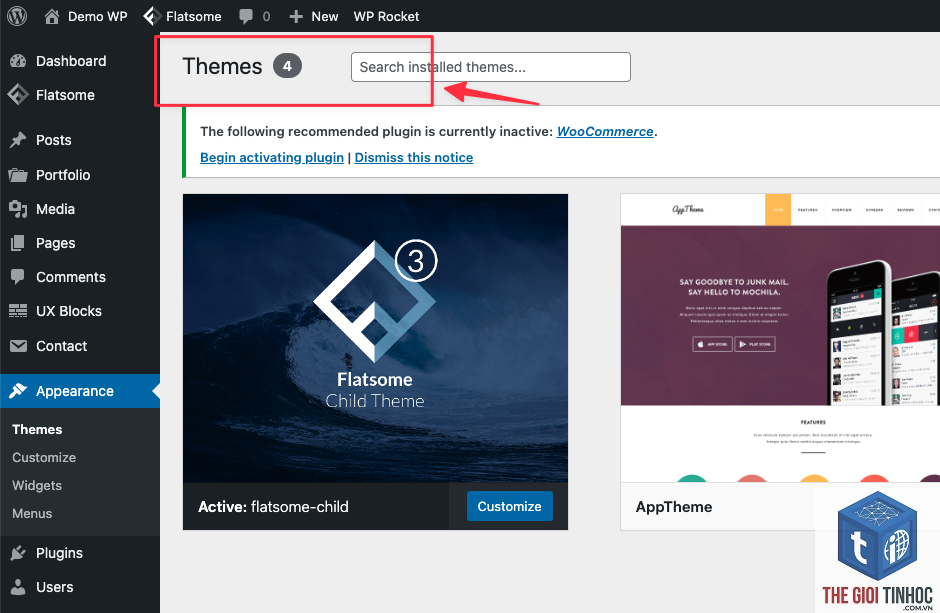
Bản cập nhật theme có thể thay đổi cấu trúc widget area, xóa hoặc đổi tên các khu vực cũ. Widget cũ vẫn tồn tại trong database nhưng không có area để hiển thị. Giải pháp: kiểm tra lại Appearance > Widgets, kéo widget vào area mới.
Làm thế nào để biết widget area có hoạt động không?
Vào Appearance > Widgets, nhìn vào danh sách widget area bên phải. Nếu area có tên và
Theme có thể cài đặt hiển thị widget riêng cho từng loại trang. Kiểm tra trong Customizer (Appearance > Customize) hoặc cài đặt theme. Một số theme cho phép ẩn widget trên trang bài viết để tối ưu bố cục.
Có cần plugin để khắc phục lỗi widget không hiển thị không?
Không bắt buộc.
Có. Widget thường chứa menu, bài viết nổi bật, hoặc quảng cáo. Khi không hiển thị, nội dung trang giảm, tỷ lệ thoát tăng, ảnh hưởng đến thứ hạng tìm kiếm. Khắc phục sớm để duy trì trải nghiệm người dùng.
Kết Luận
Theme wordpress widget không hiển thị là lỗi có thể khắc phục nếu bạn xác định đúng nguyên nhân. Từ xung đột plugin, lỗi cache, đến sai cấu hình theme, mỗi vấn đề đều có giải pháp cụ thể. Hãy bắt đầu bằng các bước đơn giản như kiểm tra widget area và xóa cache, sau đó tiến tới kiểm tra code nếu cần. Luôn sao lưu website trước khi thay đổi lớn. Với hướng dẫn chi tiết trên, bạn hoàn toàn có thể tự mình giải quyết lỗi này mà không cần nhờ đến chuyên gia.
- Hướng Dẫn Toàn Diện Về Website Optimization WordPress Từ A Đến Z
- Khắc Phục Lỗi WordPress Database Restore Error: Hướng Dẫn Chi Tiết Từ A-Z
- Cách Xử Lý Lỗi WordPress Certificate Verify Failed: Hướng Dẫn Chi Tiết Từ A-Z
- Elementor Video JavaScript Lỗi: Nguyên Nhân và Cách Khắc Phục Toàn Diện
- Khắc phục lỗi WordPress SendGrid Quota Exceeded: Nguyên nhân và Giải pháp toàn diện
Bài viết cùng chủ đề:
-

WordPress Server Monitoring: Bí Quyết Giữ Website Luôn Nhanh, Ổn Định và An Toàn
-

WordPress Hosting Diagnostics: Quy Trình Chẩn Đoán và Tối Ưu Hosting WordPress Toàn Diện
-

Hướng dẫn toàn diện về WordPress MySQL Log: Cách truy cập, phân tích và tối ưu hiệu suất
-

Hướng Dẫn Chi Tiết Xem Và Phân Tích WordPress PHP-FPM Log Để Debug Lỗi Hiệu Quả
-

Hướng dẫn chi tiết cách đọc và phân tích WordPress Nginx Error Log dành cho người mới bắt đầu
-

Hướng dẫn chi tiết cách đọc và xử lý lỗi WordPress Apache Error Log hiệu quả
-

WordPress Server Error Log: Hướng Dẫn Chi Tiết Cách Đọc, Phân Tích Và Xử Lý Mọi Lỗi Server
-

Fixed Hosting: Hướng Dẫn WordPress Hosting Troubleshooting Chi Tiết Nhất
-

Hướng dẫn chi tiết WordPress Server Debug: Từ khái niệm đến triển khai thực tế
-
Hướng Dẫn Chi Tiết WordPress Hosting Debug: Xử Lý Mọi Lỗi Hosting Cho Site WordPress
-

WordPress Hosting Sau Nâng Cấp MySQL Bị Lỗi: Nguyên Nhân Và Cách Xử Lý Toàn Diện
-

WordPress Hosting Sau Đổi IP Bị Lỗi? Nguyên Nhân Và Cách Khắc Phục Toàn Diện
-

Khắc phục ngay lỗi WordPress server sau khi migrate website: Hướng dẫn chi tiết từ A-Z
-

WordPress Server Sau Restore Backup Bị Lỗi: Nguyên Nhân Và Cách Khắc Phục Toàn Diện
-

Khắc Phục Ngay Lỗi WordPress Hosting Sau Khi Bật SSL – Hướng Dẫn Chi Tiết Từ A-Z
-

WordPress host sau khi bật Cloudflare bị lỗi: Nguyên nhân và giải pháp triệt để















