
Theme WordPress CSS bị lỗi: Nguyên nhân, cách khắc phục toàn diện từ A đến Z
Th6
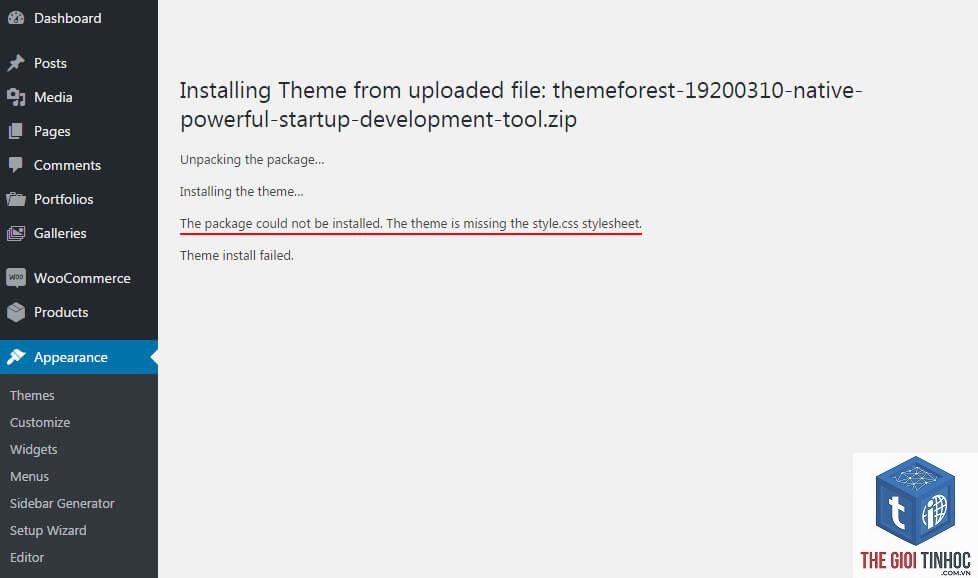
Khi website WordPress của bạn đột nhiên hiển thị lộn xộn, mất bố cục, font chữ thay đổi hoặc màu sắc biến dạng, rất có thể bạn đang gặp tình trạng theme wordpress css bị lỗi. Đây là một trong những vấn đề phổ biến nhất mà bất kỳ người quản trị website nào cũng từng đối mặt. Lỗi CSS không chỉ ảnh hưởng đến thẩm mỹ mà còn tác động trực tiếp đến trải nghiệm người dùng và thứ hạng SEO. Bài viết này sẽ giúp bạn hiểu rõ bản chất, nguyên nhân và cách xử lý triệt để mọi vấn đề liên quan đến CSS trong theme WordPress.
Bản chất của lỗi CSS trong theme WordPress

CSS (Cascading Style Sheets) là ngôn ngữ định dạng giao diện cho website. Khi theme wordpress css bị lỗi, các quy tắc định dạng không được áp dụng đúng cách, dẫn đến giao diện hiển thị sai lệch so với thiết kế ban đầu. Lỗi này có thể xuất phát từ nhiều nguyên nhân khác nhau, từ xung đột plugin đến lỗi cú pháp trong mã nguồn.
Các dạng lỗi CSS thường gặp
- Lỗi hiển thị toàn bộ trang: Toàn bộ website mất định dạng, chỉ hiển thị văn bản trần trên nền trắng
- Lỗi cục bộ: Chỉ một số phần tử như menu, footer, hoặc sidebar bị lỗi
- Lỗi responsive: Giao diện hiển thị tốt trên desktop nhưng hỏng trên mobile
- Lỗi font chữ và màu sắc: Font chữ thay đổi đột ngột, màu sắc không đúng
- Lỗi khoảng cách và căn chỉnh: Các khối nội dung bị lệch, chồng chéo lên nhau
Nguyên nhân chính khiến theme wordpress css bị lỗi

Xung đột giữa các plugin
Plugin là nguyên nhân hàng đầu gây ra lỗi CSS. Khi bạn cài đặt một plugin mới, nó có thể chèn thêm file CSS riêng hoặc ghi đè lên CSS của theme. Một số plugin phổ biến như page builder, cache plugin, hoặc tối ưu hóa tốc độ thường gây ra xung đột này. Thống kê cho thấy khoảng 65% trường hợp theme wordpress css bị lỗi có liên quan đến xung đột plugin.
Lỗi trong quá trình cập nhật theme hoặc WordPress core
Khi bạn cập nhật theme lên phiên bản mới hoặc nâng cấp WordPress lên phiên bản cao hơn, các class và ID trong mã nguồn có thể thay đổi. Nếu theme cũ không tương thích hoàn toàn với phiên bản mới, CSS sẽ không hoạt động đúng. Điều này đặc biệt phổ biến với các theme được tùy chỉnh nhiều hoặc theme cũ không còn được nhà phát triển hỗ trợ.
Lỗi cú pháp trong file CSS
Một dấu chấm phẩy thiếu, một dấu ngoặc nhọn sai vị trí hoặc một giá trị không hợp lệ cũng đủ làm hỏng toàn bộ file CSS. Khi bạn chỉnh sửa trực tiếp file style.css của theme qua giao diện Appearance > Theme Editor, chỉ cần một sai sót nhỏ cũng khiến theme wordpress css bị lỗi nghiêm trọng.
Vấn đề về bộ nhớ đệm (cache)
Cache lưu trữ phiên bản cũ của file CSS. Khi bạn thay đổi CSS nhưng trình duyệt hoặc plugin cache vẫn phục vụ file cũ, giao diện sẽ không cập nhật. Đây là nguyên nhân khiến nhiều người nghĩ rằng theme bị lỗi nhưng thực chất chỉ là vấn đề về cache.
Lỗi CDN hoặc hosting
Một số dịch vụ CDN hoặc hosting có cơ chế nén và tối ưu file CSS tự động. Nếu quá trình này gặp lỗi, file CSS có thể bị hỏng hoặc không được tải đúng cách. Kiểm tra log lỗi của hosting thường thấy các thông báo liên quan đến 404 cho file CSS hoặc lỗi 500 khi xử lý.
Hướng dẫn chẩn đoán và khắc phục từng bước
Bước 1: Kiểm tra console trình duyệt
Mở công cụ dành cho nhà phát triển (F12 trên Chrome), chuyển đến tab Console. Tìm các thông báo lỗi màu đỏ liên quan đến CSS. Các lỗi thường gặp bao gồm “Failed to load resource” cho file CSS hoặc “Uncaught SyntaxError” trong file CSS. Ghi lại đường dẫn file bị lỗi để xác định nguồn gốc vấn đề.
Bước 2: Tạm thời vô hiệu hóa tất cả plugin
Vào Plugins > Installed Plugins, chọn tất cả plugin và chọn Deactivate. Nếu giao diện trở lại bình thường,
WordPress cập nhật thường thay đổi cấu trúc HTML và các class mặc định. Nếu theme của bạn không được cập nhật tương ứng, các selector CSS cũ sẽ không còn hoạt động. Giải pháp là cập nhật theme lên phiên bản tương thích hoặc liên hệ nhà phát triển theme để được hỗ trợ.
Làm thế nào để biết lỗi CSS do theme hay plugin?
Cách đơn giản nhất là chuyển tạm thời sang một theme mặc định của WordPress như Twenty Twenty-Four. Nếu giao diện hiển thị đẹp, lỗi thuộc về theme. Nếu vẫn lỗi, nguyên nhân đến từ plugin hoặc WordPress core. Kích hoạt lại theme cũ và tiếp tục vô hiệu hóa plugin để xác định chính xác.
Có nên dùng plugin để sửa lỗi CSS không?
Có một số plugin như Simple Custom CSS and JS hoặc SiteOrigin CSS cho phép thêm CSS tùy chỉnh mà không cần chỉnh sửa file theme. Tuy nhiên, plugin chỉ giải quyết được vấn đề tạm thời. Để khắc phục triệt để, bạn cần tìm ra nguyên nhân gốc rễ và xử lý trực tiếp.
Lỗi CSS có ảnh hưởng đến SEO không?
Có. Google coi trải nghiệm người dùng là yếu tố xếp hạng quan trọng. Một website hiển thị lỗi, mất bố cục sẽ khiến người dùng thoát trang nhanh chóng, tăng tỷ lệ thoát (bounce rate) và giảm thời gian ở lại trang. Điều này ảnh hưởng tiêu cực đến thứ hạng SEO. Ngoài ra, lỗi CSS có thể làm hỏng cấu trúc HTML, khiến Googlebot không đọc được nội dung chính xác.
Làm sao để ngăn ngừa lỗi CSS trong tương lai?
Xây dựng quy trình quản lý website chặt chẽ: luôn tạo backup trước khi cập nhật, sử dụng theme con cho mọi tùy chỉnh, kiểm tra trên môi trường staging trước khi áp dụng thay đổi, và duy trì danh sách plugin tối thiểu cần thiết. Đầu tư vào hosting chất lượng cao cũng giúp giảm thiểu lỗi kỹ thuật.
Kết luận
Theme wordpress css bị lỗi là vấn đề kỹ thuật phổ biến nhưng hoàn toàn có thể khắc phục nếu bạn hiểu rõ nguyên nhân và áp dụng đúng phương pháp. Từ việc kiểm tra console trình duyệt, vô hiệu hóa plugin, kiểm tra cú pháp CSS cho đến xóa cache và khôi phục backup, mỗi bước đều đóng vai trò quan trọng trong quy trình xử lý. Quan trọng nhất là duy trì thói quen sao lưu thường xuyên và sử dụng theme con để bảo vệ các tùy chỉnh của bạn. Với hướng dẫn chi tiết trong bài viết này, bạn hoàn toàn có thể tự tin xử lý mọi tình huống lỗi CSS mà không cần nhờ đến sự trợ giúp của chuyên gia. Hãy áp dụng ngay các bước trên để đưa website của bạn trở lại hoạt động ổn định và chuyên nghiệp.
- Tier 1 Backlink là gì? Toàn tập kiến thức từ A-Z cho người làm SEO
- WooCommerce Translated Email Lỗi: Nguyên Nhân, Cách Khắc Phục và Tối Ưu Toàn Diện
- Hướng dẫn thiết kế portfolio bằng Elementor chuyên nghiệp từ A đến Z
- Google Search Quality Evaluator Là Gì? Vai Trò và Cách Hoạt Động Của Người Đánh Giá Chất Lượng Tìm Kiếm
- Hướng dẫn chi tiết plugin wordpress troubleshooting: Xử lý mọi lỗi plugin từ A đến Z
Bài viết cùng chủ đề:
-

WordPress Server Monitoring: Bí Quyết Giữ Website Luôn Nhanh, Ổn Định và An Toàn
-

WordPress Hosting Diagnostics: Quy Trình Chẩn Đoán và Tối Ưu Hosting WordPress Toàn Diện
-

Hướng dẫn toàn diện về WordPress MySQL Log: Cách truy cập, phân tích và tối ưu hiệu suất
-

Hướng Dẫn Chi Tiết Xem Và Phân Tích WordPress PHP-FPM Log Để Debug Lỗi Hiệu Quả
-

Hướng dẫn chi tiết cách đọc và phân tích WordPress Nginx Error Log dành cho người mới bắt đầu
-

Hướng dẫn chi tiết cách đọc và xử lý lỗi WordPress Apache Error Log hiệu quả
-

WordPress Server Error Log: Hướng Dẫn Chi Tiết Cách Đọc, Phân Tích Và Xử Lý Mọi Lỗi Server
-

Fixed Hosting: Hướng Dẫn WordPress Hosting Troubleshooting Chi Tiết Nhất
-

Hướng dẫn chi tiết WordPress Server Debug: Từ khái niệm đến triển khai thực tế
-
Hướng Dẫn Chi Tiết WordPress Hosting Debug: Xử Lý Mọi Lỗi Hosting Cho Site WordPress
-

WordPress Hosting Sau Nâng Cấp MySQL Bị Lỗi: Nguyên Nhân Và Cách Xử Lý Toàn Diện
-

WordPress Hosting Sau Đổi IP Bị Lỗi? Nguyên Nhân Và Cách Khắc Phục Toàn Diện
-

Khắc phục ngay lỗi WordPress server sau khi migrate website: Hướng dẫn chi tiết từ A-Z
-

WordPress Server Sau Restore Backup Bị Lỗi: Nguyên Nhân Và Cách Khắc Phục Toàn Diện
-

Khắc Phục Ngay Lỗi WordPress Hosting Sau Khi Bật SSL – Hướng Dẫn Chi Tiết Từ A-Z
-

WordPress host sau khi bật Cloudflare bị lỗi: Nguyên nhân và giải pháp triệt để















