
Theme WordPress Xung Đột Elementor: Nguyên Nhân, Dấu Hiệu Và Cách Khắc Phục Toàn Diện
Th6
Khi bạn đang xây dựng một website chuyên nghiệp với WordPress, việc gặp phải tình trạng theme wordpress xung đột elementor là một trong những vấn đề kỹ thuật phổ biến nhất. Sự xung đột này không chỉ làm hỏng bố cục trang mà còn khiến trình chỉnh sửa trực quan của Elementor ngừng hoạt động, gây mất thời gian và ảnh hưởng đến tiến độ công việc. Bài viết này sẽ phân tích chi tiết nguyên nhân cốt lõi, các dấu hiệu nhận biết và hướng dẫn bạn từng bước khắc phục triệt để.
Bản Chất Của Xung Đột Giữa Theme WordPress Và Elementor
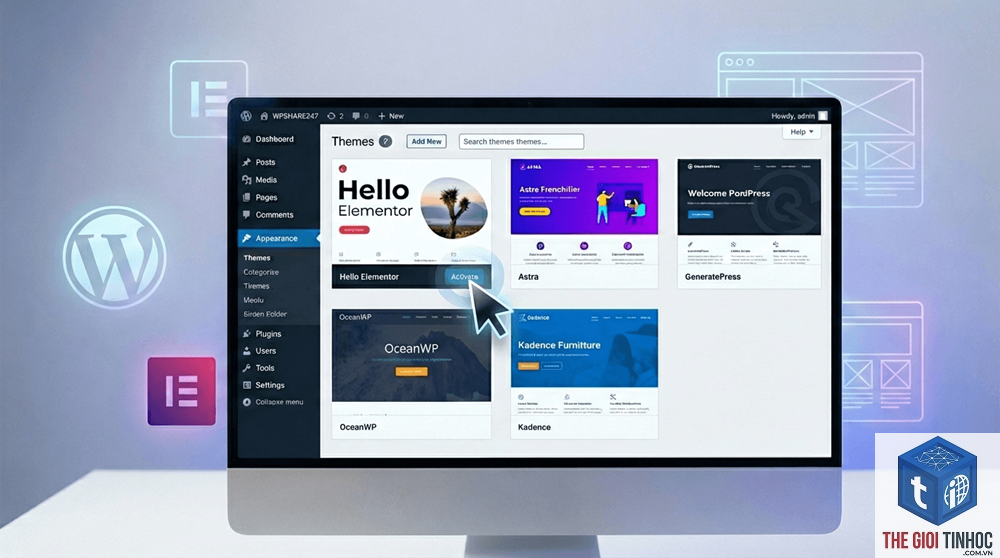
Xung đột giữa theme và Elementor xảy ra khi hai thành phần này có sự chồng chéo về chức năng hoặc sử dụng các thư viện mã nguồn không tương thích. Theme WordPress quản lý giao diện tổng thể, trong khi Elementor can thiệp sâu vào cấu trúc HTML và CSS để tạo layout tùy chỉnh. Khi cả hai cùng cố gắng kiểm soát cùng một khu vực hiển thị, hệ thống sẽ bị rối loạn.
Về mặt kỹ thuật, xung đột thường xuất phát từ việc theme ghi đè (override) các hook hoặc filter mà Elementor sử dụng. Một số theme được lập trình kém, chứa các hàm JavaScript hoặc CSS không tuân theo tiêu chuẩn WordPress, dẫn đến lỗi khi Elementor cố gắng tải trình chỉnh sửa.
Các Loại Xung Đột Phổ Biến
- Xung đột CSS: Theme và Elementor cùng định nghĩa style cho cùng một class hoặc ID, dẫn đến giao diện hiển thị sai font chữ, màu sắc, khoảng cách.
- Xung đột JavaScript: Các tập lệnh JS từ theme can thiệp vào quá trình khởi tạo của Elementor, gây lỗi “white screen of death” khi mở trình chỉnh sửa.
- Xung đột hook: Theme sử dụng các action hook như wp_head, wp_footer không đúng cách, làm hỏng cấu trúc DOM mà Elementor phụ thuộc vào.
- Xung đột widget: Một số theme tích hợp sẵn các widget tùy chỉnh trùng tên hoặc chức năng với widget của Elementor Pro.
Dấu Hiệu Nhận Biết Theme WordPress Xung Đột Elementor
Việc phát hiện sớm các dấu hiệu xung đột giúp bạn tiết kiệm thời gian debug.
Nguyên Nhân Gốc Rễ Gây Ra Xung Đột
Theme Sử Dụng Page Builder Riêng
Nhiều theme cao cấp như Avada, BeTheme, The7 tích hợp sẵn page builder độc quyền. Khi bạn cài thêm Elementor, hai trình chỉnh sửa này sẽ tranh giành quyền kiểm soát layout. Theme thường ưu tiên builder của chúng, dẫn đến việc Elementor không thể ghi đè các thiết lập mặc định.
Phiên Bản Không Tương Thích
Elementor cập nhật liên tục mỗi tháng, trong khi nhiều theme chậm theo kịp. Một bản cập nhật Elementor có thể thay đổi cách xử lý dữ liệu, khiến theme cũ không còn tương thích. Ngược lại, khi theme được cập nhật nhưng Elementor vẫn ở phiên bản cũ, xung đột cũng xảy ra.
Hàm Enqueue Script Không Chuẩn
Theme lập trình viên có thể đã enqueue các tập lệnh JavaScript hoặc CSS không đúng thứ tự ưu tiên. Ví dụ, theme tải jQuery phiên bản cũ trong khi Elementor yêu cầu phiên bản mới hơn. Điều này gây ra lỗi không tương thích thư viện.
Xung Đột Từ Plugin Bên Thứ Ba
Đôi khi vấn đề không đến từ theme mà từ các plugin khác như caching, tối ưu hóa, hoặc bảo mật. Các plugin này có thể nén hoặc trì hoãn tải script, làm gián đoạn quá trình khởi tạo của Elementor.
Hướng Dẫn Khắc Phục Theme WordPress Xung Đột Elementor
Bước 1: Kiểm Tra Môi Trường Hosting Và PHP
Elementor yêu cầu PHP phiên bản 7.4 trở lên và memory limit tối thiểu 256MB. Truy cập Tools > Site Health trong WordPress để kiểm tra. Nếu PHP version thấp, hãy nâng cấp qua cPanel hoặc liên hệ nhà cung cấp hosting. Memory limit có thể tăng bằng cách thêm dòng define('WP_MEMORY_LIMIT', '256M'); vào file wp-config.php.
Bước 2: Kích Hoạt Chế Độ Safe Mode Của Elementor
Elementor có sẵn tính năng Safe Mode giúp tạm thời vô hiệu hóa các plugin và theme không cần thiết khi chỉnh sửa. Vào Elementor > Settings > Advanced, bật tùy chọn “Safe Mode”. Khi đó, Elementor chỉ tải các chức năng cốt lõi, bỏ qua các xung đột tiềm ẩn.
Bước 3: Debug Bằng Cách Chuyển Theme Tạm Thời
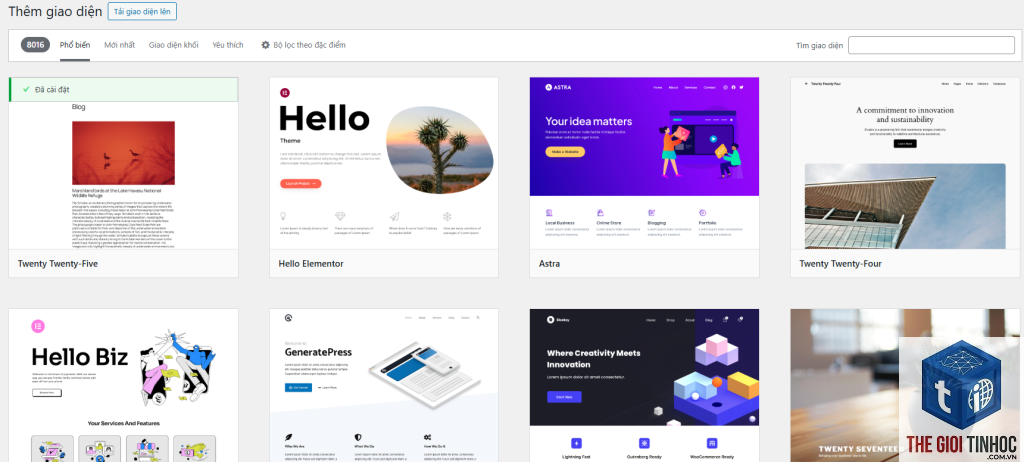
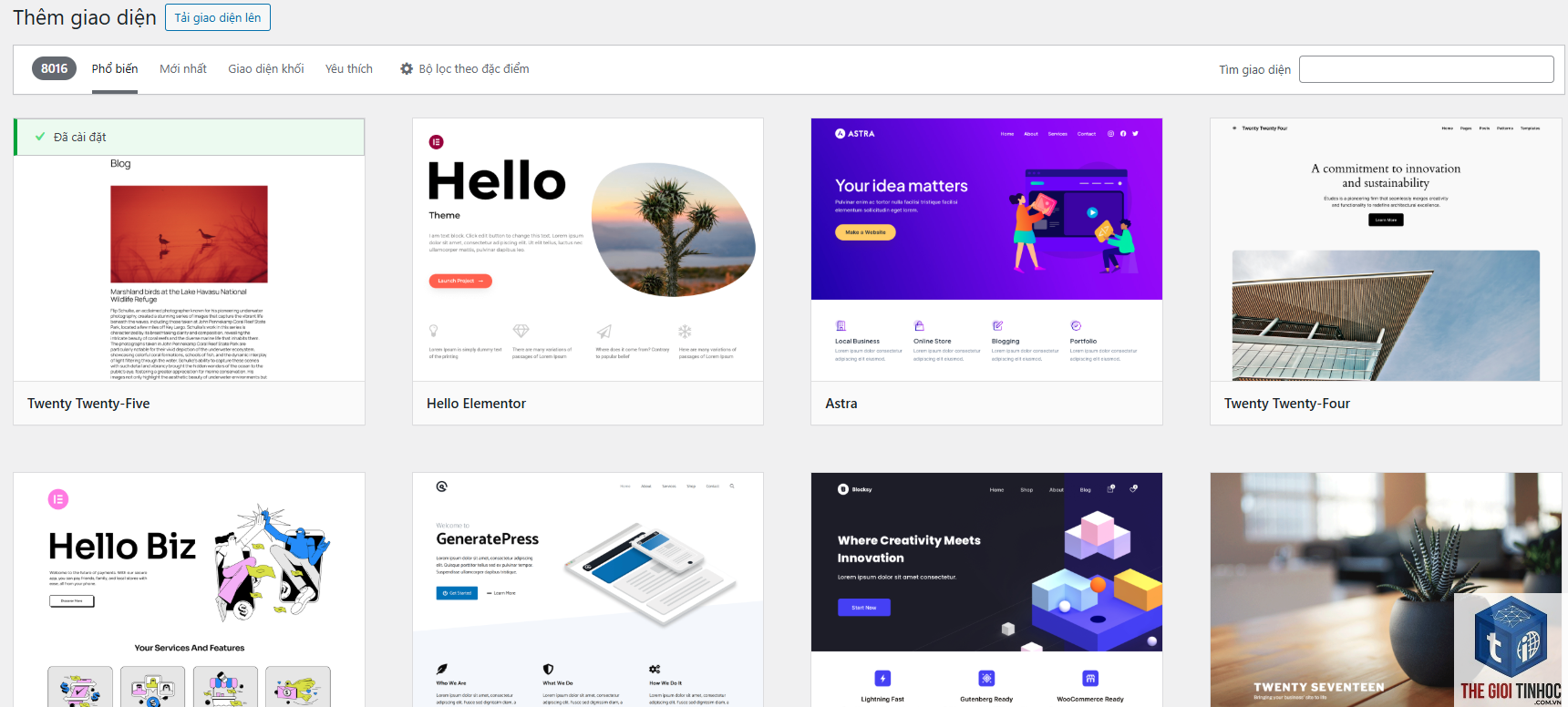
Đây là phương pháp chắc chắn nhất để xác định theme có phải thủ phạm hay không. Cài đặt theme mặc định của WordPress như Twenty Twenty-Four. Nếu Elementor hoạt động bình thường với theme này, chắc chắn theme cũ của bạn đang gây xung đột. Lúc này, bạn có hai lựa chọn: liên hệ nhà phát triển theme để báo lỗi hoặc chuyển sang theme tương thích Elementor như Hello Elementor, Astra, GeneratePress.
Bước 4: Vô Hiệu Hóa Plugin Từng Cái Một
Tắt tất cả plugin ngoại trừ Elementor và Elementor Pro. Nếu xung đột biến mất, kích hoạt từng plugin một để tìm ra plugin gây lỗi. Các plugin thường gây xung đột bao gồm: WP Rocket, Autoptimize, W3 Total Cache, Yoast SEO (trong một số trường hợp hiếm).
Bước 5: Xóa Cache Và Tái Tạo Assets
Elementor lưu trữ các file CSS và JS đã biên dịch trong thư mục /wp-content/uploads/elementor/css/. Đôi khi các file này bị hỏng hoặc lỗi thời. Vào Elementor > Tools > Regenerate CSS, nhấn nút “Regenerate”. Đồng thời xóa cache của trình duyệt và cache server nếu có.
Bước 6: Sửa Lỗi Bằng Cách Thêm Mã Vào Functions.php
Nếu bạn có kiến thức lập trình, có thể thêm đoạn mã sau vào file functions.php của theme con (child theme) để vô hiệu hóa các script gây xung đột từ theme:
add_action('wp_enqueue_scripts', 'fix_elementor_conflict', 100);
function fix_elementor_conflict() { if (class_exists('ElementorPlugin')) { wp_dequeue_script('theme-custom-js'); wp_dequeue_style('theme-custom-css'); }
}
Lưu ý thay ‘theme-custom-js’ và ‘theme-custom-css’ bằng handle thực tế của theme bạn.
Sai Lầm Thường Gặp Khi Xử Lý Xung Đột
- Vội vàng gỡ bỏ theme: Nhiều người dùng lập tức xóa theme khi gặp lỗi mà không kiểm tra kỹ nguyên nhân. Điều này có thể làm mất các thiết lập quan trọng.
- Không sử dụng child theme: Chỉnh sửa trực tiếp file functions.php của theme cha sẽ bị mất khi theme cập nhật. Luôn tạo child theme trước khi thêm bất kỳ mã tùy chỉnh nào.
- Bỏ qua log lỗi: Không kiểm tra error log của server hoặc console trình duyệt khiến việc debug mất nhiều thời gian hơn.
- Cập nhật mù quáng: Cập nhật theme hoặc Elementor lên phiên bản mới nhất mà không đọc changelog có thể gây ra xung đột mới.
Lưu Ý Quan Trọng Khi Chọn Theme Để Tránh Xung Đột
Để giảm thiểu rủi ro ngay từ đầu, hãy chọn theme được xây dựng dành riêng cho Elementor. Các theme như Hello Elementor (do chính đội ngũ Elementor phát triển), Astra, GeneratePress, Kadence đều được tối ưu hóa để tương thích hoàn toàn. Tránh các theme “bloatware” chứa quá nhiều tính năng không cần thiết.
Kiểm tra kỹ phần mô tả theme trên kho WordPress hoặc trang bán theme. Các theme uy tín thường ghi rõ “Elementor compatible” hoặc “Works seamlessly with Elementor”. Đọc đánh giá của người dùng khác, đặc biệt là các phản hồi về vấn đề kỹ thuật.
Câu Hỏi Thường Gặp Về Theme WordPress Xung Đột Elementor
Tại sao theme WordPress của tôi lại xung đột với Elementor?
Xung đột xảy ra khi theme và Elementor cùng cố gắng kiểm soát các thành phần giao diện giống nhau, đặc biệt là khi theme tích hợp sẵn page builder riêng hoặc sử dụng mã nguồn không tương thích với các tiêu chuẩn của Elementor.
Làm thế nào để biết theme hay plugin gây ra xung đột?
Cách nhanh nhất là chuyển sang theme mặc định của WordPress. Nếu Elementor hoạt động tốt, nguyên nhân là do theme. Nếu vẫn lỗi, hãy vô hiệu hóa tất cả plugin và kích hoạt từng cái một để xác định plugin gây xung đột.
Có cần phải thay đổi theme khi gặp xung đột không?
Không nhất thiết.
Safe Mode chỉ ảnh hưởng đến quá trình chỉnh sửa trong backend. Khi bạn lưu và xem trang ngoài frontend, mọi thứ vẫn hoạt động bình thường. Đây là công cụ debug an toàn, không làm thay đổi dữ liệu website.
Tôi có thể sử dụng theme có sẵn page builder cùng với Elementor không?
Có thể, nhưng tiềm ẩn rủi ro cao. Nếu bắt buộc phải dùng, hãy tắt hoàn toàn page builder của theme trong phần cài đặt theme, sau đó chỉ sử dụng Elementor để xây dựng nội dung.
Kết Luận
Theme WordPress xung đột Elementor là vấn đề kỹ thuật có thể giải quyết triệt để nếu bạn hiểu rõ nguyên nhân và áp dụng đúng phương pháp. Quy trình khắc phục hiệu quả nhất bao gồm: kiểm tra môi trường hosting, sử dụng Safe Mode, debug bằng theme mặc định, và vô hiệu hóa plugin từng bước. Để phòng ngừa lâu dài, hãy đầu tư vào các theme được tối ưu hóa cho Elementor và duy trì cập nhật thường xuyên. Với những hướng dẫn chi tiết trong bài viết này, bạn hoàn toàn có thể tự mình xử lý mọi xung đột mà không cần đến sự trợ giúp của lập trình viên.
- Elementor Mega Menu Lỗi: Nguyên Nhân Và Cách Khắc Phục Toàn Diện
- Review Schema Là Gì? Hướng Dẫn Toàn Diện Từ A-Z Để Tối Ưu Đánh Giá Sao Trên Google
- Chiến lược Affiliate Marketing Nâng Cao: Bí quyết Xây Dựng Hệ Thống Doanh Thu Tự Động Hàng Chục Triệu Mỗi Tháng
- Woocommerce Shipping API Lỗi: Nguyên Nhân, Cách Khắc Phục và Tối Ưu Vận Chuyển
- Keyword Difficulty Là Gì? Hướng Dẫn Chi Tiết Đánh Giá Mức Độ Cạnh Tranh Từ Khóa
Bài viết cùng chủ đề:
-

WordPress Server Monitoring: Bí Quyết Giữ Website Luôn Nhanh, Ổn Định và An Toàn
-

WordPress Hosting Diagnostics: Quy Trình Chẩn Đoán và Tối Ưu Hosting WordPress Toàn Diện
-

Hướng dẫn toàn diện về WordPress MySQL Log: Cách truy cập, phân tích và tối ưu hiệu suất
-

Hướng Dẫn Chi Tiết Xem Và Phân Tích WordPress PHP-FPM Log Để Debug Lỗi Hiệu Quả
-

Hướng dẫn chi tiết cách đọc và phân tích WordPress Nginx Error Log dành cho người mới bắt đầu
-

Hướng dẫn chi tiết cách đọc và xử lý lỗi WordPress Apache Error Log hiệu quả
-

WordPress Server Error Log: Hướng Dẫn Chi Tiết Cách Đọc, Phân Tích Và Xử Lý Mọi Lỗi Server
-

Fixed Hosting: Hướng Dẫn WordPress Hosting Troubleshooting Chi Tiết Nhất
-

Hướng dẫn chi tiết WordPress Server Debug: Từ khái niệm đến triển khai thực tế
-
Hướng Dẫn Chi Tiết WordPress Hosting Debug: Xử Lý Mọi Lỗi Hosting Cho Site WordPress
-

WordPress Hosting Sau Nâng Cấp MySQL Bị Lỗi: Nguyên Nhân Và Cách Xử Lý Toàn Diện
-

WordPress Hosting Sau Đổi IP Bị Lỗi? Nguyên Nhân Và Cách Khắc Phục Toàn Diện
-

Khắc phục ngay lỗi WordPress server sau khi migrate website: Hướng dẫn chi tiết từ A-Z
-

WordPress Server Sau Restore Backup Bị Lỗi: Nguyên Nhân Và Cách Khắc Phục Toàn Diện
-

Khắc Phục Ngay Lỗi WordPress Hosting Sau Khi Bật SSL – Hướng Dẫn Chi Tiết Từ A-Z
-

WordPress host sau khi bật Cloudflare bị lỗi: Nguyên nhân và giải pháp triệt để















