
Khắc phục lỗi “Theme WordPress Permission Denied” – Hướng dẫn chi tiết từ A đến Z

Th6
Lỗi “theme wordpress permission denied” là một trong những vấn đề phổ biến khiến nhiều người dùng WordPress đau đầu. Khi gặp lỗi này, bạn không thể cài đặt, cập nhật hoặc xóa theme, thậm chí website có thể hiển thị lỗi trắng hoặc mất giao diện. Nguyên nhân thường đến từ cấu hình máy chủ, quyền truy cập file hoặc xung đột plugin. Bài viết này sẽ giúp bạn hiểu rõ bản chất lỗi, các nguyên nhân cụ thể và cách khắc phục triệt để.
Lỗi “Theme WordPress Permission Denied” là gì?
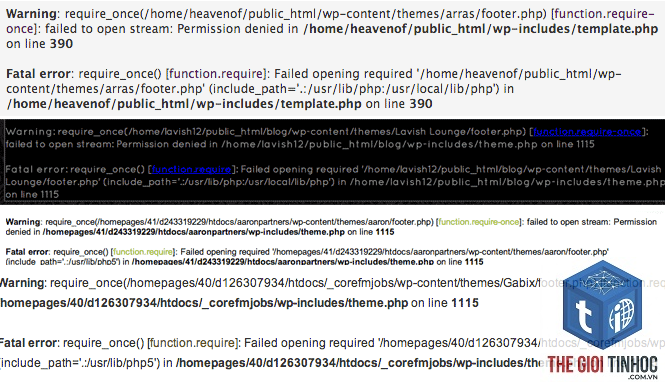
Lỗi “theme wordpress permission denied” xảy ra khi hệ thống WordPress không có đủ quyền để ghi, đọc hoặc thực thi các file và thư mục liên quan đến theme. WordPress chạy trên máy chủ web và yêu cầu quyền truy cập nhất định vào thư mục wp-content/themes để thực hiện các thao tác như tải lên, giải nén, cập nhật hoặc xóa theme.
Khi quyền truy cập không được thiết lập đúng, bạn sẽ thấy thông báo lỗi như “Permission Denied”, “Could not create directory”, “Unable to install theme” hoặc “Connection refused”. Lỗi này không chỉ ảnh hưởng đến theme mà còn có thể lan sang plugin và các chức năng quản trị khác.
Nguyên nhân chính gây ra lỗi Permission Denied với Theme WordPress
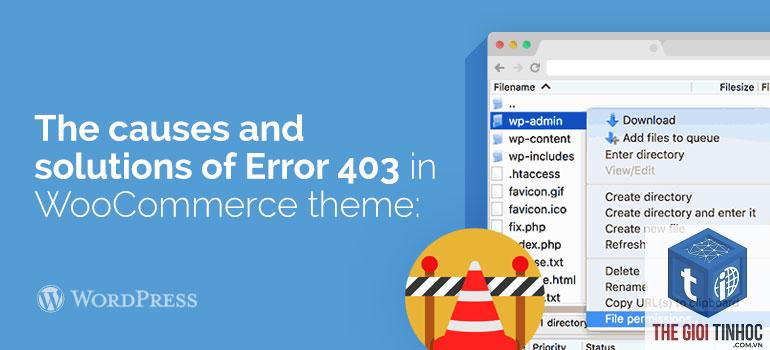
Quyền truy cập file và thư mục không chính xác
Mỗi file và thư mục trên máy chủ Linux đều có ba loại quyền: đọc (r), ghi (w) và thực thi (x). Quyền này được phân chia cho ba nhóm: chủ sở hữu (owner), nhóm (group) và người dùng khác (others). WordPress cần quyền ghi vào thư mục wp-content/themes để cài đặt theme mới.
Thông thường, thư mục themes cần quyền 755 và các file bên trong cần quyền 644. Nếu bạn vô tình đặt quyền quá thấp (ví dụ 644 cho thư mục) hoặc quá cao (777), lỗi permission denied sẽ xuất hiện.
Sai chủ sở hữu file (File Owner)
Máy chủ web chạy dưới một user cụ thể (thường là www-data, nobody, hoặc apache). Nếu các file theme thuộc sở hữu của user khác (ví dụ root), WordPress không thể ghi vào chúng. Đây là nguyên nhân phổ biến khi bạn chuyển hosting hoặc sao chép website từ máy chủ này sang máy chủ khác.
Giới hạn bộ nhớ PHP (Memory Limit)
Khi bộ nhớ PHP được cấp phát quá thấp, quá trình tải lên hoặc giải nén theme có thể bị gián đoạn, dẫn đến lỗi permission denied giả. Mặc dù thông báo lỗi không trực tiếp đề cập đến memory limit, nhưng nó thường đi kèm với các lỗi khác như “Allowed memory size exhausted”.
Xung đột với plugin bảo mật hoặc tường lửa
Một số plugin bảo mật như Wordfence, iThemes Security hoặc Sucuri có thể chặn các thao tác ghi vào thư mục theme nếu chúng cho rằng đó là hành vi đáng ngờ. Tường lửa ứng dụng web (WAF) cũng có thể can thiệp vào quá trình cài đặt theme.
Máy chủ sử dụng PHP-FPM với chế độ chủ sở hữu khác
Trong môi trường hosting dùng PHP-FPM, mỗi tài khoản hosting thường chạy dưới một user riêng. Nếu cấu hình PHP-FPM không đồng bộ với user sở hữu file, WordPress sẽ không thể ghi vào thư mục theme.
Hướng dẫn khắc phục lỗi “Theme WordPress Permission Denied”
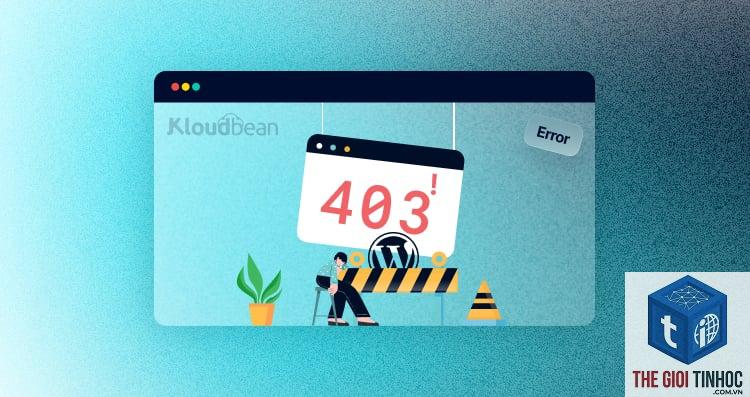
Kiểm tra và sửa quyền truy cập file
Đây là bước đầu tiên và quan trọng nhất. Bạn cần đảm bảo thư mục wp-content/themes có quyền 755 và các file bên trong có quyền 644. Có thể thực hiện qua FTP hoặc cPanel.
Cách thực hiện qua FTP:
- Kết nối vào máy chủ bằng FileZilla hoặc bất kỳ FTP client nào
- Chuột phải vào thư mục wp-content, chọn “File Permissions”
- Đặt giá trị 755 cho thư mục, đánh dấu “Recurse into subdirectories” và chọn “Apply to directories only”
- Sau đó, đặt quyền 644 cho các file, chọn “Apply to files only”
- Đăng nhập cPanel, vào File Manager
- Điều hướng đến public_html/wp-content/themes
- Chọn thư mục theme, nhấp chuột phải và chọn “Change Permissions”
- Nhập 755 và nhấn OK
- Kết nối SSH vào máy chủ
- Chạy lệnh: chown -R www-data:www-data /path/to/wordpress/wp-content/themes
- Thay www-data bằng user phù hợp với máy chủ của bạn
- define(‘WP_MEMORY_LIMIT’, ‘256M’);
Cách thực hiện qua cPanel:
Thay đổi chủ sở hữu file về đúng user
Nếu quyền đã đúng nhưng lỗi vẫn tiếp diễn, bạn cần kiểm tra chủ sở hữu file. Trên hosting dùng cPanel, user thường là tên tài khoản của bạn. Trên VPS hoặc máy chủ riêng, user thường là www-data.
Lệnh SSH để thay đổi chủ sở hữu:
Tăng giới hạn bộ nhớ PHP
Mở file wp-config.php trong thư mục gốc WordPress và thêm dòng sau trước dòng “That’s all, stop editing!”:
Nếu không có quyền chỉnh sửa wp-config.php,
Nguyên nhân có thể do chủ sở hữu file không đúng. Hãy kiểm tra user sở hữu thư mục themes bằng lệnh ls -la trong SSH hoặc thông qua File Manager. Nếu user không phải là user chạy PHP, bạn cần thay đổi chủ sở hữu.
Lỗi permission denied có ảnh hưởng đến toàn bộ website không?
Không nhất thiết. Lỗi chỉ ảnh hưởng đến khả năng cài đặt, cập nhật hoặc xóa theme. Website vẫn hoạt động bình thường nếu theme hiện tại không bị hỏng. Tuy nhiên, nếu lỗi xuất phát từ thư mục wp-content, việc tải lên media cũng có thể bị ảnh hưởng.
Tôi có thể cài theme bằng cách tải lên thủ công qua FTP không?
Có. Nếu lỗi permission denied ngăn bạn cài theme qua giao diện quản trị,
Dùng FTP client, chuột phải vào thư mục themes và chọn “File Permissions”. Bạn sẽ thấy giá trị hiện tại (ví dụ 755, 644). Trong cPanel File Manager, quyền được hiển thị dưới dạng số ở cột “Permissions”.
Plugin bảo mật nào thường gây ra lỗi permission denied?
Wordfence, iThemes Security và All In One WP Security & Firewall là những plugin thường xuyên báo cáo gây xung đột. Các plugin này có tính năng chặn ghi file nếu phát hiện bất thường. Tạm thời vô hiệu hóa chúng để kiểm tra.
Kết luận
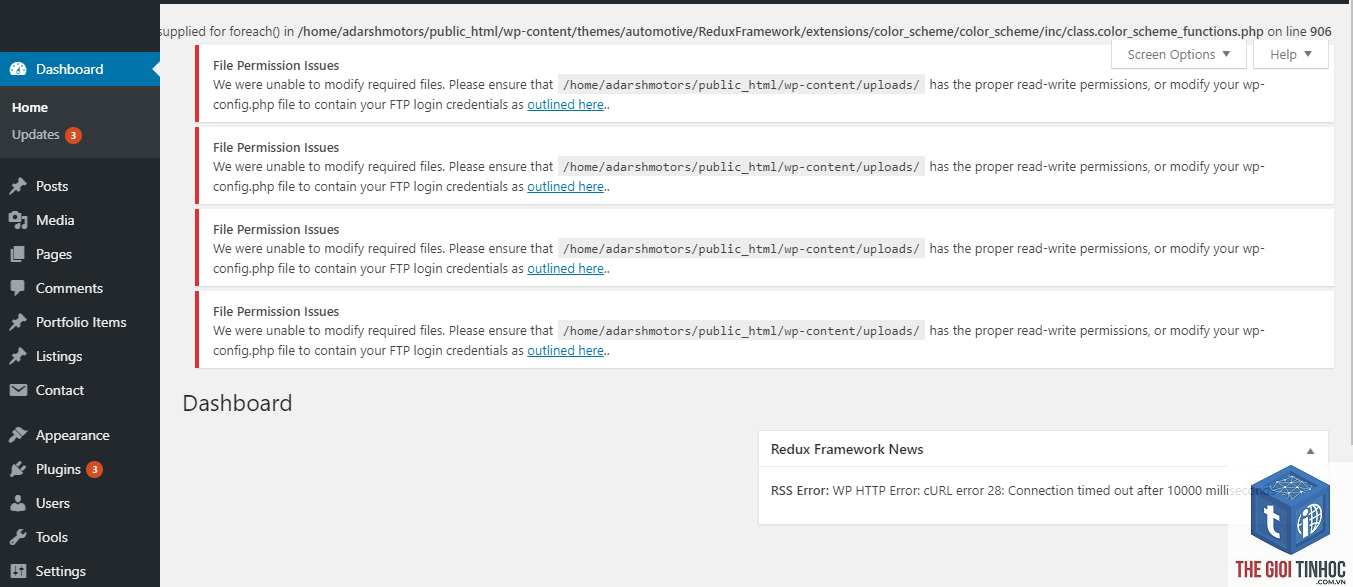
Lỗi “theme wordpress permission denied” không phải là vấn đề quá phức tạp nếu bạn hiểu rõ nguyên nhân và áp dụng đúng phương pháp. Bắt đầu bằng việc kiểm tra quyền file và chủ sở hữu, sau đó xem xét các yếu tố như bộ nhớ PHP và plugin bảo mật. Trong hầu hết trường hợp, việc đặt lại quyền 755 cho thư mục themes và 644 cho file bên trong sẽ giải quyết được vấn đề.
Nếu bạn đã thử tất cả các cách trên mà lỗi vẫn tồn tại, hãy liên hệ với nhà cung cấp hosting để được hỗ trợ kiểm tra cấu hình máy chủ. Đôi khi vấn đề nằm ở cài đặt PHP-FPM hoặc SELinux mà người dùng thông thường không thể can thiệp. Duy trì thói quen sao lưu thường xuyên và kiểm tra quyền file định kỳ sẽ giúp bạn tránh được những rắc rối không đáng có trong tương lai.
- Ahrefs Site Explorer Là Gì? Hướng Dẫn Toàn Diện Từ A-Z Cho Người Mới Bắt Đầu
- Theme WordPress Image Size Lỗi: Nguyên Nhân, Cách Khắc Phục và Tối Ưu Hình Ảnh Triệt Để
- WordPress Hosting IOPS Limit: Tác Động Đến Hiệu Suất Website Và Cách Chọn Hosting Phù Hợp
- Cách khắc phục lỗi plugin wordpress missing files triệt để và nhanh chóng
- Khắc Phục Lỗi WordPress SMTP OpenSSL: Nguyên Nhân và Giải Pháp Chi Tiết
Bài viết cùng chủ đề:
-

WordPress Server Monitoring: Bí Quyết Giữ Website Luôn Nhanh, Ổn Định và An Toàn
-

WordPress Hosting Diagnostics: Quy Trình Chẩn Đoán và Tối Ưu Hosting WordPress Toàn Diện
-

Hướng dẫn toàn diện về WordPress MySQL Log: Cách truy cập, phân tích và tối ưu hiệu suất
-

Hướng Dẫn Chi Tiết Xem Và Phân Tích WordPress PHP-FPM Log Để Debug Lỗi Hiệu Quả
-

Hướng dẫn chi tiết cách đọc và phân tích WordPress Nginx Error Log dành cho người mới bắt đầu
-

Hướng dẫn chi tiết cách đọc và xử lý lỗi WordPress Apache Error Log hiệu quả
-

WordPress Server Error Log: Hướng Dẫn Chi Tiết Cách Đọc, Phân Tích Và Xử Lý Mọi Lỗi Server
-

Fixed Hosting: Hướng Dẫn WordPress Hosting Troubleshooting Chi Tiết Nhất
-

Hướng dẫn chi tiết WordPress Server Debug: Từ khái niệm đến triển khai thực tế
-
Hướng Dẫn Chi Tiết WordPress Hosting Debug: Xử Lý Mọi Lỗi Hosting Cho Site WordPress
-

WordPress Hosting Sau Nâng Cấp MySQL Bị Lỗi: Nguyên Nhân Và Cách Xử Lý Toàn Diện
-

WordPress Hosting Sau Đổi IP Bị Lỗi? Nguyên Nhân Và Cách Khắc Phục Toàn Diện
-

Khắc phục ngay lỗi WordPress server sau khi migrate website: Hướng dẫn chi tiết từ A-Z
-

WordPress Server Sau Restore Backup Bị Lỗi: Nguyên Nhân Và Cách Khắc Phục Toàn Diện
-

Khắc Phục Ngay Lỗi WordPress Hosting Sau Khi Bật SSL – Hướng Dẫn Chi Tiết Từ A-Z
-

WordPress host sau khi bật Cloudflare bị lỗi: Nguyên nhân và giải pháp triệt để















