
Khắc phục lỗi theme wordpress installation failed: Hướng dẫn chi tiết từ A đến Z
Th6
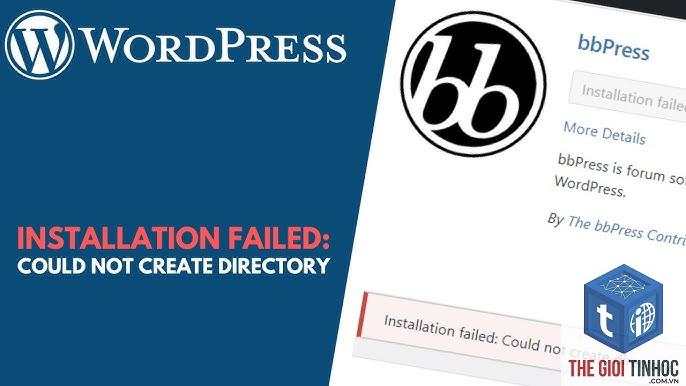
Lỗi theme wordpress installation failed là một trong những vấn đề phổ biến nhất mà người dùng WordPress gặp phải khi cố gắng cài đặt giao diện mới. Tình trạng này xảy ra khi quá trình tải lên, giải nén hoặc kích hoạt theme bị gián đoạn, khiến website hiển thị thông báo lỗi thay vì giao diện mong muốn. Nguyên nhân có thể đến từ giới hạn máy chủ, file theme bị hỏng, xung đột plugin, hoặc lỗi quyền truy cập thư mục. Bài viết này sẽ phân tích toàn bộ nguyên nhân, cách kiểm tra và giải pháp khắc phục triệt để lỗi installation failed khi cài theme WordPress.
Nguyên nhân chính gây ra lỗi theme wordpress installation failed
Việc hiểu rõ nguyên nhân gốc rễ giúp bạn tiết kiệm thời gian xử lý.
Giới hạn kích thước file upload từ máy chủ
Hầu hết các nhà cung cấp hosting đều đặt giới hạn upload file tối đa, thường dao động từ 2MB đến 64MB. Nếu file theme WordPress của bạn vượt quá giới hạn này, quá trình tải lên sẽ bị từ chối ngay lập tức. Các theme cao cấp có dung lượng lớn do chứa nhiều hình ảnh, demo content, hoặc page builder đi kèm thường gặp vấn đề này.
File theme bị hỏng hoặc tải xuống không đầy đủ
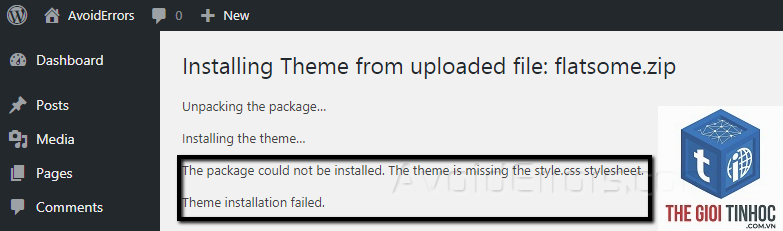
Khi bạn tải theme từ nguồn không chính thống hoặc quá trình download bị gián đoạn, file zip có thể bị lỗi cấu trúc. WordPress sẽ không thể giải nén và cài đặt một file không hợp lệ. Lỗi này thường đi kèm thông báo “PCLZIP_ERR_BAD_FORMAT” hoặc “The package could not be installed”.
Xung đột với plugin đang hoạt động
Một số plugin bảo mật, plugin tối ưu tốc độ, hoặc plugin quản lý cache có thể can thiệp vào quá trình cài đặt theme. Chúng có thể chặn việc ghi file vào thư mục wp-content/themes hoặc xóa các file tạm thời cần thiết cho quá trình giải nén.
Quyền truy cập thư mục không chính xác
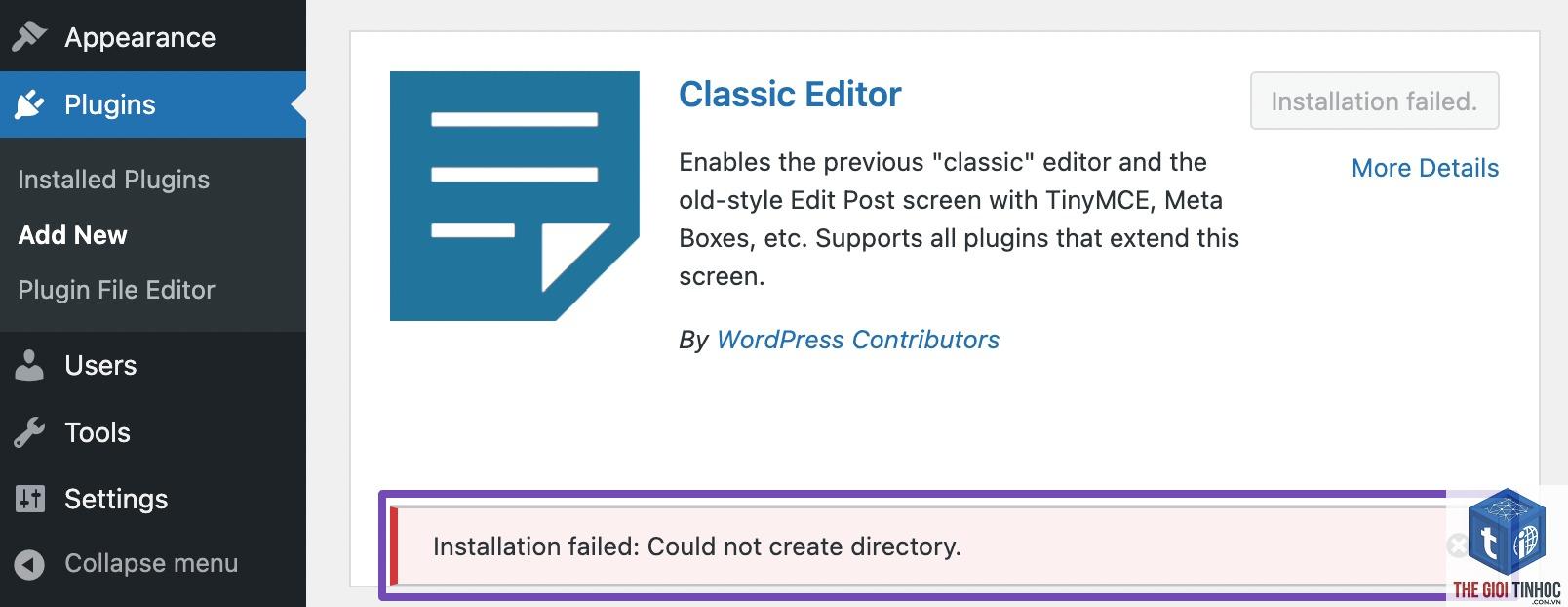
Thư mục wp-content/themes cần có quyền ghi (write permission) để WordPress có thể tải lên và giải nén theme. Nếu quyền này bị đặt sai, thường là quá thấp (ví dụ 755 thay vì 775 hoặc 777), quá trình cài đặt sẽ thất bại.
Thiếu bộ nhớ PHP (Memory Limit)
WordPress sử dụng bộ nhớ PHP để xử lý các tác vụ nặng như giải nén file lớn. Nếu giới hạn memory limit quá thấp (dưới 64MB), quá trình cài đặt theme có thể bị treo hoặc báo lỗi.
Lỗi cấu trúc file style.css
Mỗi theme WordPress bắt buộc phải có file style.css với Header Comment chuẩn. Nếu file này thiếu thông tin như Theme Name, Author, Version, hoặc bị lỗi cú pháp, WordPress sẽ từ chối cài đặt.
Phân loại lỗi theme wordpress installation failed theo thông báo
| Loại thông báo lỗi | Nguyên nhân chính | Mức độ phổ biến |
|---|---|---|
| “The package could not be installed” | File zip hỏng, định dạng không đúng | Cao |
| “Destination folder already exists” | Theme đã tồn tại trong thư mục | Trung bình |
| “Are you sure you want to do this?” | Giới hạn upload hoặc timeout | Cao |
| “PCLZIP_ERR_BAD_FORMAT” | File zip không hợp lệ | Thấp |
| “Could not copy file” | Quyền thư mục sai | Trung bình |
Hướng dẫn khắc phục lỗi theme wordpress installation failed chi tiết
Kiểm tra và tăng giới hạn upload file
Bước đầu tiên là xác định giới hạn hiện tại của máy chủ. Vào Dashboard > Media > Add New, bạn sẽ thấy dòng “Maximum upload file size”. Nếu giới hạn này nhỏ hơn dung lượng theme, bạn cần tăng nó lên.
Cách thực hiện:
- Tạo file php.ini trong thư mục gốc WordPress và thêm dòng: upload_max_filesize = 64M, post_max_size = 64M, memory_limit = 128M
- Hoặc chỉnh sửa file wp-config.php, thêm dòng: define(‘WP_MEMORY_LIMIT’, ‘128M’);
- Liên hệ nhà cung cấp hosting nếu không có quyền chỉnh sửa php.ini
Cài đặt theme qua FTP thay vì Dashboard
Nếu lỗi installation failed vẫn tiếp diễn, phương pháp thủ công qua FTP là giải pháp an toàn nhất. Bạn cần giải nén file theme zip trên máy tính, sau đó upload toàn bộ thư mục theme lên thư mục /wp-content/themes/ trên hosting. Sau khi upload hoàn tất, vào Dashboard > Appearance > Themes để kích hoạt.
Kiểm tra và sửa quyền thư mục
Sử dụng FTP client hoặc cPanel File Manager để kiểm tra quyền của thư mục wp-content và wp-content/themes. Quyền chuẩn cho thư mục là 755 hoặc 775, cho file là 644. Nếu cần,
Nguyên nhân có thể do giới hạn upload của hosting thấp hơn 2MB, hoặc do plugin bảo mật chặn file zip. Hãy kiểm tra mục Media > Add New để xem giới hạn thực tế, đồng thời tạm thời tắt plugin bảo mật trước khi cài đặt.
Lỗi “Destination folder already exists” có nghĩa là gì?
Lỗi này xảy ra khi thư mục theme đã tồn tại trong wp-content/themes. Bạn cần xóa thư mục cũ qua FTP hoặc cPanel trước khi cài đặt theme mới cùng tên. Nếu không nhớ đã cài theme nào, hãy kiểm tra danh sách theme trong Dashboard.
Có cách nào cài theme WordPress mà không cần quyền admin không?
Không thể cài đặt theme qua Dashboard nếu không có quyền Administrator. Tuy nhiên, nếu bạn có quyền truy cập FTP,
Mở file style.css trong trình soạn thảo văn bản. Kiểm tra phần Header Comment phải bắt đầu bằng / và kết thúc bằng /. Các trường bắt buộc gồm Theme Name, Description, Author, Version, License. Nếu thiếu bất kỳ trường nào, WordPress sẽ báo lỗi.
Lỗi installation failed có làm hỏng website không?
Thông thường lỗi này chỉ ảnh hưởng đến quá trình cài đặt, không làm hỏng dữ liệu hiện có. Tuy nhiên, nếu bạn đang cài đè lên theme đang hoạt động, có thể gây lỗi hiển thị tạm thời. Luôn backup trước khi thực hiện bất kỳ thay đổi nào.
Kết luận
Lỗi theme wordpress installation failed không phải là vấn đề quá phức tạp nếu bạn hiểu rõ nguyên nhân và áp dụng đúng phương pháp khắc phục. Từ việc kiểm tra giới hạn upload, sửa quyền thư mục, tắt plugin xung đột, cho đến sử dụng FTP thay thế, mỗi giải pháp đều có hiệu quả trong từng trường hợp cụ thể. Quan trọng nhất là luôn giữ bình tĩnh, kiểm tra từng bước một và ghi lại thông báo lỗi để tra cứu chính xác. Với hướng dẫn chi tiết trong bài viết này, bạn hoàn toàn có thể tự xử lý lỗi cài đặt theme và đưa website về trạng thái hoạt động ổn định.
- Cách Khắc Phục Lỗi Giao Diện WordPress Bị Vỡ (Broken Layout) Toàn Diện
- Hướng dẫn chi tiết cấu hình cài đặt cơ bản WordPress cho người mới bắt đầu
- Blog Template Elementor: Bí Quyết Chọn Và Tối Ưu Giao Diện Blog Chuyên Nghiệp
- Internal Link Là Gì? Hướng Dẫn Chi Tiết Từ A-Z Về Chiến Lược Liên Kết Nội Bộ Chuẩn SEO
- Commercial Keyword Ahrefs: Bí Quyết Tìm Kiếm Từ Khóa Mua Hàng Siêu Lợi Nhuận
Bài viết cùng chủ đề:
-

WordPress Server Monitoring: Bí Quyết Giữ Website Luôn Nhanh, Ổn Định và An Toàn
-

WordPress Hosting Diagnostics: Quy Trình Chẩn Đoán và Tối Ưu Hosting WordPress Toàn Diện
-

Hướng dẫn toàn diện về WordPress MySQL Log: Cách truy cập, phân tích và tối ưu hiệu suất
-

Hướng Dẫn Chi Tiết Xem Và Phân Tích WordPress PHP-FPM Log Để Debug Lỗi Hiệu Quả
-

Hướng dẫn chi tiết cách đọc và phân tích WordPress Nginx Error Log dành cho người mới bắt đầu
-

Hướng dẫn chi tiết cách đọc và xử lý lỗi WordPress Apache Error Log hiệu quả
-

WordPress Server Error Log: Hướng Dẫn Chi Tiết Cách Đọc, Phân Tích Và Xử Lý Mọi Lỗi Server
-

Fixed Hosting: Hướng Dẫn WordPress Hosting Troubleshooting Chi Tiết Nhất
-

Hướng dẫn chi tiết WordPress Server Debug: Từ khái niệm đến triển khai thực tế
-
Hướng Dẫn Chi Tiết WordPress Hosting Debug: Xử Lý Mọi Lỗi Hosting Cho Site WordPress
-

WordPress Hosting Sau Nâng Cấp MySQL Bị Lỗi: Nguyên Nhân Và Cách Xử Lý Toàn Diện
-

WordPress Hosting Sau Đổi IP Bị Lỗi? Nguyên Nhân Và Cách Khắc Phục Toàn Diện
-

Khắc phục ngay lỗi WordPress server sau khi migrate website: Hướng dẫn chi tiết từ A-Z
-

WordPress Server Sau Restore Backup Bị Lỗi: Nguyên Nhân Và Cách Khắc Phục Toàn Diện
-

Khắc Phục Ngay Lỗi WordPress Hosting Sau Khi Bật SSL – Hướng Dẫn Chi Tiết Từ A-Z
-

WordPress host sau khi bật Cloudflare bị lỗi: Nguyên nhân và giải pháp triệt để















