
Plugin WordPress Sau Restore Backup Bị Lỗi: Nguyên Nhân Và Cách Khắc Phục Toàn Diện

Th6
Việc restore backup WordPress tưởng chừng đơn giản nhưng nhiều người dùng gặp phải tình trạng plugin wordpress sau restore backup bị lỗi. Lỗi này khiến website không hoạt động đúng cách, mất chức năng quan trọng hoặc thậm chí không truy cập được. Bài viết này phân tích chi tiết nguyên nhân và hướng dẫn khắc phục triệt để.
Bản Chất Của Lỗi Plugin WordPress Sau Restore Backup
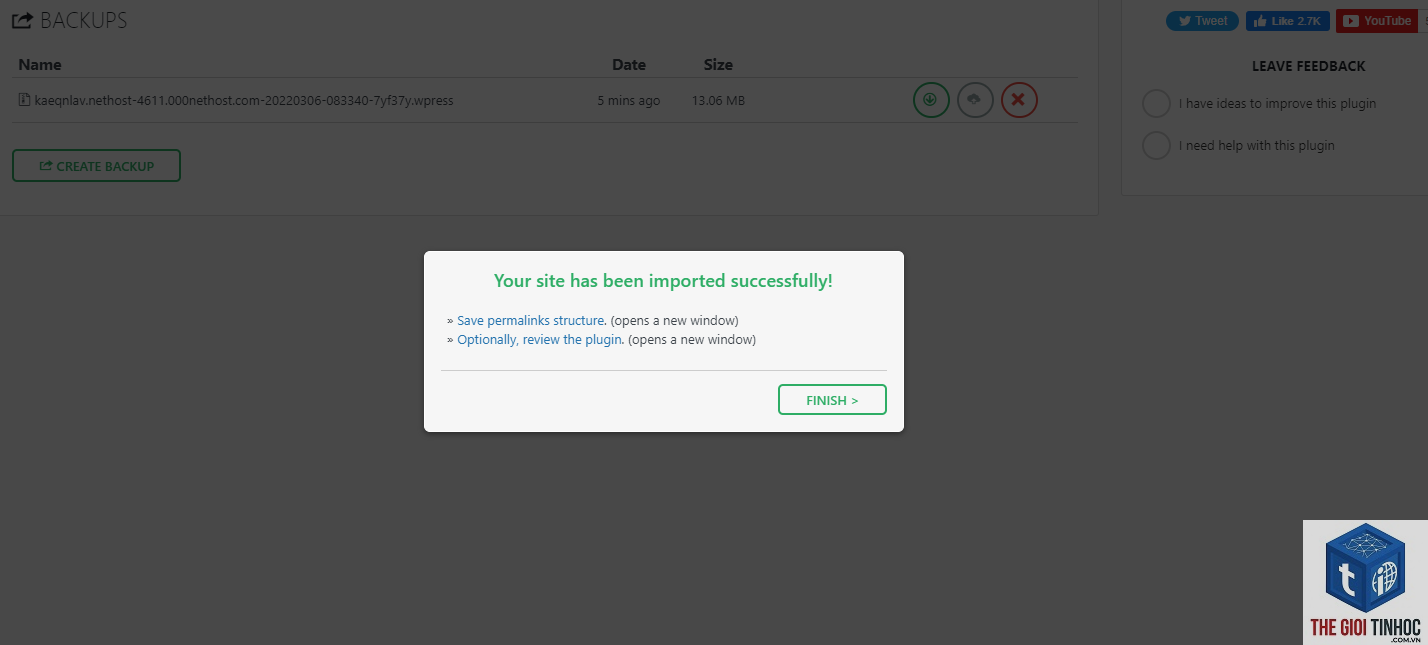
Khi thực hiện restore backup, dữ liệu website được khôi phục từ bản sao lưu. Tuy nhiên, quá trình này không phải lúc nào cũng hoàn hảo. Plugin wordpress sau restore backup bị lỗi thường xuất phát từ sự không đồng bộ giữa dữ liệu plugin trong database và file thực tế trên server.
Một số plugin yêu cầu cấu hình đặc biệt trong database như bảng wp_options, wp_postmeta. Khi restore không chính xác, các giá trị này bị sai lệch, dẫn đến plugin không thể khởi tạo hoặc xung đột với nhau.
Nguyên Nhân Chính Khiến Plugin WordPress Sau Restore Backup Bị Lỗi
1. Sai Lệch Đường Dẫn Tuyệt Đối Trong Database
WordPress lưu trữ đường dẫn tuyệt đối trong database, ví dụ như siteurl, home. Khi bạn restore backup từ môi trường local lên hosting hoặc chuyển sang domain mới, các đường dẫn này không tự động cập nhật. Plugin wordpress sau restore backup bị lỗi vì chúng cố gắng truy cập vào đường dẫn cũ không tồn tại.
2. Phiên Bản Plugin Không Tương Thích
Backup cũ chứa phiên bản plugin cũ, trong khi WordPress core hoặc theme đã được cập nhật lên phiên bản mới hơn. Sự không tương thích này khiến plugin wordpress sau restore backup bị lỗi nghiêm trọng, đặc biệt với các plugin bảo mật, cache hoặc page builder.
3. Xung Đột Giữa Các Plugin
Sau restore, thứ tự kích hoạt plugin có thể thay đổi. Một số plugin phụ thuộc vào plugin khác để hoạt động. Nếu plugin phụ thuộc bị vô hiệu hóa hoặc lỗi, toàn bộ chuỗi plugin wordpress sau restore backup bị lỗi theo dây chuyền.
4. Dữ Liệu Database Bị Hỏng Trong Quá Trình Restore
Quá trình export/import database không hoàn chỉnh, thiếu bảng hoặc dữ liệu bị cắt xén. Plugin wordpress sau restore backup bị lỗi do không tìm thấy các bảng cần thiết như wp_actionscheduler_actions, wp_yoast_indexable.
5. Quyền File Và Thư Mục Không Chính Xác
Plugin cần quyền ghi vào thư mục wp-content/uploads hoặc cache. Sau restore, quyền file bị reset về mặc định, dẫn đến plugin wordpress sau restore backup bị lỗi khi cố gắng tạo file tạm hoặc lưu cấu hình.
Dấu Hiệu Nhận Biết Plugin WordPress Sau Restore Backup Bị Lỗi
- Trang quản trị WordPress hiển thị thông báo lỗi plugin màu đỏ
- Plugin không kích hoạt được, báo lỗi “Plugin could not be activated because it triggered a fatal error”
- Chức năng plugin không hoạt động, ví dụ form liên hệ không gửi được mail
- Website load chậm bất thường hoặc trắng màn hình (white screen of death)
- Xuất hiện lỗi 500 Internal Server Error khi truy cập trang có sử dụng plugin
- Menu quản trị bị mất các mục liên quan đến plugin
- Thư mục: 755
- File: 644
- wp-config.php: 600 hoặc 640
- Luôn kiểm tra phiên bản WordPress core, theme và plugin trước restore
- Sử dụng plugin backup chuyên nghiệp như UpdraftPlus, Jetpack, hoặc VaultPress
- Restore trên môi trường staging trước khi áp dụng lên site thật
- Đảm bảo PHP memory limit tối thiểu 256MB để plugin hoạt động ổn định
- Kiểm tra tương thích hosting: một số host chặn hàm exec() khiến plugin wordpress sau restore backup bị lỗi
- Ghi lại danh sách plugin đã kích hoạt trước khi backup để dễ dàng đối chiếu
Hướng Dẫn Khắc Phục Plugin WordPress Sau Restore Backup Bị Lỗi
Bước 1: Kiểm Tra Và Cập Nhật Đường Dẫn Trong Database
Sử dụng phpMyAdmin hoặc plugin Search & Replace để cập nhật đường dẫn. Truy vấn SQL cơ bản:
UPDATE wp_options SET option_value = ‘https://domainmoi.com’ WHERE option_name = ‘siteurl’ OR option_name = ‘home’;
Nếu bạn không rành SQL, dùng plugin Better Search Replace. Chọn đúng bảng wp_options, wp_posts, wp_postmeta. Thay thế đường dẫn cũ bằng đường dẫn mới. Sau đó kiểm tra plugin wordpress sau restore backup bị lỗi đã hết chưa.
Bước 2: Vô Hiệu Hóa Tất Cả Plugin Và Kích Hoạt Lại Từng Cái
Truy cập thư mục wp-content/plugins qua FTP. Đổi tên thư mục plugins thành plugins_old. WordPress sẽ tự động vô hiệu hóa tất cả plugin. Tạo thư mục plugins mới và di chuyển từng plugin vào, kích hoạt từng cái để xác định plugin wordpress sau restore backup bị lỗi cụ thể nào.
Bước 3: Cập Nhật Plugin Lên Phiên Bản Mới Nhất
Vào Dashboard > Updates. Chọn Update Plugins để cập nhật tất cả. Nếu plugin không hiển thị trong danh sách, tải phiên bản mới từ WordPress.org hoặc nhà phát triển, upload qua FTP và ghi đè lên thư mục cũ. Việc này thường giải quyết plugin wordpress sau restore backup bị lỗi do phiên bản cũ.
Bước 4: Sửa Lỗi Quyền File
Kết nối SSH hoặc sử dụng FTP client. Thiết lập quyền chuẩn:
Chạy lệnh find /path/to/wordpress -type d -exec chmod 755 {} ; và find /path/to/wordpress -type f -exec chmod 644 {} ;. Sau đó kiểm tra plugin wordpress sau restore backup bị lỗi đã khắc phục chưa.
Bước 5: Xóa Cache Và Tái Tạo Dữ Liệu Plugin
Xóa thư mục wp-content/cache nếu có. Vô hiệu hóa plugin cache, sau đó kích hoạt lại. Đối với plugin như Yoast SEO, vào SEO > Tools > Optimize tables để tái tạo index. Plugin wordpress sau restore backup bị lỗi thường do dữ liệu cache cũ gây xung đột.
Bước 6: Khôi Phục Database Từ Backup Khác
Nếu các bước trên không hiệu quả, restore lại database từ bản backup khác (ưu tiên bản gần nhất trước khi lỗi). Sử dụng plugin UpdraftPlus hoặc WP Migrate DB để đảm bảo dữ liệu nguyên vẹn. Plugin wordpress sau restore backup bị lỗi có thể do file SQL bị hỏng.
So Sánh Các Phương Pháp Khắc Phục
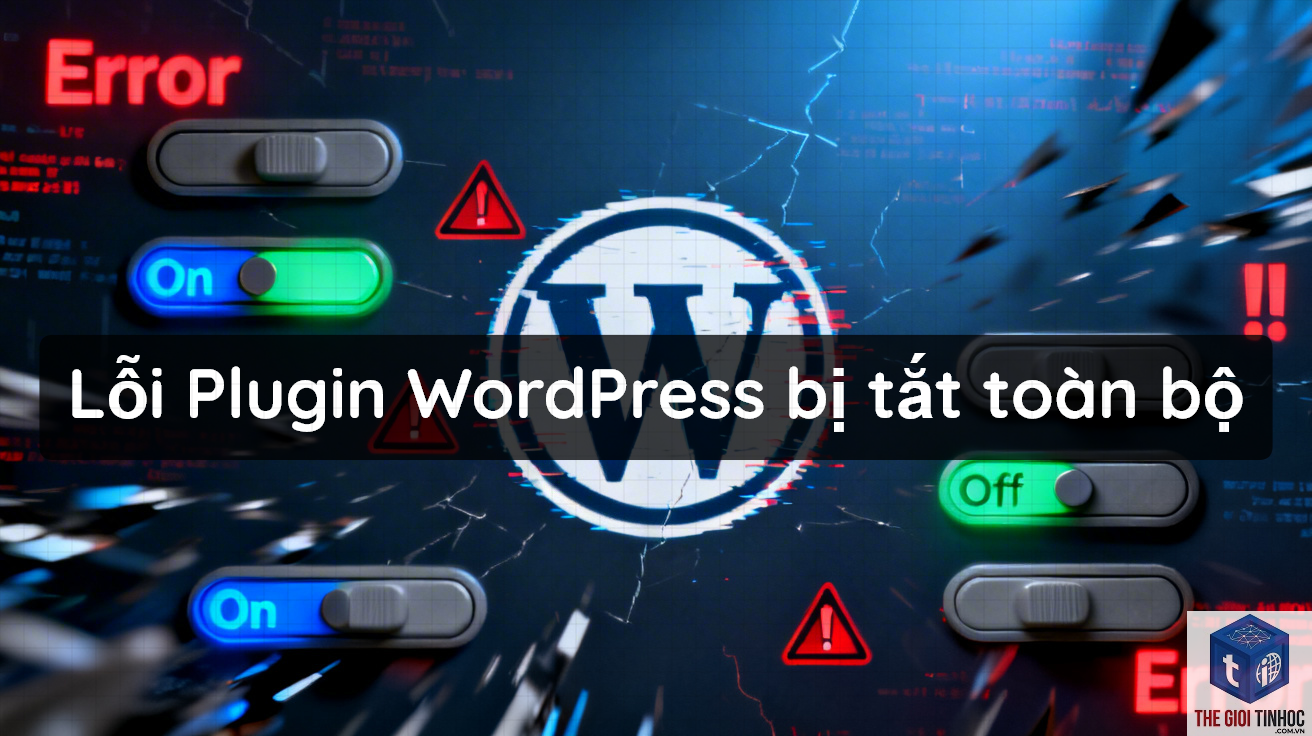
| Phương pháp | Thời gian thực hiện | Độ khó | Hiệu quả |
|---|---|---|---|
| Cập nhật đường dẫn database | 10-15 phút | Trung bình | Cao nếu đúng nguyên nhân |
| Vô hiệu hóa plugin hàng loạt | 5-10 phút | Dễ | Xác định chính xác plugin lỗi |
| Cập nhật plugin | 15-30 phút | Dễ | Cao cho lỗi phiên bản |
| Sửa quyền file | 5 phút | Dễ | Trung bình |
| Khôi phục database khác | 30-60 phút | Khó | Cao nhất |
Sai Lầm Thường Gặp Khi Xử Lý Plugin WordPress Sau Restore Backup Bị Lỗi
1. Không Backup Lại Trước Khi Sửa
Nhiều người vội vàng sửa lỗi mà không tạo backup mới. Nếu thao tác sai, dữ liệu càng hỏng nặng hơn. Luôn backup database và file trước khi can thiệp.
2. Xóa Plugin Mà Không Kiểm Tra Dependency
Xóa plugin chính khiến các plugin phụ thuộc mất chức năng. Kiểm tra danh sách plugin nào cần plugin khác bằng cách đọc tài liệu hoặc hỏi nhà phát triển.
3. Sử Dụng Plugin Search & Replace Sai Cách
Thay thế đường dẫn trong toàn bộ database mà không giới hạn bảng có thể làm hỏng dữ liệu serialized. Chỉ thay thế trong các bảng cần thiết và sử dụng công cụ hỗ trợ serialized data.
4. Bỏ Qua Kiểm Tra Error Log
Error log WordPress chứa thông tin chi tiết về lỗi plugin. Bỏ qua bước này khiến bạn mò mẫm không hiệu quả. Kích hoạt WP_DEBUG trong wp-config.php để xem lỗi cụ thể.
Lưu Ý Quan Trọng Khi Restore Backup Để Tránh Lỗi Plugin
Câu Hỏi Thường Gặp (FAQ)
Tại sao plugin wordpress sau restore backup bị lỗi mặc dù backup thành công?
Backup thành công không đồng nghĩa với dữ liệu hoàn hảo. Có thể file SQL bị thiếu bảng, đường dẫn sai, hoặc phiên bản plugin không tương thích với môi trường mới.
Làm thế nào để xác định plugin nào gây lỗi sau restore?
Kích hoạt chế độ debug WordPress. Vào wp-config.php, thêm define(‘WP_DEBUG’, true); và define(‘WP_DEBUG_LOG’, true);. Truy cập file wp-content/debug.log để xem lỗi cụ thể từ plugin nào.
Có cần cập nhật tất cả plugin sau restore không?
Không bắt buộc nhưng nên cập nhật. Plugin cũ có lỗ hổng bảo mật và không tương thích với WordPress mới. Cập nhật giúp giảm nguy cơ plugin wordpress sau restore backup bị lỗi.
Plugin wordpress sau restore backup bị lỗi có ảnh hưởng đến SEO không?
Có. Plugin SEO như Yoast, Rank Math bị lỗi khiến sitemap không hoạt động, meta description sai, ảnh hưởng đến thứ hạng tìm kiếm. Cần khắc phục ngay.
Nên dùng plugin backup nào để tránh lỗi sau restore?
UpdraftPlus, All-in-One WP Migration, Duplicator là các plugin uy tín. Chúng hỗ trợ kiểm tra tính toàn vẹn dữ liệu trước restore, giảm thiểu plugin wordpress sau restore backup bị lỗi.
Kết Luận

Plugin wordpress sau restore backup bị lỗi là vấn đề phổ biến nhưng hoàn toàn khắc phục được nếu bạn hiểu nguyên nhân gốc rễ. Từ sai lệch đường dẫn, xung đột phiên bản đến quyền file không chính xác, mỗi nguyên nhân đều có giải pháp cụ thể. Áp dụng đúng quy trình kiểm tra, cập nhật và sửa lỗi sẽ giúp website hoạt động ổn định trở lại. Luôn duy trì backup định kỳ và kiểm tra trên môi trường staging để tránh rủi ro. Với kiến thức trong bài viết này, bạn đã sẵn sàng xử lý mọi tình huống plugin wordpress sau restore backup bị lỗi một cách chuyên nghiệp.
- Plugin WordPress Safe Mode: Cứu Cánh Cho Website Khi Gặp Sự Cố
- WordPress Outlook Email Không Gửi Được: Nguyên Nhân Và Cách Khắc Phục Chi Tiết
- Hướng dẫn toàn diện về Async JavaScript trong WordPress: Tối ưu tốc độ và hiệu suất website
- Hướng dẫn chi tiết cách thêm website vào multisite WordPress từ A đến Z
- Theme WordPress Include File Lỗi: Nguyên Nhân, Cách Khắc Phục và Phòng Tránh Toàn Diện
Bài viết cùng chủ đề:
-

WordPress Server Monitoring: Bí Quyết Giữ Website Luôn Nhanh, Ổn Định và An Toàn
-

WordPress Hosting Diagnostics: Quy Trình Chẩn Đoán và Tối Ưu Hosting WordPress Toàn Diện
-

Hướng dẫn toàn diện về WordPress MySQL Log: Cách truy cập, phân tích và tối ưu hiệu suất
-

Hướng Dẫn Chi Tiết Xem Và Phân Tích WordPress PHP-FPM Log Để Debug Lỗi Hiệu Quả
-

Hướng dẫn chi tiết cách đọc và phân tích WordPress Nginx Error Log dành cho người mới bắt đầu
-

Hướng dẫn chi tiết cách đọc và xử lý lỗi WordPress Apache Error Log hiệu quả
-

WordPress Server Error Log: Hướng Dẫn Chi Tiết Cách Đọc, Phân Tích Và Xử Lý Mọi Lỗi Server
-

Fixed Hosting: Hướng Dẫn WordPress Hosting Troubleshooting Chi Tiết Nhất
-

Hướng dẫn chi tiết WordPress Server Debug: Từ khái niệm đến triển khai thực tế
-
Hướng Dẫn Chi Tiết WordPress Hosting Debug: Xử Lý Mọi Lỗi Hosting Cho Site WordPress
-

WordPress Hosting Sau Nâng Cấp MySQL Bị Lỗi: Nguyên Nhân Và Cách Xử Lý Toàn Diện
-

WordPress Hosting Sau Đổi IP Bị Lỗi? Nguyên Nhân Và Cách Khắc Phục Toàn Diện
-

Khắc phục ngay lỗi WordPress server sau khi migrate website: Hướng dẫn chi tiết từ A-Z
-

WordPress Server Sau Restore Backup Bị Lỗi: Nguyên Nhân Và Cách Khắc Phục Toàn Diện
-

Khắc Phục Ngay Lỗi WordPress Hosting Sau Khi Bật SSL – Hướng Dẫn Chi Tiết Từ A-Z
-

WordPress host sau khi bật Cloudflare bị lỗi: Nguyên nhân và giải pháp triệt để















