WordPress tải chậm: Nguyên nhân và giải pháp toàn diện từ A đến Z
Th6
WordPress tải chậm là vấn đề đau đầu mà hầu hết chủ website đều từng gặp phải. Một trang web chậm chạp không chỉ làm giảm trải nghiệm người dùng mà còn ảnh hưởng trực tiếp đến thứ hạng SEO và tỷ lệ chuyển đổi. Theo thống kê, 53% người dùng sẽ rời bỏ một trang web nếu thời gian tải vượt quá 3 giây. Vậy nguyên nhân nào khiến WordPress tải chậm và làm thế nào để khắc phục triệt để? Bài viết này sẽ cung cấp cho bạn một lộ trình chi tiết, từ chẩn đoán đến xử lý, giúp website của bạn đạt tốc độ tối ưu.
Nguyên nhân chính khiến WordPress tải chậm
Việc xác định đúng nguyên nhân là bước đầu tiên và quan trọng nhất để giải quyết vấn đề WordPress tải chậm.
Hosting kém chất lượng
Hosting là nền tảng của toàn bộ website. Một gói hosting giá rẻ, dùng chung tài nguyên với quá nhiều website khác sẽ khiến tốc độ xử lý của máy chủ bị giới hạn. Khi lượng truy cập tăng đột biến, server không đáp ứng kịp, dẫn đến WordPress tải chậm hoặc thậm chí báo lỗi.
Plugin và theme nặng, kém tối ưu
WordPress nổi tiếng với kho plugin và theme khổng lồ. Tuy nhiên, không phải plugin nào cũng được viết với code tối ưu. Một số plugin tích hợp quá nhiều tính năng không cần thiết, gửi quá nhiều request đến database, hoặc load thêm các thư viện CSS, JavaScript cồng kềnh. Theme cũng tương tự, đặc biệt là các theme đa năng với hàng trăm tùy chọn không dùng đến.
Hình ảnh chưa được tối ưu
Hình ảnh chiếm phần lớn dung lượng tải của một trang web. Việc sử dụng ảnh gốc với kích thước lớn, định dạng không phù hợp (PNG thay vì WebP), hoặc không nén dung lượng sẽ khiến trình duyệt mất nhiều thời gian để tải xuống. Đây là một trong những nguyên nhân hàng đầu gây WordPress tải chậm.
Database phình to
WordPress lưu trữ tất cả dữ liệu trong database MySQL. Theo thời gian, database tích tụ nhiều dữ liệu rác như bài viết nháp, bản sửa đổi (revisions), spam comment, transient options hết hạn. Một database cồng kềnh làm chậm quá trình truy vấn, ảnh hưởng trực tiếp đến tốc độ tải trang.
Không sử dụng CDN
CDN (Content Delivery Network) là mạng lưới máy chủ phân tán trên toàn cầu. Nếu không có CDN, người dùng ở xa máy chủ gốc sẽ phải chờ dữ liệu di chuyển qua một quãng đường dài, gây ra độ trễ lớn. Điều này đặc biệt nghiêm trọng nếu website của bạn có lượng truy cập quốc tế.
Thiếu cơ chế caching
Caching là quá trình lưu trữ phiên bản tĩnh của trang web để phục vụ nhanh hơn cho lần truy cập sau. Nếu không có caching, mỗi lần người dùng truy cập, WordPress phải thực thi toàn bộ code PHP và truy vấn database từ đầu, gây lãng phí tài nguyên và làm chậm tốc độ.
Cách kiểm tra tốc độ website WordPress
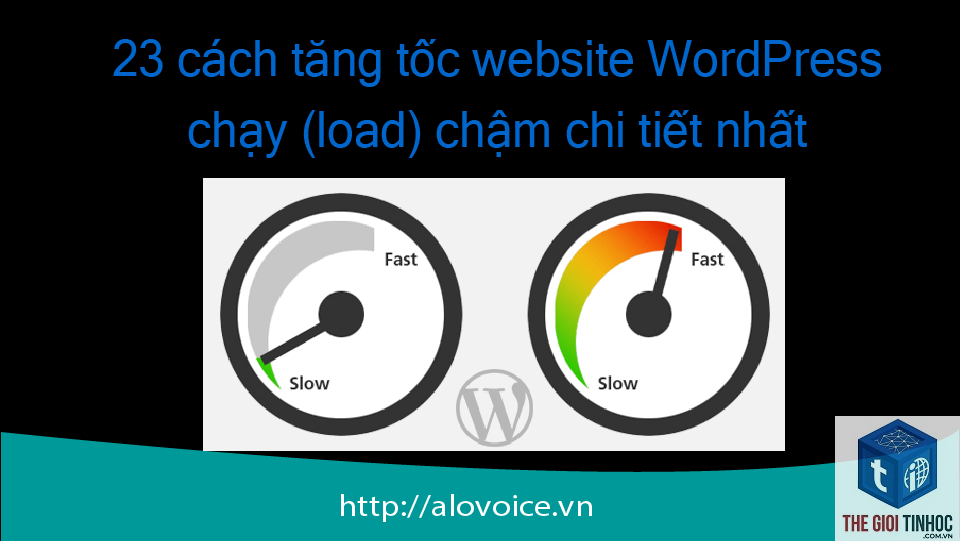
Trước khi bắt tay vào tối ưu, bạn cần đo lường tốc độ hiện tại để có cơ sở đánh giá hiệu quả sau này. Các công cụ phổ biến và đáng tin cậy bao gồm:
- Google PageSpeed Insights: Công cụ miễn phí từ Google, đánh giá cả trên desktop và mobile, đưa ra điểm số và đề xuất cụ thể.
- GTmetrix: Cung cấp báo cáo chi tiết về thời gian tải, kích thước trang, số lượng request, và waterfall chart để phân tích từng thành phần.
- Pingdom Tools: Cho phép kiểm tra từ nhiều địa điểm khác nhau trên thế giới, giúp đánh giá tác động của vị trí địa lý.
- WebPageTest: Công cụ chuyên sâu, cho phép tùy chỉnh nhiều thông số như trình duyệt, tốc độ kết nối, và xem video quá trình tải trang.
- WP Rocket: Plugin trả phí, dễ sử dụng, tích hợp nhiều tính năng như minify HTML/CSS/JS, lazy load, database optimization.
- W3 Total Cache: Plugin miễn phí mạnh mẽ, nhưng cấu hình phức tạp hơn, phù hợp với người có kiến thức kỹ thuật.
- LiteSpeed Cache: Plugin miễn phí tối ưu cho server LiteSpeed, hiệu suất rất cao.
- WP Super Cache: Plugin miễn phí từ Automattic, đơn giản và ổn định.
- Cài quá nhiều plugin caching cùng lúc: Các plugin caching xung đột với nhau, gây lỗi hiển thị hoặc thậm chí làm website chậm hơn. Chỉ nên dùng một plugin caching duy nhất.
- Không test sau mỗi thay đổi: Mỗi lần thay đổi cài đặt, hãy kiểm tra lại tốc độ và chức năng của website để đảm bảo không có lỗi phát sinh.
- Bỏ qua tối ưu mobile: Google ưu tiên phiên bản mobile khi xếp hạng. Nếu chỉ tối ưu cho desktop, website của bạn vẫn có thể bị đánh giá thấp.
- Chọn hosting chỉ dựa trên giá rẻ: Hosting giá rẻ thường đi kèm với hiệu suất kém. Hãy cân nhắc giữa chi phí và chất lượng.
- Không cập nhật WordPress, plugin, theme: Các bản cập nhật thường bao gồm cải thiện hiệu suất và vá lỗi bảo mật. Bỏ qua chúng là một sai lầm lớn.
Khi kiểm tra, hãy chú ý đến các chỉ số quan trọng như First Contentful Paint (FCP), Largest Contentful Paint (LCP), và Time to Interactive (TTI). Mục tiêu là đạt điểm PageSpeed Insights trên 90 cho cả desktop và mobile.
Giải pháp tối ưu tốc độ WordPress toàn diện
Sau khi đã xác định được nguyên nhân, đây là các bước hành động cụ thể để giải quyết triệt để tình trạng WordPress tải chậm.
Nâng cấp hosting hoặc chuyển sang hosting chuyên WordPress
Đầu tư vào một gói hosting chất lượng là quyết định sáng suốt nhất. Các nhà cung cấp hosting chuyên WordPress như Kinsta, WP Engine, SiteGround, hoặc Cloudways sử dụng công nghệ server hiện đại (Nginx, PHP 8.x, Redis), có tích hợp sẵn caching và CDN. Nếu ngân sách eo hẹp, hãy chọn ít nhất là gói VPS hoặc cloud hosting thay vì shared hosting rẻ tiền.
Tối ưu hình ảnh triệt để
Hình ảnh cần được nén dung lượng trước khi upload. Sử dụng các plugin như Smush, ShortPixel, hoặc Imagify để tự động nén và chuyển đổi sang định dạng WebP. Ngoài ra, hãy thiết lập lazy load để chỉ tải hình ảnh khi người dùng cuộn đến vị trí của chúng, giảm tải cho lần truy cập đầu tiên.
Cài đặt plugin caching
Plugin caching là giải pháp nhanh nhất để cải thiện tốc độ. Các plugin phổ biến bao gồm:
Sử dụng CDN
Cloudflare là lựa chọn phổ biến nhất với gói miễn phí đã đủ dùng cho hầu hết website. CDN giúp phân phối nội dung tĩnh (hình ảnh, CSS, JS) từ máy chủ gần người dùng nhất, giảm độ trễ đáng kể. Ngoài ra, Cloudflare còn cung cấp tính năng tối ưu hóa hình ảnh và bảo mật.
Dọn dẹp database định kỳ
Sử dụng plugin WP-Optimize, Advanced Database Cleaner, hoặc tính năng dọn dẹp trong WP Rocket để xóa bản sửa đổi bài viết cũ, spam comment, transient options hết hạn. Thực hiện việc này hàng tháng để database luôn gọn nhẹ.
Giảm số lượng plugin và chọn plugin nhẹ
Rà soát và xóa các plugin không cần thiết. Ưu tiên các plugin có đánh giá cao, được cập nhật thường xuyên, và có code tối ưu. Tránh các plugin “all-in-one” nếu bạn chỉ cần một vài tính năng cụ thể. Ví dụ, thay vì dùng một page builder nặng nề, hãy dùng Gutenberg editor mặc định hoặc các builder nhẹ như GenerateBlocks.
Tối ưu code CSS và JavaScript
Kết hợp các file CSS và JavaScript lại với nhau, loại bỏ khoảng trắng và comment không cần thiết (minify). Trì hoãn việc tải các file JavaScript không quan trọng (defer/async) để không chặn quá trình render trang. Các plugin caching như WP Rocket hoặc Autoptimize có thể làm việc này tự động.
Sử dụng theme nhẹ và tối ưu
Chọn các theme được viết với code sạch, ít phụ thuộc vào các thư viện bên ngoài. Các theme như GeneratePress, Astra, Kadence, hoặc Blocksy được đánh giá cao về tốc độ. Tránh các theme đa năng có quá nhiều tùy chọn không dùng đến.
So sánh các phương pháp tối ưu WordPress tải chậm
| Phương pháp | Mức độ khó | Chi phí | Hiệu quả | Thời gian thực hiện |
|---|---|---|---|---|
| Nâng cấp hosting | Dễ | Cao | Rất cao | Nhanh |
| Cài plugin caching | Dễ | Miễn phí/Thấp | Cao | Nhanh |
| Tối ưu hình ảnh | Dễ | Miễn phí/Thấp | Cao | Trung bình |
| Sử dụng CDN | Trung bình | Miễn phí/Thấp | Cao | Nhanh |
| Dọn database | Dễ | Miễn phí | Trung bình | Nhanh |
| Tối ưu code CSS/JS | Trung bình | Miễn phí | Trung bình | Trung bình |
| Thay theme nhẹ | Khó | Miễn phí/Thấp | Cao | Lâu |
Sai lầm thường gặp khi xử lý WordPress tải chậm
Nhiều người mắc phải những sai lầm phổ biến khiến việc tối ưu không đạt hiệu quả hoặc thậm chí làm hỏng website.
Lưu ý quan trọng khi tối ưu WordPress tải chậm
Trước khi thực hiện bất kỳ thay đổi nào, hãy sao lưu toàn bộ website và database. Sử dụng plugin sao lưu như UpdraftPlus hoặc sử dụng tính năng sao lưu từ nhà cung cấp hosting. Điều này giúp bạn khôi phục lại trạng thái ban đầu nếu có sự cố xảy ra.
Ngoài ra, hãy kiểm tra tốc độ website trên nhiều thiết bị và trình duyệt khác nhau. Một số thay đổi có thể hoạt động tốt trên Chrome nhưng lại gây lỗi trên Safari hoặc Firefox. Sử dụng các công cụ kiểm tra đa trình duyệt để đảm bảo tính tương thích.
Câu hỏi thường gặp về WordPress tải chậm
Tại sao WordPress của tôi tải chậm dù đã cài plugin caching?
Có thể plugin caching chưa được cấu hình đúng, hoặc website của bạn đang gặp vấn đề về hosting hoặc database. Hãy kiểm tra lại cài đặt caching, đảm bảo rằng caching đang hoạt động và không bị xung đột với plugin khác. Nếu vẫn chậm, hãy kiểm tra hiệu suất hosting và dọn dẹp database.
Làm thế nào để biết plugin nào làm chậm WordPress?
Sử dụng plugin Query Monitor hoặc P3 (Plugin Performance Profiler) để phân tích thời gian tải của từng plugin. Bạn cũng có thể tạm thời tắt từng plugin một và kiểm tra tốc độ để xác định plugin gây ảnh hưởng lớn nhất.
Có nên dùng page builder cho WordPress không?
Page builder như Elementor, Divi, hoặc Beaver Builder có thể làm chậm website nếu không được tối ưu. Nếu bạn cần sử dụng, hãy chọn các builder nhẹ như GenerateBlocks hoặc Oxygen Builder, và hạn chế sử dụng các hiệu ứng phức tạp không cần thiết.
WordPress tải chậm có ảnh hưởng đến SEO không?
Có. Google đã xác nhận tốc độ trang là một yếu tố xếp hạng. Website chậm sẽ bị giảm thứ hạng trên kết quả tìm kiếm, đặc biệt là trên thiết bị di động. Ngoài ra, tỷ lệ thoát cao do chậm cũng ảnh hưởng tiêu cực đến SEO.
Bao nhiêu plugin là quá nhiều cho WordPress?
Không có con số cụ thể, nhưng nguyên tắc là chỉ cài đặt những plugin thực sự cần thiết. Một website có 20-30 plugin chất lượng vẫn có thể chạy nhanh nếu chúng được tối ưu tốt. Quan trọng là chất lượng hơn số lượng.
Kết luận
WordPress tải chậm không phải là vấn đề không thể giải quyết. Bằng cách tiếp cận có hệ thống, từ việc chọn hosting chất lượng, tối ưu hình ảnh, cài đặt caching, sử dụng CDN, đến dọn dẹp database và chọn plugin nhẹ, bạn hoàn toàn có thể cải thiện tốc độ website một cách đáng kể. Hãy bắt đầu bằng việc kiểm tra tốc độ hiện tại, xác định nguyên nhân chính, và thực hiện từng bước một. Một website nhanh không chỉ mang lại trải nghiệm tốt cho người dùng mà còn giúp bạn đạt được thứ hạng cao hơn trên công cụ tìm kiếm và tăng tỷ lệ chuyển đổi. Đừng trì hoãn, hãy hành động ngay hôm nay để website của bạn không còn là nỗi thất vọng với người dùng.
- WordPress Cron Disabled: Hướng Dẫn Toàn Diện Từ A-Z Cho Người Quản Trị
- WordPress Media Link Broken: Nguyên Nhân, Cách Khắc Phục và Phòng Tránh Triệt Để
- Commercial Intent là gì? Cách Tối Ưu Nội Dung Theo Ý Định Thương Mại để Tăng Doanh Số
- Wikipedia Entity Là Gì? Hướng Dẫn Chi Tiết Cho SEOer Và Nhà Sáng Tạo Nội Dung
- Khắc phục lỗi woocommerce không thanh toán được: Hướng dẫn chi tiết từ A đến Z
Bài viết cùng chủ đề:
-

WordPress Page Experience: Bí Quyết Tối Ưu Trải Nghiệm Người Dùng và Thứ Hạng Website
-

WordPress User Experience và Tốc Độ: Bí Quyết Tối Ưu Toàn Diện Cho Website
-

WordPress Core Web Vitals Optimization: Hướng Dẫn Toàn Diện Tối Ưu Trải Nghiệm Người Dùng & Thứ Hạng
-

Tối Ưu CSS WordPress: Chiến Lược WordPress Stylesheet Optimization Toàn Diện Cho Tốc Độ Vượt Trội
-

WordPress Script Optimization: Bí Quyết Tối Ưu Tốc Độ Website Từ A Đến Z
-

WordPress Asset Optimization: Bí Quyết Tối Ưu Tài Nguyên Cho Website Tốc Độ Cao
-

WordPress Object Cache: Bí Quyết Tăng Tốc Website Lên 300% Mà Bạn Chưa Biết
-
WordPress Database Query: Hướng dẫn toàn diện từ cơ bản đến nâng cao cho người quản trị website
-

WordPress Query Optimization: Bí Quyết Tối Ưu Truy Vấn Cơ Sở Dữ Liệu Cho Website Tốc Độ Cao
-

WordPress Dashboard Chậm: Nguyên Nhân Và Cách Khắc Phục Toàn Diện
-

WordPress Admin Chậm: Nguyên Nhân Và Cách Khắc Phục Triệt Để
-

Tối Ưu WordPress Backend Performance: Hướng Dẫn Toàn Diện Từ A Đến Z Cho Website Tốc Độ Cao
-

Tối Ưu WordPress Frontend Performance: Chiến Lược Toàn Diện Cho Tốc Độ Vượt Trội
-

WordPress CPU Usage: Nguyên Nhân, Cách Kiểm Tra Và Giảm Tải CPU Hiệu Quả
-

WordPress Memory Usage: Hướng Dẫn Toàn Diện Tối Ưu Bộ Nhớ Cho Website Tốc Độ Cao
-

WordPress Resource Usage: Bí Quyết Tối Ưu Hiệu Năng Cho Website Tốc Độ Cao