WordPress PHP Compatibility Error: Nguyên Nhân, Cách Khắc Phục và Phòng Tránh Toàn Diện
Th6
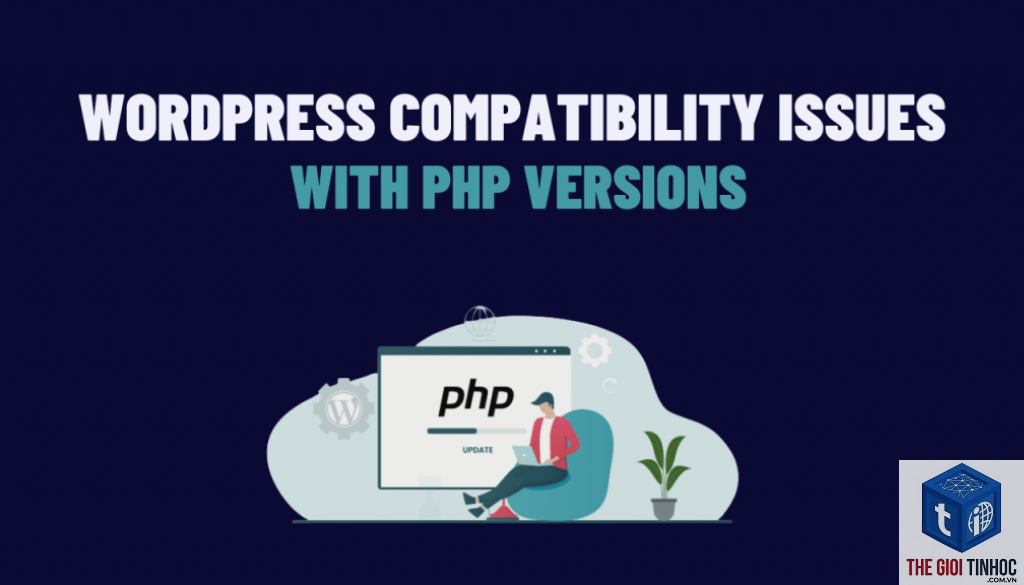
Lỗi tương thích PHP trong WordPress (WordPress PHP compatibility error) là một trong những vấn đề kỹ thuật phổ biến nhất mà chủ sở hữu website gặp phải khi cập nhật phiên bản WordPress, theme hoặc plugin. Lỗi này xuất hiện khi mã nguồn của website sử dụng các hàm, cú pháp hoặc thư viện không được hỗ trợ bởi phiên bản PHP hiện tại trên máy chủ. Kết quả là website có thể hiển thị màn hình trắng chết chóc (White Screen of Death), thông báo lỗi cú pháp, hoặc ngừng hoạt động hoàn toàn. Hiểu rõ bản chất của lỗi này là bước đầu tiên để vận hành website WordPress ổn định và an toàn.
WordPress PHP Compatibility Error là gì?

WordPress PHP compatibility error xảy ra khi có sự xung đột giữa phiên bản PHP mà máy chủ đang chạy và mã nguồn của WordPress core, plugin hoặc theme. PHP là ngôn ngữ lập trình nền tảng của WordPress. Mỗi phiên bản PHP mới đều có những thay đổi về cú pháp, loại bỏ các hàm cũ (deprecated functions) và cải thiện hiệu suất. Khi một plugin hoặc theme được viết cho PHP 5.6 nhưng máy chủ lại chạy PHP 8.0, các hàm cũ không còn tồn tại sẽ gây ra lỗi nghiêm trọng.
Ví dụ điển hình: hàm mysql_connect() bị loại bỏ hoàn toàn từ PHP 7.0. Nếu một plugin cũ vẫn sử dụng hàm này, website sẽ hiển thị lỗi “Fatal error: Uncaught Error: Call to undefined function mysql_connect()”. Đây chính là dấu hiệu rõ ràng của WordPress PHP compatibility error.
Nguyên Nhân Gây Ra Lỗi Tương Thích PHP

Phiên bản PHP quá cũ hoặc quá mới
Nhiều chủ website vẫn duy trì PHP 5.6 hoặc 7.0 vì sợ ảnh hưởng đến các plugin cũ. Tuy nhiên, WordPress khuyến nghị sử dụng PHP 7.4 trở lên. Khi bạn nâng cấp lên PHP 8.0 hoặc 8.1 mà không kiểm tra tương thích, các plugin và theme chưa được cập nhật sẽ gây ra lỗi.
Plugin và theme không được cập nhật
Các nhà phát triển plugin thường xuyên phát hành bản cập nhật để tương thích với phiên bản PHP mới. Nếu bạn sử dụng plugin đã ngừng hỗ trợ từ nhiều năm trước, nguy cơ gặp lỗi rất cao. Theme cũng tương tự, đặc biệt là các theme miễn phí không được bảo trì thường xuyên.
Mã nguồn tùy chỉnh (custom code)
Các đoạn code được thêm vào file functions.php của theme con hoặc các snippet tùy chỉnh thường sử dụng cú pháp cũ. Khi nâng cấp PHP, những đoạn code này cần được kiểm tra và điều chỉnh lại.
Hosting không hỗ trợ chuyển đổi linh hoạt
Một số nhà cung cấp hosting chỉ hỗ trợ một phiên bản PHP cố định hoặc không cho phép người dùng tự chuyển đổi. Điều này gây khó khăn khi bạn muốn kiểm tra tương thích trước khi nâng cấp.
Dấu Hiệu Nhận Biết WordPress PHP Compatibility Error

- Màn hình trắng (White Screen of Death) khi truy cập website
- Thông báo lỗi “Fatal error: Uncaught Error” hoặc “Parse error”
- Một số trang hoặc tính năng không hoạt động, ví dụ: không thể đăng bài, không hiển thị media
- Trang quản trị WordPress (wp-admin) không truy cập được
- Thông báo “Deprecated” xuất hiện trong debug log
- Website tải rất chậm hoặc bị gián đoạn liên tục
- Nâng cấp PHP trực tiếp trên website đang hoạt động mà không sao lưu
- Bỏ qua các cảnh báo deprecated, cho rằng chúng không ảnh hưởng
- Sử dụng plugin vô hiệu hóa lỗi (error suppressor) thay vì khắc phục triệt để
- Không kiểm tra tương thích trên môi trường staging trước khi áp dụng
- Giữ nguyên phiên bản PHP cũ vì lười cập nhật, dẫn đến rủi ro bảo mật
Phân Loại Lỗi Tương Thích PHP
| Loại lỗi | Mô tả | Mức độ nghiêm trọng |
|---|---|---|
| Fatal Error | Lỗi nghiêm trọng khiến website ngừng hoạt động hoàn toàn | Cao |
| Parse Error | Lỗi cú pháp do sử dụng hàm hoặc cấu trúc không hợp lệ | Cao |
| Deprecated Warning | Cảnh báo về hàm sắp bị loại bỏ, website vẫn chạy nhưng không ổn định | Trung bình |
| Notice | Thông báo nhỏ, ảnh hưởng không đáng kể nhưng cần xử lý | Thấp |
Cách Khắc Phục WordPress PHP Compatibility Error

Bước 1: Xác định nguyên nhân chính xác
Kích hoạt chế độ debug của WordPress bằng cách thêm dòng sau vào file wp-config.php:
define(‘WP_DEBUG’, true);
define(‘WP_DEBUG_LOG’, true);
define(‘WP_DEBUG_DISPLAY’, false);
Sau đó truy cập website và kiểm tra file debug.log trong thư mục wp-content. File này sẽ ghi lại tất cả lỗi, cảnh báo và thông báo, giúp bạn xác định plugin hoặc theme nào gây ra vấn đề.
Bước 2: Vô hiệu hóa plugin và theme nghi ngờ
Đăng nhập vào hosting qua FTP hoặc File Manager. Đổi tên thư mục wp-content/plugins thành plugins_old. Nếu website hoạt động trở lại, lỗi đến từ một plugin. Kích hoạt từng plugin một để tìm ra thủ phạm. Tương tự, chuyển sang theme mặc định (Twenty Twenty-Four) để kiểm tra theme.
Bước 3: Cập nhật hoặc thay thế thành phần lỗi
Sau khi xác định plugin hoặc theme gây lỗi, hãy cập nhật lên phiên bản mới nhất. Nếu nhà phát triển đã ngừng hỗ trợ, bạn cần tìm giải pháp thay thế tương đương. Ví dụ: thay thế plugin cũ bằng plugin hiện đại có chức năng tương tự.
Bước 4: Chuyển đổi phiên bản PHP phù hợp
Hầu hết các hosting đều cho phép chuyển đổi PHP qua cPanel hoặc công cụ quản lý riêng. Nếu bạn đang gặp lỗi với PHP 8.0, hãy thử chuyển về PHP 7.4 tạm thời. Tuy nhiên, đây chỉ là giải pháp ngắn hạn. Mục tiêu cuối cùng là nâng cấp lên phiên bản PHP mới nhất.
Bước 5: Sửa mã nguồn tùy chỉnh
Nếu lỗi đến từ code tùy chỉnh, bạn cần cập nhật cú pháp cho phù hợp. Ví dụ: thay thế hàm mysql_connect() bằng mysqli_connect() hoặc sử dụng WordPress database class ($wpdb). Đối với các hàm deprecated, tìm kiếm giải pháp thay thế trong tài liệu PHP chính thức.
Sai Lầm Thường Gặp Khi Xử Lý Lỗi Tương Thích PHP
Lợi Ích Của Việc Duy Trì Tương Thích PHP

Khi website WordPress của bạn tương thích hoàn toàn với phiên bản PHP mới, tốc độ tải trang có thể cải thiện từ 20% đến 50% tùy vào cấu hình. Bảo mật được nâng cao vì các phiên bản PHP cũ không còn được hỗ trợ vá lỗi. Ngoài ra,
Vào trang quản trị WordPress, chọn Công cụ > Site Health > Info. Trong tab Server, bạn sẽ thấy dòng “PHP version”. Ngoài ra, php phpinfo();?> và truy cập qua trình duyệt.
Có thể chạy WordPress trên PHP 8.2 không?
Có, WordPress 6.0 trở lên tương thích hoàn toàn với PHP 8.0, 8.1 và 8.2. Tuy nhiên, bạn cần đảm bảo tất cả plugin và theme đã được cập nhật để hỗ trợ các phiên bản này.
Lỗi “Deprecated” có nguy hiểm không?
Cảnh báo deprecated cho biết hàm bạn đang sử dụng sẽ bị loại bỏ trong phiên bản PHP tương lai. Mặc dù website vẫn hoạt động, nhưng nếu không xử lý, khi nâng cấp PHP lên phiên bản mới, lỗi fatal error sẽ xuất hiện.
Tại sao plugin cũ vẫn hoạt động trên PHP 7.4 nhưng lỗi trên PHP 8.0?
PHP 8.0 loại bỏ nhiều hàm deprecated và thay đổi cơ chế xử lý lỗi. Các plugin viết cho PHP 7.4 có thể sử dụng những hàm không còn tồn tại trong PHP 8.0, dẫn đến lỗi fatal.
Có cách nào tự động sửa lỗi tương thích PHP không?
Một số công cụ như Rector hoặc PHP_CodeSniffer có thể tự động phát hiện và sửa một số lỗi cú pháp. Tuy nhiên, không có giải pháp tự động hoàn hảo. Bạn vẫn cần kiểm tra thủ công các thay đổi.
Kết Luận
WordPress PHP compatibility error là vấn đề kỹ thuật không thể tránh khỏi khi vận hành website lâu dài. Việc hiểu rõ nguyên nhân, nhận biết dấu hiệu và áp dụng quy trình khắc phục bài bản sẽ giúp bạn duy trì website ổn định, an toàn và nhanh chóng. Đừng trì hoãn việc nâng cấp PHP vì sợ lỗi. Thay vào đó, hãy xây dựng thói quen kiểm tra tương thích định kỳ, sao lưu thường xuyên và cập nhật plugin, theme liên tục. Một website WordPress tương thích tốt với PHP mới không chỉ cải thiện trải nghiệm người dùng mà còn bảo vệ dữ liệu và thứ hạng SEO của bạn.
- Elementor có phù hợp người mới không? Giải đáp chi tiết từ A đến Z cho người bắt đầu
- Cách khắc phục lỗi WordPress PHP Memory Error triệt để và chi tiết nhất
- Hướng dẫn toàn diện về Promotion Popup Elementor: Tăng chuyển đổi bán hàng hiệu quả
- Quy trình giỏ hàng WooCommerce: Hướng dẫn chi tiết từ A-Z để tối ưu tỷ lệ chuyển đổi
- Dynamic Content Elementor: Hướng Dẫn Toàn Diện Từ Cơ Bản Đến Nâng Cao Cho Website WordPress
Bài viết cùng chủ đề:
-

WordPress Security Token Error: Nguyên Nhân, Cách Khắc Phục và Phòng Ngừa Toàn Diện
-

WordPress Nonce Error: Nguyên Nhân, Cách Khắc Phục và Phòng Tránh Toàn Diện
-

WordPress Nonce Verification Failed: Nguyên Nhân, Cách Khắc Phục và Phòng Ngừa Toàn Diện
-

WordPress Authentication Cookie Error: Nguyên Nhân Và Cách Khắc Phục Toàn Diện
-
WordPress Cookie Error: Nguyên Nhân, Cách Khắc Phục và Phòng Ngừa Toàn Diện
-

Cách khắc phục lỗi WordPress Session Error triệt để và chi tiết nhất
-

WordPress Cannot Modify Header Information: Nguyên Nhân và Cách Khắc Phục Toàn Diện
-

WordPress Output Buffer Error: Nguyên Nhân, Cách Khắc Phục và Phòng Tránh Toàn Diện
-
Cách sửa lỗi “WordPress Headers Already Sent” dứt điểm và chi tiết nhất
-

Cách Khắc Phục Lỗi WordPress Unexpected Output Error Một Cách Chi Tiết
-
WordPress 404 Page Error: Nguyên Nhân, Cách Khắc Phục và Tối Ưu Toàn Diện
-

WordPress Author Page Error: Nguyên Nhân, Cách Khắc Phục và Phòng Tránh Toàn Diện
-
Khắc Phục Lỗi WordPress Search Page Error: Hướng Dẫn Toàn Diện Từ A-Z
-

Cách khắc phục lỗi WordPress Archive Page Error triệt để và chi tiết nhất
-

WordPress Tag Page Error: Nguyên Nhân, Cách Khắc Phục và Tối Ưu Toàn Diện
-

Cách Khắc Phục Lỗi WordPress Category Page Error Toàn Diện Nhất