WordPress Custom Permalink Error: Nguyên Nhân, Cách Khắc Phục và Phòng Tránh Toàn Diện
Th6
Giới thiệu về WordPress Custom Permalink Error
WordPress custom permalink error là một trong những lỗi phổ biến nhất mà người dùng WordPress gặp phải khi thay đổi cấu trúc đường dẫn tĩnh. Lỗi này thường xuất hiện dưới dạng trang 404 Not Found, lỗi 500 Internal Server Error, hoặc trang trắng chết chóc (White Screen of Death) sau khi thiết lập custom permalink. Hiểu rõ bản chất của lỗi này giúp bạn tiết kiệm thời gian và tránh mất dữ liệu quan trọng.
Custom permalink trong WordPress cho phép bạn tùy chỉnh cấu trúc URL theo ý muốn, thay vì sử dụng đường dẫn mặc định chứa tham số. Tuy nhiên, việc thay đổi này đôi khi gây ra xung đột với máy chủ, file.htaccess, hoặc cơ sở dữ liệu, dẫn đến các lỗi nghiêm trọng ảnh hưởng đến trải nghiệm người dùng và SEO.
Bản chất của WordPress Custom Permalink Error
WordPress custom permalink error xảy ra khi hệ thống không thể ánh xạ URL tùy chỉnh đến đúng bài viết hoặc trang trong cơ sở dữ liệu. WordPress sử dụng file.htaccess để rewrite URL, và nếu file này bị hỏng, thiếu quyền ghi, hoặc cấu hình sai, lỗi sẽ xuất hiện ngay lập tức.
Lỗi này không chỉ đơn thuần là vấn đề kỹ thuật mà còn ảnh hưởng trực tiếp đến thứ hạng SEO. Google và các công cụ tìm kiếm khác đánh giá cao các URL thân thiện, nhưng nếu chúng không hoạt động, toàn bộ nỗ lực SEO của bạn sẽ đổ sông đổ bể.
Phân loại các dạng WordPress Custom Permalink Error
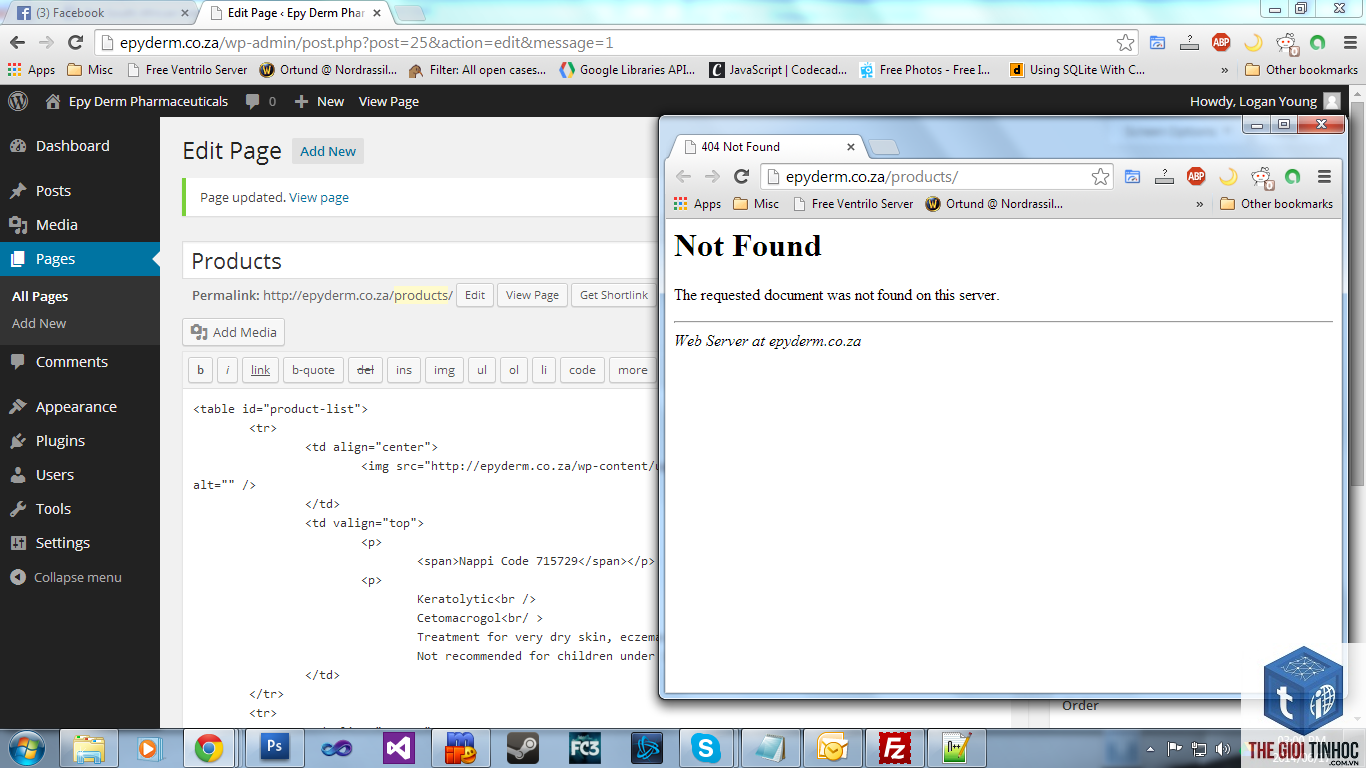
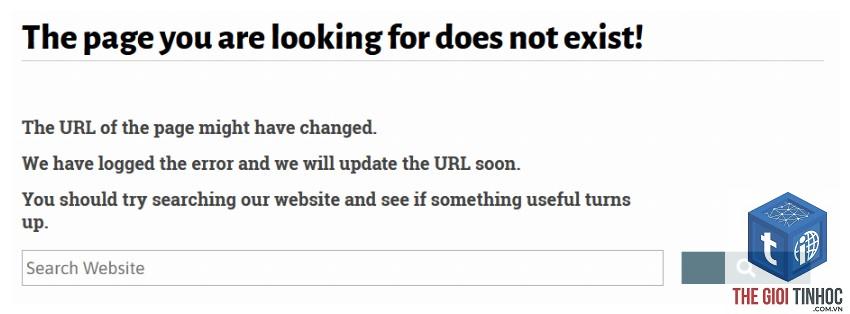
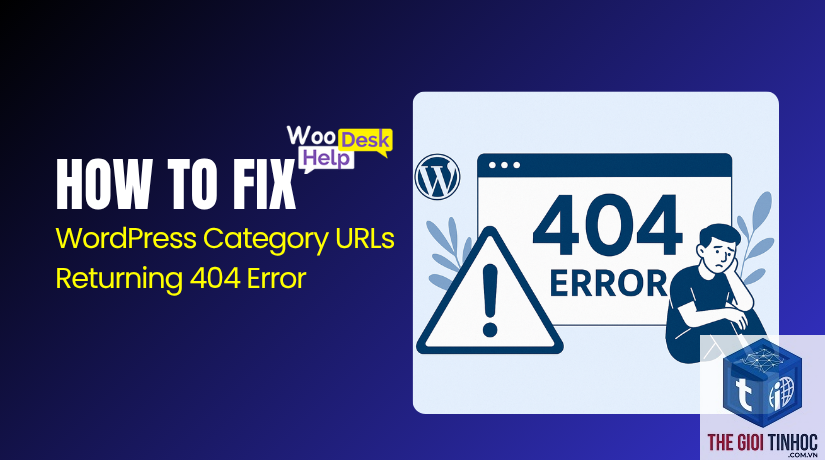
Lỗi 404 Not Found sau khi thay đổi permalink
Đây là dạng lỗi phổ biến nhất. Sau khi thay đổi cấu trúc permalink từ mặc định sang custom, tất cả các bài viết đều trả về trang 404. Nguyên nhân thường do file.htaccess không được cập nhật hoặc mod_rewrite chưa được kích hoạt trên máy chủ.
Lỗi 500 Internal Server Error
Lỗi này xuất hiện khi có xung đột trong file.htaccess hoặc khi máy chủ không thể xử lý cấu trúc URL mới. Đôi khi, lỗi 500 cũng do plugin bảo mật hoặc caching can thiệp vào quá trình rewrite.
White Screen of Death (WSoD)
Trang trắng chết chóc thường xảy ra khi có lỗi PHP nghiêm trọng trong quá trình xử lý permalink. Nguyên nhân có thể do theme hoặc plugin không tương thích với cấu trúc URL mới.
Lỗi redirect loop
Một số trường hợp, WordPress tạo vòng lặp redirect vô hạn khi cố gắng ánh xạ URL. Điều này thường do cấu hình sai trong file.htaccess hoặc do plugin redirect gây xung đột.
Nguyên nhân chính gây ra WordPress Custom Permalink Error
- File.htaccess không có quyền ghi: WordPress cần quyền ghi vào file.htaccess để cập nhật rules rewrite. Nếu file này ở chế độ chỉ đọc, lỗi sẽ xảy ra.
- mod_rewrite chưa được kích hoạt: Apache server yêu cầu module mod_rewrite hoạt động để xử lý URL tùy chỉnh. Nếu module này tắt, WordPress không thể rewrite đường dẫn.
- Plugin hoặc theme xung đột: Một số plugin bảo mật, caching, hoặc SEO có thể can thiệp vào cấu trúc permalink và gây lỗi.
- Cấu hình sai trong file wp-config.php: Đôi khi, việc thêm các hằng số như WP_HOME hoặc WP_SITEURL không chính xác dẫn đến lỗi permalink.
- Cơ sở dữ liệu bị lỗi: Bảng wp_options hoặc wp_posts có thể bị hỏng, khiến WordPress không thể đọc đúng cấu trúc URL.
- Máy chủ sử dụng Nginx thay vì Apache: Nginx không hỗ trợ file.htaccess, do đó cần cấu hình thủ công rules rewrite.
- Không sao lưu trước khi thay đổi: Nhiều người dùng bỏ qua bước sao lưu file.htaccess và cơ sở dữ liệu, dẫn đến mất dữ liệu khi xảy ra lỗi.
- Chỉnh sửa file.htaccess sai cú pháp: Một ký tự sai trong file.htaccess có thể làm sập toàn bộ website.
- Không kiểm tra mod_rewrite: Nếu máy chủ không hỗ trợ mod_rewrite, mọi nỗ lực sửa lỗi đều vô ích.
- Thay đổi permalink quá thường xuyên: Mỗi lần thay đổi permalink, WordPress phải cập nhật lại toàn bộ cấu trúc link, gây áp lực lên server.
- Bỏ qua plugin bảo mật: Một số plugin bảo mật chặn quyền ghi vào file.htaccess, gây ra lỗi mà không báo trước.
Hướng dẫn khắc phục WordPress Custom Permalink Error chi tiết
Bước 1: Kiểm tra và sửa file.htaccess
Truy cập vào thư mục gốc của WordPress qua FTP hoặc File Manager. Tìm file.htaccess và kiểm tra quyền ghi. Nếu file không tồn tại, tạo mới với nội dung mặc định. Đảm bảo quyền file là 644 hoặc 664 để WordPress có thể ghi vào.
Nội dung mặc định của file.htaccess cho WordPress:
# BEGIN WordPress
RewriteEngine On
RewriteRule.* – [E=HTTP_AUTHORIZATION:%{HTTP:Authorization}]
RewriteBase /
RewriteRule ^index.php$ – [L]
RewriteCond %{REQUEST_FILENAME}!-f
RewriteCond %{REQUEST_FILENAME}!-d
RewriteRule. /index.php [L]
END WordPress
Bước 2: Kích hoạt mod_rewrite trên Apache
Liên hệ với nhà cung cấp hosting hoặc truy cập cPanel để kiểm tra module Apache. Trên hầu hết các hosting shared, mod_rewrite đã được kích hoạt mặc định. Nếu bạn dùng VPS hoặc dedicated server, chạy lệnh sau trong terminal:
sudo a2enmod rewrite
sudo systemctl restart apache2
Bước 3: Reset permalink từ Dashboard
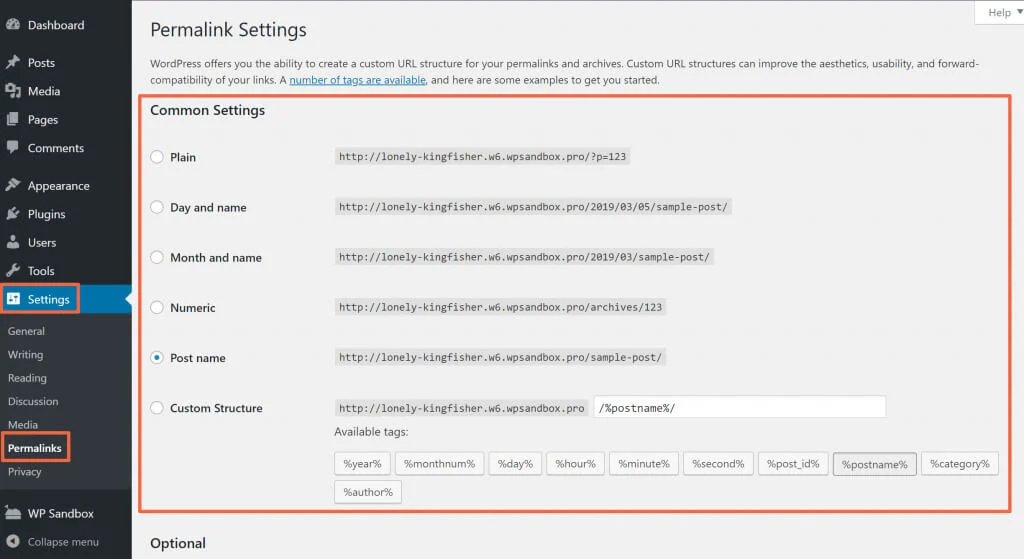
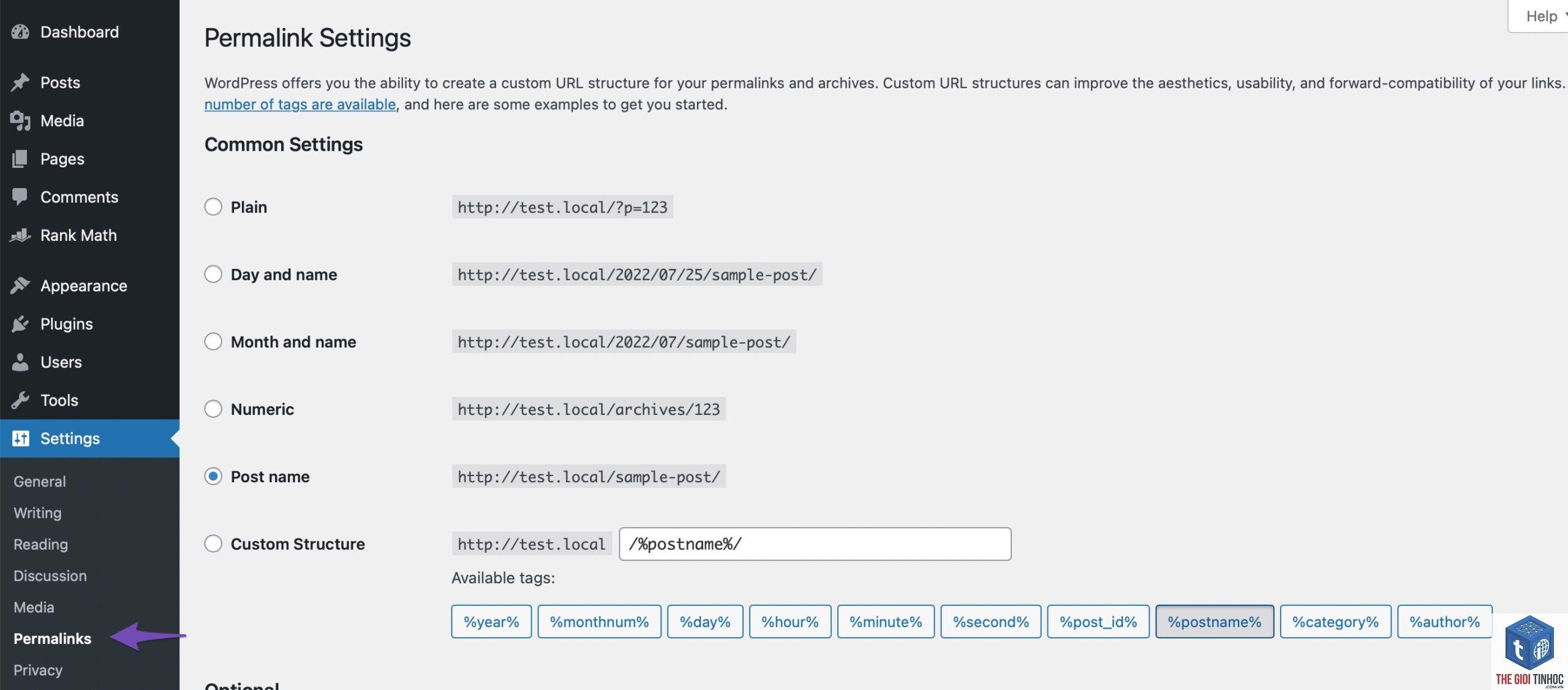
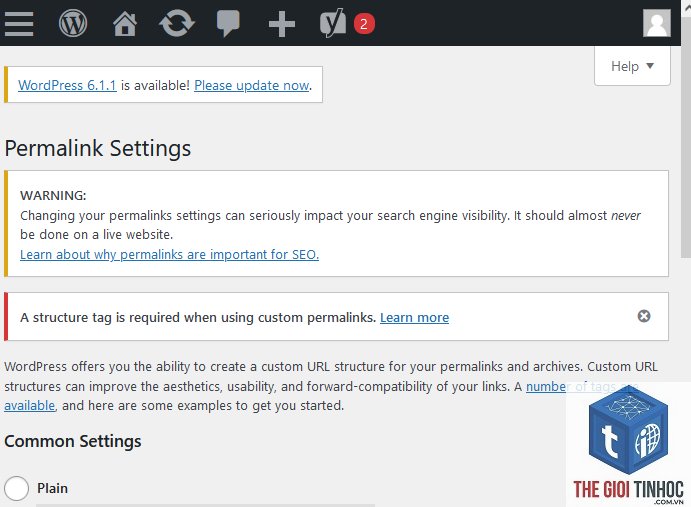
Vào Settings > Permalinks trong WordPress admin. Chọn lại cấu trúc mặc định (Plain) và lưu thay đổi. Sau đó, chọn lại cấu trúc custom bạn mong muốn và lưu một lần nữa. Thao tác này buộc WordPress ghi lại file.htaccess và flush rewrite rules.
Bước 4: Vô hiệu hóa plugin và theme
Tạm thời vô hiệu hóa tất cả plugin bằng cách đổi tên thư mục wp-content/plugins thành wp-content/plugins_old qua FTP. Nếu lỗi biến mất, kích hoạt từng plugin để xác định plugin gây xung đột. Tương tự, chuyển sang theme mặc định (Twenty Twenty-Four) để kiểm tra theme.
Bước 5: Sửa lỗi cấu hình wp-config.php
Thêm các dòng sau vào file wp-config.php trước dòng “That’s all, stop editing!”:
define(‘WP_HOME’,’http://yourdomain.com’);
define(‘WP_SITEURL’,’http://yourdomain.com’);
Thay yourdomain.com bằng tên miền thực tế của bạn. Lưu ý không có dấu gạch chéo ở cuối.
Bước 6: Sửa lỗi trên Nginx
Nếu máy chủ sử dụng Nginx, bạn cần thêm rules rewrite vào file cấu hình Nginx. Mở file cấu hình site (thường nằm trong /etc/nginx/sites-available/) và thêm:
location / {
try_files $uri $uri/ /index.php?$args;
}
Sau đó restart Nginx: sudo systemctl restart nginx
Bước 7: Sửa lỗi cơ sở dữ liệu
Sử dụng plugin như WP-Optimize hoặc truy cập phpMyAdmin để repair bảng wp_options và wp_posts. Chạy lệnh SQL: REPAIR TABLE wp_options, wp_posts;
So sánh các phương pháp khắc phục WordPress Custom Permalink Error
| Phương pháp | Độ khó | Thời gian thực hiện | Hiệu quả | Rủi ro |
|---|---|---|---|---|
| Reset permalink từ Dashboard | Dễ | 2-5 phút | Cao | Thấp |
| Sửa file.htaccess thủ công | Trung bình | 5-10 phút | Cao | Trung bình |
| Vô hiệu hóa plugin/theme | Dễ | 10-15 phút | Trung bình | Thấp |
| Cấu hình Nginx | Khó | 15-30 phút | Cao | Cao |
| Sửa cơ sở dữ liệu | Khó | 10-20 phút | Cao | Cao |
Lợi ích của việc sử dụng Custom Permalink đúng cách
Custom permalink giúp URL thân thiện với người dùng và công cụ tìm kiếm. Một URL chứa từ khóa chính có thể cải thiện tỷ lệ nhấp (CTR) lên đến 45% so với URL mặc định. Google ưu tiên các URL có cấu trúc rõ ràng, dễ đọc, giúp tăng thứ hạng tìm kiếm.
Ngoài ra, custom permalink còn giúp quản lý nội dung hiệu quả hơn. Khi bạn thay đổi cấu trúc permalink, WordPress tự động tạo redirect từ URL cũ sang URL mới, giữ nguyên giá trị SEO. Tuy nhiên, nếu không xử lý đúng cách, lỗi permalink có thể phá hủy toàn bộ cấu trúc link của website.
Hạn chế và rủi ro khi thay đổi Custom Permalink
Thay đổi permalink sau khi website đã hoạt động lâu dài có thể gây mất backlink và traffic. Các trang web khác đã liên kết đến URL cũ sẽ trỏ vào trang 404 nếu không có redirect phù hợp. Điều này ảnh hưởng nghiêm trọng đến SEO và uy tín domain.
Một số plugin caching lưu trữ URL cũ trong bộ nhớ đệm, khiến người dùng vẫn thấy lỗi dù đã sửa. Bạn cần xóa toàn bộ cache sau khi thay đổi permalink để đảm bảo mọi thứ hoạt động trơn tru.
Sai lầm thường gặp khi xử lý WordPress Custom Permalink Error
Lưu ý quan trọng khi làm việc với WordPress Custom Permalink
Luôn kiểm tra phiên bản PHP và WordPress trước khi thay đổi permalink. WordPress yêu cầu PHP 7.4 trở lên để xử lý rewrite rules ổn định. Nếu bạn dùng PHP 8.0 trở lên, hãy đảm bảo tất cả plugin và theme tương thích.
Sử dụng plugin như Yoast SEO hoặc Rank Math để quản lý redirect sau khi thay đổi permalink. Các plugin này tự động tạo 301 redirect từ URL cũ sang URL mới, giữ nguyên giá trị SEO.
Kiểm tra kỹ cấu trúc URL trước khi áp dụng. Một số ký tự đặc biệt như dấu cách, dấu nháy, hoặc ký tự Unicode có thể gây lỗi trên một số máy chủ. Chỉ nên sử dụng chữ cái, số, và dấu gạch ngang trong permalink.
Ứng dụng thực tế: Case study khắc phục lỗi permalink
Một website thương mại điện tử với 10.000 sản phẩm gặp lỗi 404 sau khi thay đổi permalink từ /?p=123 sang /%product_cat%/%product%/. Nguyên nhân do plugin caching lưu trữ URL cũ và file.htaccess bị hỏng. Sau khi xóa cache, reset permalink, và cập nhật file.htaccess thủ công, website hoạt động trở lại trong vòng 30 phút. Tuy nhiên, do không tạo redirect, website mất 15% traffic trong tuần đầu tiên.
Trường hợp khác, một blog cá nhân gặp lỗi 500 sau khi cài plugin bảo mật Wordfence. Plugin này chặn quyền ghi vào file.htaccess vì lý do bảo mật. Vô hiệu hóa plugin tạm thời và cấu hình lại rules trong Wordfence giúp giải quyết triệt để lỗi.
Câu hỏi thường gặp về WordPress Custom Permalink Error
Tại sao WordPress custom permalink error xảy ra ngay sau khi thay đổi cấu trúc URL?
Lỗi này thường do file.htaccess không được cập nhật hoặc mod_rewrite chưa kích hoạt. WordPress cần ghi rules rewrite vào.htaccess để ánh xạ URL mới. Nếu file này không có quyền ghi hoặc máy chủ không hỗ trợ rewrite, lỗi xuất hiện ngay lập tức.
Làm thế nào để khắc phục lỗi 404 khi dùng custom permalink?
Vào Settings > Permalinks, chọn lại cấu trúc mặc định, lưu, sau đó chọn lại cấu trúc custom và lưu. Nếu vẫn lỗi, kiểm tra file.htaccess và đảm bảo mod_rewrite hoạt động. Xóa cache trình duyệt và cache plugin sau khi thực hiện.
Có cần sao lưu trước khi thay đổi permalink không?
Có, sao lưu file.htaccess và cơ sở dữ liệu trước khi thay đổi permalink là bắt buộc. Nếu xảy ra lỗi nghiêm trọng,
Yoast SEO, Rank Math, và Redirection là các plugin phổ biến giúp tạo 301 redirect tự động. Chúng cũng theo dõi lỗi 404 và đề xuất redirect phù hợp.
Lỗi custom permalink có ảnh hưởng đến SEO không?
Có, lỗi permalink gây ra hàng loạt trang 404, làm giảm trải nghiệm người dùng và khiến Google đánh giá thấp website. Nếu không khắc phục kịp thời, thứ hạng tìm kiếm có thể giảm đáng kể.
Tại sao lỗi vẫn xuất hiện sau khi đã reset permalink?
Nguyên nhân có thể do plugin caching lưu trữ URL cũ, hoặc máy chủ sử dụng Nginx thay vì Apache. Kiểm tra loại máy chủ và cấu hình rules rewrite phù hợp. Xóa toàn bộ cache sau mỗi lần thay đổi.
Kết luận
WordPress custom permalink error là lỗi kỹ thuật phổ biến nhưng hoàn toàn có thể khắc phục nếu bạn hiểu rõ nguyên nhân và áp dụng đúng phương pháp. Từ việc kiểm tra file.htaccess, kích hoạt mod_rewrite, đến vô hiệu hóa plugin xung đột, mỗi bước đều đóng vai trò quan trọng trong quá trình sửa lỗi.
Để tránh lặp lại lỗi, hãy luôn sao lưu dữ liệu trước khi thay đổi cấu trúc URL, sử dụng plugin redirect chuyên nghiệp, và kiểm tra kỹ cấu hình máy chủ. Một cấu trúc permalink tối ưu không chỉ cải thiện SEO mà còn mang lại trải nghiệm tốt cho người dùng. Nếu bạn gặp khó khăn trong quá trình xử lý, đừng ngần ngại liên hệ với nhà cung cấp hosting hoặc chuyên gia WordPress để được hỗ trợ kịp thời.
- WordPress Template là gì? Hướng dẫn Toàn Diện Từ A-Z Cho Người Mới Bắt Đầu
- Plugin WordPress Thương Mại: Lựa Chọn Tối Ưu Cho Cửa Hàng Trực Tuyến Năm 2025
- DOM Size WordPress Là Gì? Hướng Dẫn Tối Ưu DOM Size Để Tăng Tốc Website
- WooCommerce cho doanh nghiệp: Giải pháp thương mại điện tử toàn diện từ A đến Z
- Theme WordPress chuẩn code là gì? Giải mã bí quyết chọn theme an toàn và tối ưu nhất
Bài viết cùng chủ đề:
-

WordPress Security Token Error: Nguyên Nhân, Cách Khắc Phục và Phòng Ngừa Toàn Diện
-

WordPress Nonce Error: Nguyên Nhân, Cách Khắc Phục và Phòng Tránh Toàn Diện
-

WordPress Nonce Verification Failed: Nguyên Nhân, Cách Khắc Phục và Phòng Ngừa Toàn Diện
-

WordPress Authentication Cookie Error: Nguyên Nhân Và Cách Khắc Phục Toàn Diện
-
WordPress Cookie Error: Nguyên Nhân, Cách Khắc Phục và Phòng Ngừa Toàn Diện
-

Cách khắc phục lỗi WordPress Session Error triệt để và chi tiết nhất
-

WordPress Cannot Modify Header Information: Nguyên Nhân và Cách Khắc Phục Toàn Diện
-

WordPress Output Buffer Error: Nguyên Nhân, Cách Khắc Phục và Phòng Tránh Toàn Diện
-
Cách sửa lỗi “WordPress Headers Already Sent” dứt điểm và chi tiết nhất
-

Cách Khắc Phục Lỗi WordPress Unexpected Output Error Một Cách Chi Tiết
-
WordPress 404 Page Error: Nguyên Nhân, Cách Khắc Phục và Tối Ưu Toàn Diện
-

WordPress Author Page Error: Nguyên Nhân, Cách Khắc Phục và Phòng Tránh Toàn Diện
-
Khắc Phục Lỗi WordPress Search Page Error: Hướng Dẫn Toàn Diện Từ A-Z
-

Cách khắc phục lỗi WordPress Archive Page Error triệt để và chi tiết nhất
-

WordPress Tag Page Error: Nguyên Nhân, Cách Khắc Phục và Tối Ưu Toàn Diện
-

Cách Khắc Phục Lỗi WordPress Category Page Error Toàn Diện Nhất