WordPress Admin Bar là gì? Hướng dẫn chi tiết từ A-Z cho người mới bắt đầu
Th6
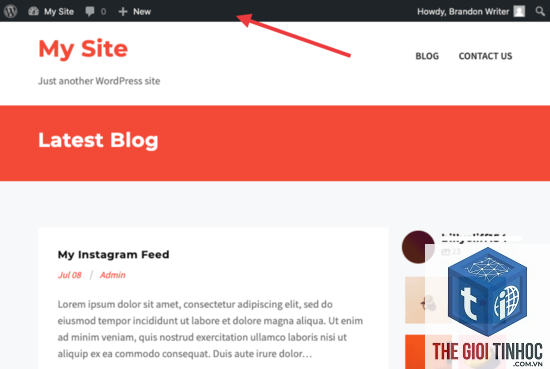
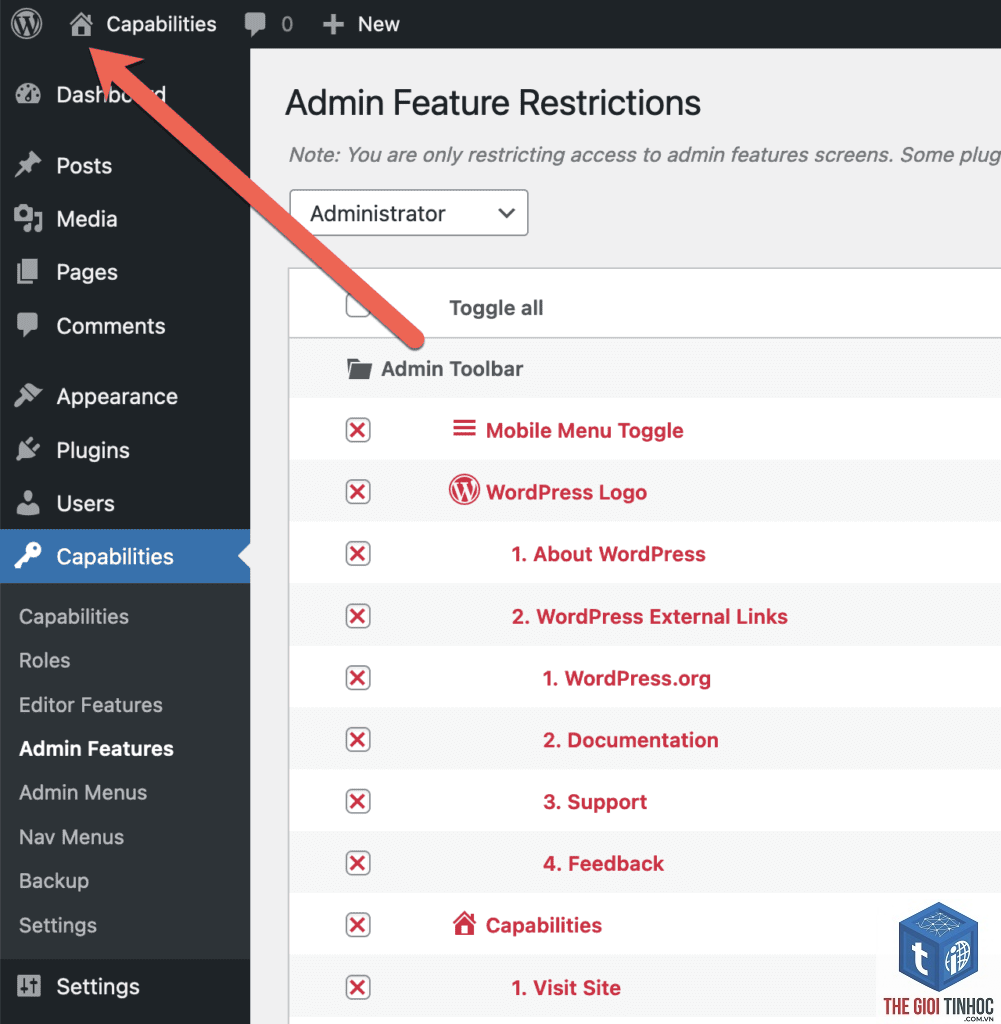
WordPress Admin Bar, còn được gọi là Toolbar, là một thanh công cụ màu xám xuất hiện ở đầu trang web khi bạn đăng nhập vào hệ thống quản trị WordPress. Đây là một trong những tính năng quan trọng giúp người quản trị và các thành viên có quyền truy cập nhanh vào các chức năng quản lý website mà không cần phải vào bảng điều khiển (Dashboard). Thanh công cụ này hiển thị trên cả giao diện front-end (trang người dùng xem) và back-end (trang quản trị), mang lại sự tiện lợi tối đa cho người dùng WordPress.
Bản chất và chức năng của WordPress Admin Bar
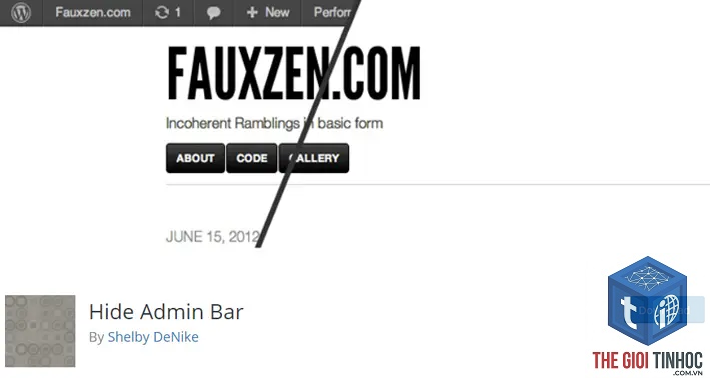
WordPress Admin Bar được giới thiệu lần đầu tiên trong phiên bản WordPress 3.1 vào năm 2011. Kể từ đó, nó trở thành một phần không thể thiếu trong trải nghiệm quản trị WordPress. Thanh công cụ này bao gồm nhiều mục menu khác nhau, mỗi mục đại diện cho một nhóm chức năng cụ thể.
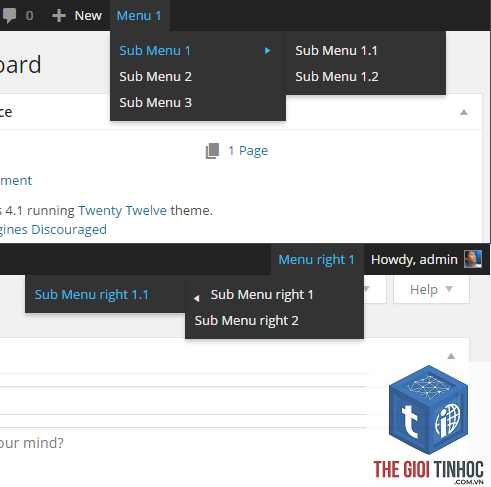
Khi bạn di chuột qua từng mục, một menu thả xuống sẽ hiện ra với các tùy chọn chi tiết. Điều này giúp bạn thực hiện các thao tác nhanh như tạo bài viết mới, chỉnh sửa trang, xem nhận xét, hoặc truy cập vào các plugin đã cài đặt.
Các thành phần chính trên WordPress Admin Bar
WordPress Admin Bar được chia thành nhiều khu vực chức năng rõ rệt.
- Tên website: Hiển thị tên trang web của bạn, kèm theo liên kết đến Dashboard.
- Comments (Nhận xét): Hiển thị số lượng nhận xét đang chờ duyệt, giúp bạn kiểm soát tương tác người dùng.
- New (Thêm mới): Cho phép tạo nhanh bài viết, trang, media, người dùng hoặc các custom post type.
- Edit (Chỉnh sửa): Khi đang xem một bài viết hoặc trang, mục này cho phép chỉnh sửa trực tiếp.
- User (Người dùng): Hiển thị avatar và tên tài khoản, kèm theo tùy chọn chỉnh sửa hồ sơ và đăng xuất.
Phân loại WordPress Admin Bar theo vai trò người dùng
Không phải tất cả người dùng đều thấy giống nhau trên WordPress Admin Bar. Tùy thuộc vào vai trò (role) mà người quản trị gán cho từng tài khoản, các mục menu sẽ xuất hiện hoặc ẩn đi.
| Vai trò người dùng | Các mục có trên Admin Bar | Mức độ truy cập |
|---|---|---|
| Super Admin (Mạng đa site) | Tất cả mục, bao gồm quản lý mạng | Cao nhất |
| Administrator | Tất cả mục quản trị website | Rất cao |
| Editor | Bài viết, trang, nhận xét, media | Cao |
| Author | Bài viết của chính họ, nhận xét | Trung bình |
| Contributor | Bài viết của chính họ (chưa xuất bản) | Thấp |
| Subscriber | Chỉ hồ sơ cá nhân | Thấp nhất |
Sự phân cấp này đảm bảo tính bảo mật và hiệu quả trong quản lý website. Một Editor không cần thấy các tùy chọn cài đặt plugin, trong khi Subscriber chỉ cần quản lý thông tin cá nhân.
Lợi ích khi sử dụng WordPress Admin Bar
WordPress Admin Bar mang lại nhiều lợi ích thiết thực cho người quản trị và biên tập viên.
Có nhiều nguyên nhân: bạn chưa đăng nhập, tài khoản không có quyền hiển thị, theme hoặc plugin xung đột, hoặc
Có,
Không, WordPress Admin Bar chỉ hiển thị khi bạn đăng nhập và không ảnh hưởng đến cách Google bot thu thập dữ liệu. Tuy nhiên, nếu bạn vô tình để hiển thị cho khách truy cập, nó có thể gây trải nghiệm xấu nhưng không ảnh hưởng trực tiếp đến SEO.
Làm sao để xóa một mục cụ thể khỏi Admin Bar?
Bạn có thể sử dụng hàm remove_node() trong WordPress. Ví dụ: để xóa mục “Comments”, thêm code: function remove_comments_admin_bar() { global $wp_admin_bar; $wp_admin_bar->remove_node(‘comments’); } add_action(‘wp_before_admin_bar_render’, ‘remove_comments_admin_bar’);
Kết luận
WordPress Admin Bar là một công cụ mạnh mẽ và tiện lợi, giúp người quản trị website tiết kiệm thời gian và nâng cao hiệu suất làm việc. Từ việc tạo nội dung mới, quản lý nhận xét, đến chỉnh sửa trang trực tiếp, thanh công cụ này đóng vai trò quan trọng trong quy trình vận hành WordPress hàng ngày.
Hiểu rõ WordPress Admin Bar là gì và cách tùy chỉnh nó sẽ giúp bạn kiểm soát website tốt hơn, đồng thời tránh được những sai lầm không đáng có. Dù bạn là người mới bắt đầu hay quản trị viên giàu kinh nghiệm, việc nắm vững tính năng này sẽ mang lại lợi ích lâu dài cho công việc quản lý website của bạn.
- WordPress cập nhật lỗi: Nguyên nhân, cách khắc phục và phòng tránh toàn diện
- WooCommerce PHP Lỗi: Nguyên Nhân, Cách Khắc Phục Toàn Diện Từ A-Z
- Landing Page Sản Phẩm Elementor: Bí Quyết Tạo Trang Đích Chuyển Đổi Cao Từ A-Z
- WordPress Hosting Quá Tải: Nguyên Nhân, Dấu Hiệu Và Giải Pháp Tối Ưu Hiệu Suất
- WordPress Upload File Lỗi: Nguyên Nhân Và Cách Khắc Phục Toàn Diện
Bài viết cùng chủ đề:
-

WordPress AI Integration: Bí Quyết Tích Hợp Trí Tuệ Nhân Tạo Vào Website WordPress
-

WordPress GraphQL là gì? Hướng dẫn toàn diện từ A-Z cho người mới bắt đầu
-

WordPress Headless Là Gì? Giải Pháp Tối Ưu Cho Website Hiện Đại
-

WordPress Headless CMS: Kiến Trúc Hiện Đại Cho Website Tốc Độ Cao và Linh Hoạt
-

WordPress Full Site Editing: Cách Mạng Hóa Thiết Kế Website Không Cần Code
-

WordPress có lỗi thời không? Sự thật về nền tảng web vẫn thống trị 43% Internet
-

WordPress Năm 2026: Tương Lai Của Nền Tảng Quản Lý Nội Dung Hàng Đầu Thế Giới
-
WordPress Tương Lai Ra Sao: Cẩm Nang Toàn Diện Cho Năm 2025 Và Xa Hơn
-

WordPress Market Share 2025: Thống Kê, Phân Tích và Tương Lai Của CMS Số 1 Thế Giới
-

WordPress có còn phổ biến không? Sự thật về vị thế của WordPress năm 2025
-

WordPress Multisite vs Single Site: Lựa Chọn Tối Ưu Cho Dự Án Website Của Bạn
-

Plugin miễn phí vs plugin trả phí: Lựa chọn nào thông minh cho website của bạn?
-

Theme miễn phí vs theme trả phí: Lựa chọn nào thông minh cho website của bạn?
-

Gutenberg vs Classic Editor: Lựa Chọn Nào Tối Ưu Cho Website WordPress Của Bạn?
-

WordPress.org vs WordPress.com: Sự khác biệt và lựa chọn tối ưu cho website của bạn
-

WordPress vs Squarespace: Đâu là nền tảng xây dựng website phù hợp nhất cho bạn?