Website WordPress Chậm: Nguyên Nhân, Cách Khắc Phục và Tối Ưu Tốc Độ Toàn Diện
Th6
Một website WordPress chậm không chỉ gây khó chịu cho người dùng mà còn ảnh hưởng trực tiếp đến thứ hạng SEO và tỷ lệ chuyển đổi. Khi tốc độ tải trang vượt quá 3 giây, hơn 50% người dùng có xu hướng rời bỏ trang web. Vấn đề này thường bắt nguồn từ hosting kém chất lượng, plugin nặng, hình ảnh chưa tối ưu hoặc cấu hình server sai. Hiểu rõ nguyên nhân gốc rễ là bước đầu tiên để giải quyết triệt để tình trạng website WordPress chậm.
Nguyên Nhân Chính Khiến Website WordPress Chậm
Hosting Chất Lượng Thấp
Hosting đóng vai trò nền tảng cho tốc độ website. Shared hosting giá rẻ thường chia sẻ tài nguyên với hàng trăm website khác, dẫn đến hiệu suất không ổn định. Khi lưu lượng truy cập tăng đột biến, server dễ bị quá tải, khiến website WordPress chậm rõ rệt. Các chỉ số quan trọng cần kiểm tra bao gồm thời gian phản hồi server (TTFB) và băng thông cho phép.
Plugin và Theme Nặng
Mỗi plugin bổ sung thêm mã nguồn và yêu cầu tài nguyên xử lý. Một website WordPress chậm thường do cài quá nhiều plugin không cần thiết hoặc plugin kém tối ưu. Theme phức tạp với hiệu ứng animation, slider và font chữ tùy chỉnh cũng làm tăng đáng kể thời gian tải. Trung bình, mỗi plugin không tối ưu có thể làm chậm website từ 0.1 đến 0.5 giây.
Hình Ảnh Chưa Được Tối Ưu
Hình ảnh chiếm hơn 60% dung lượng tải trang trung bình. Khi upload ảnh trực tiếp từ máy ảnh hoặc điện thoại với kích thước lớn, website WordPress chậm là điều tất yếu. Ảnh định dạng PNG không nén, ảnh có kích thước 4000×3000 pixel nhưng hiển thị ở khung 800×600 pixel đều gây lãng phí băng thông.
Cơ Sở Dữ Liệu Phình To
WordPress lưu trữ bài viết, bình luận, revision và dữ liệu plugin trong cơ sở dữ liệu MySQL. Theo thời gian, cơ sở dữ liệu tích tụ hàng nghìn bản ghi không cần thiết như post revision, spam comment, transient options. Khi truy vấn SQL trở nên chậm, toàn bộ website WordPress chậm theo.
Cách Đo Lường và Chẩn Đoán Website WordPress Chậm
Công Cụ Kiểm Tra Tốc Độ
Sử dụng Google PageSpeed Insights để đánh giá hiệu suất trên cả thiết bị di động và máy tính. GTmetrix cung cấp thông tin chi tiết về thời gian tải từng thành phần. Pingdom Tools giúp xác định vị trí địa lý của server và thời gian phản hồi. Các công cụ này đều đưa ra điểm số và gợi ý cải thiện cụ thể.
Phân Tích Waterfall Chart
Waterfall chart trong GTmetrix hiển thị thứ tự và thời gian tải từng tài nguyên. Nhìn vào biểu đồ này, bạn dễ dàng phát hiện file CSS, JavaScript hoặc hình ảnh nào đang kéo dài thời gian tải. Nếu một file JavaScript mất 2 giây để tải, đó là nguyên nhân chính gây website WordPress chậm.
Kiểm Tra Tài Nguyên Server
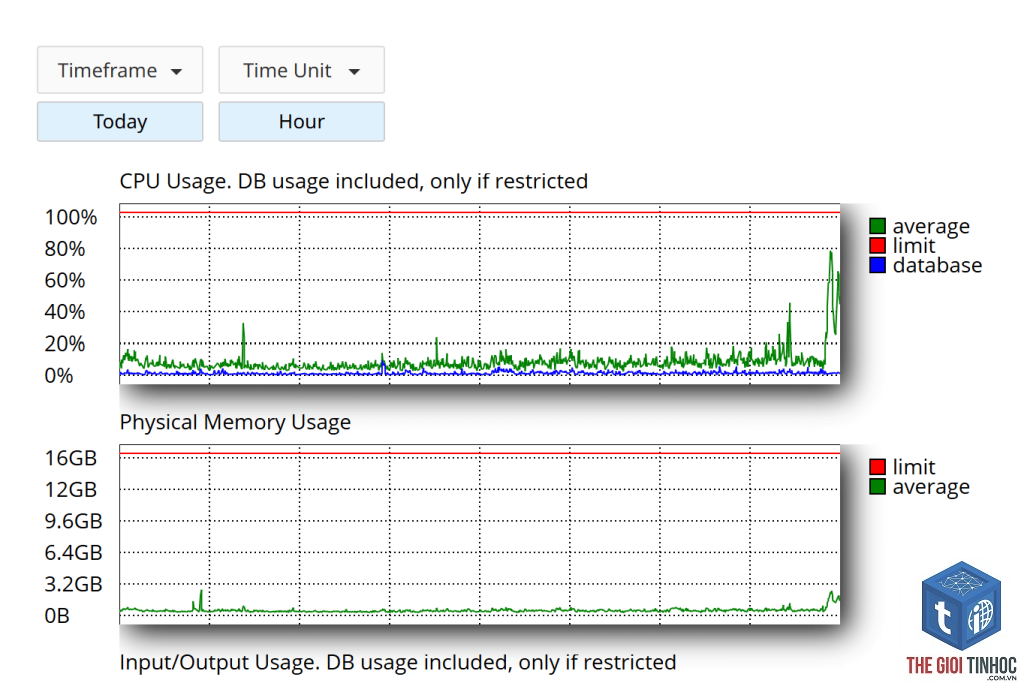
Truy cập vào cPanel hoặc sử dụng lệnh SSH để kiểm tra CPU, RAM và I/O disk. Nếu server liên tục hoạt động ở mức 80-100% tài nguyên, cần nâng cấp hosting hoặc tối ưu mã nguồn. Công cụ Query Monitor plugin giúp phân tích từng truy vấn SQL và hook WordPress đang chạy.
Giải Pháp Khắc Phục Website WordPress Chậm
Tối Ưu Hình Ảnh
Sử dụng plugin Smush hoặc ShortPixel để tự động nén ảnh khi upload. Chuyển đổi ảnh sang định dạng WebP giúp giảm 30-50% dung lượng so với JPEG. Đặt kích thước ảnh đúng với khung hiển thị, ví dụ ảnh thumbnail chỉ cần 300×200 pixel thay vì 1920×1280 pixel. Kết hợp Lazy Load để chỉ tải ảnh khi người dùng cuộn đến.
Caching Toàn Diện
Caching là giải pháp hiệu quả nhất cho website WordPress chậm. Plugin W3 Total Cache hoặc WP Super Cache tạo bản sao tĩnh của trang, giảm tải cho server. Kết hợp với caching trình duyệt và CDN (Content Delivery Network) để phục vụ nội dung từ server gần người dùng nhất. Thời gian tải trang có thể giảm từ 5 giây xuống còn 1.5 giây sau khi cài caching.
Nén và Gộp File CSS, JavaScript
Mỗi file CSS và JavaScript yêu cầu một HTTP request riêng. Gộp nhiều file nhỏ thành một file lớn giúp giảm số lượng request. Nén file bằng Gzip hoặc Brotli làm giảm dung lượng truyền tải. Plugin Autoptimize hoặc WP Rocket tự động thực hiện việc này. Lưu ý kiểm tra kỹ sau khi gộp để tránh xung đột mã nguồn.
Tối Ưu Cơ Sở Dữ Liệu
Sử dụng plugin WP-Optimize hoặc Advanced Database Cleaner để xóa post revision, spam comment và transient options. Lên lịch dọn dẹp hàng tuần để duy trì hiệu suất. Chuyển đổi bảng cơ sở dữ liệu sang InnoDB nếu đang dùng MyISAM, vì InnoDB hỗ trợ xử lý đồng thời tốt hơn.
Nâng Cấp Hosting
Nếu đã tối ưu mọi thứ mà website WordPress chậm vẫn không cải thiện, cần nâng cấp hosting. Chuyển từ shared hosting sang VPS hoặc dedicated server. Cloud hosting như AWS, Google Cloud hoặc DigitalOcean cho phép mở rộng tài nguyên linh hoạt. Managed WordPress hosting như Kinsta, WP Engine tối ưu riêng cho WordPress, giảm đáng kể thời gian xử lý.
So Sánh Các Plugin Tối Ưu Tốc Độ Cho WordPress
| Tên Plugin | Tính Năng Chính | Giá Thành | Hiệu Quả |
|---|---|---|---|
| WP Rocket | Caching, nén file, Lazy Load, CDN | 49 USD/năm | Cao, dễ sử dụng |
| W3 Total Cache | Caching đa dạng, minify, database cache | Miễn phí | Cao, cần cấu hình kỹ |
| WP Super Cache | Caching tĩnh, CDN, preload | Miễn phí | Trung bình, đơn giản |
| Autoptimize | Gộp và nén CSS, JS, HTML | Miễn phí | Cao cho mảng file |
| Smush | Nén ảnh, Lazy Load, WebP | Miễn phí/Pro | Cao cho ảnh |
Sai Lầm Thường Gặp Khi Xử Lý Website WordPress Chậm

Cài Quá Nhiều Plugin Cùng Lúc
Nhiều người cài hàng loạt plugin tối ưu mà không kiểm tra xung đột. Mỗi plugin tiêu tốn tài nguyên, thậm chí plugin caching có thể xung đột với plugin tối ưu ảnh. Chỉ nên cài 2-3 plugin chính và kiểm tra hiệu suất sau mỗi lần thêm.
Không Kiểm Tra Sau Khi Tối Ưu
Sau khi nén file hoặc gộp CSS, website có thể hiển thị lỗi layout hoặc mất chức năng. Luôn kiểm tra trên nhiều trình duyệt và thiết bị sau mỗi thay đổi. Sử dụng chức năng staging hoặc backup trước khi thực hiện tối ưu lớn.
Bỏ Qua Tối Ưu Di Động
Website WordPress chậm trên di động thường do không tối ưu responsive. Hình ảnh lớn, font chữ không thích ứng và JavaScript nặng làm tăng thời gian tải trên mạng di động. Google ưu tiên trải nghiệm di động trong xếp hạng tìm kiếm.
Lưu Ý Quan Trọng Khi Tối Ưu Website WordPress Chậm
Luôn sao lưu toàn bộ website trước khi thực hiện bất kỳ thay đổi nào. Kiểm tra tương thích plugin và theme với phiên bản WordPress hiện tại. Theo dõi hiệu suất thường xuyên bằng Google Analytics và công cụ kiểm tra tốc độ. Cập nhật WordPress, plugin và theme lên phiên bản mới nhất để vá lỗi bảo mật và cải thiện hiệu suất.
Câu Hỏi Thường Gặp Về Website WordPress Chậm
Tại sao website WordPress của tôi chậm dù đã dùng hosting tốt?
Hosting tốt chỉ là một phần. Nguyên nhân có thể đến từ plugin nặng, hình ảnh chưa tối ưu, cơ sở dữ liệu phình to hoặc mã nguồn theme kém chất lượng. Cần kiểm tra toàn diện từng thành phần để xác định nguyên nhân chính xác.
Có nên dùng miễn phí để tối ưu website WordPress chậm không?
Các plugin miễn phí như W3 Total Cache, Autoptimize, Smush đều hiệu quả nếu biết cấu hình đúng. Tuy nhiên, plugin trả phí như WP Rocket cung cấp giao diện thân thiện và hỗ trợ kỹ thuật tốt hơn. Lựa chọn tùy thuộc vào ngân sách và kỹ năng kỹ thuật của bạn.
Bao lâu thì nên dọn dẹp cơ sở dữ liệu WordPress?
Nên dọn dẹp cơ sở dữ liệu hàng tuần nếu website có nhiều bài viết và bình luận. Với website nhỏ, lịch dọn dẹp hàng tháng là đủ. Sử dụng plugin tự động hóa để không quên công việc này.
CDN có thực sự giúp cải thiện website WordPress chậm không?
CDN giúp giảm thời gian tải cho người dùng ở xa server chính. Nếu đối tượng truy cập phân bố toàn cầu, CDN cải thiện đáng kể tốc độ. Với website phục vụ chủ yếu trong nước, CDN vẫn hữu ích nhưng không phải giải pháp tối ưu nhất.
Kết Luận
Website WordPress chậm là vấn đề phức tạp nhưng hoàn toàn có thể khắc phục bằng cách tiếp cận có hệ thống. Bắt đầu từ kiểm tra hosting, tối ưu hình ảnh, cài caching, dọn dẹp cơ sở dữ liệu và nâng cấp hosting nếu cần. Mỗi thay đổi nhỏ đều góp phần cải thiện trải nghiệm người dùng và thứ hạng SEO. Áp dụng các giải pháp trên một cách nhất quán, website của bạn sẽ đạt tốc độ tối ưu trong thời gian ngắn.
- Hướng dẫn chi tiết cách tạo category WordPress từ A-Z cho người mới bắt đầu
- DKIM là gì? Hướng dẫn Toàn diện về Xác thực Email với DomainKeys Identified Mail
- WordPress Multisite vs Single Site: Lựa Chọn Tối Ưu Cho Dự Án Website Của Bạn
- Elementor Single Product Template Lỗi: Nguyên Nhân và Giải Pháp Chi Tiết
- Hướng dẫn toàn diện về Button Widget Elementor: Từ cơ bản đến nâng cao
Bài viết cùng chủ đề:
-

WordPress Page Experience: Bí Quyết Tối Ưu Trải Nghiệm Người Dùng và Thứ Hạng Website
-

WordPress User Experience và Tốc Độ: Bí Quyết Tối Ưu Toàn Diện Cho Website
-

WordPress Core Web Vitals Optimization: Hướng Dẫn Toàn Diện Tối Ưu Trải Nghiệm Người Dùng & Thứ Hạng
-

Tối Ưu CSS WordPress: Chiến Lược WordPress Stylesheet Optimization Toàn Diện Cho Tốc Độ Vượt Trội
-

WordPress Script Optimization: Bí Quyết Tối Ưu Tốc Độ Website Từ A Đến Z
-

WordPress Asset Optimization: Bí Quyết Tối Ưu Tài Nguyên Cho Website Tốc Độ Cao
-

WordPress Object Cache: Bí Quyết Tăng Tốc Website Lên 300% Mà Bạn Chưa Biết
-
WordPress Database Query: Hướng dẫn toàn diện từ cơ bản đến nâng cao cho người quản trị website
-

WordPress Query Optimization: Bí Quyết Tối Ưu Truy Vấn Cơ Sở Dữ Liệu Cho Website Tốc Độ Cao
-

WordPress Dashboard Chậm: Nguyên Nhân Và Cách Khắc Phục Toàn Diện
-

WordPress Admin Chậm: Nguyên Nhân Và Cách Khắc Phục Triệt Để
-

Tối Ưu WordPress Backend Performance: Hướng Dẫn Toàn Diện Từ A Đến Z Cho Website Tốc Độ Cao
-

Tối Ưu WordPress Frontend Performance: Chiến Lược Toàn Diện Cho Tốc Độ Vượt Trội
-

WordPress CPU Usage: Nguyên Nhân, Cách Kiểm Tra Và Giảm Tải CPU Hiệu Quả
-

WordPress Memory Usage: Hướng Dẫn Toàn Diện Tối Ưu Bộ Nhớ Cho Website Tốc Độ Cao
-

WordPress Resource Usage: Bí Quyết Tối Ưu Hiệu Năng Cho Website Tốc Độ Cao