
Hướng dẫn chi tiết cách upload file form Elementor: Từ cơ bản đến nâng cao

Th6
Elementor là một trong những công cụ xây dựng trang web WordPress mạnh mẽ nhất hiện nay, đặc biệt với tính năng tạo form tùy chỉnh. Tuy nhiên, nhiều người dùng gặp khó khăn khi muốn cho phép người dùng upload file form Elementor, chẳng hạn như tải lên CV, hình ảnh, tài liệu PDF hay các file đính kèm khác. Việc hiểu rõ cách thiết lập và tối ưu tính năng này không chỉ giúp website của bạn chuyên nghiệp hơn mà còn cải thiện trải nghiệm người dùng đáng kể. Bài viết này sẽ cung cấp cho bạn kiến thức toàn diện về upload file form Elementor, từ khái niệm cơ bản, các tùy chọn có sẵn, hướng dẫn chi tiết từng bước, cho đến những mẹo nâng cao và xử lý lỗi thường gặp.
Upload file form Elementor là gì?

Upload file form Elementor là tính năng cho phép người dùng gửi kèm tệp tin thông qua các biểu mẫu được tạo bằng Elementor Pro. Tính năng này đặc biệt hữu ích trong các tình huống như tuyển dụng (upload CV), đăng ký sự kiện (upload ảnh thẻ), hỗ trợ khách hàng (upload ảnh lỗi), hoặc bất kỳ form nào yêu cầu tài liệu đính kèm.
Bản chất của upload file trong Elementor là một trường (field) đặc biệt trong widget Form, cho phép người dùng chọn file từ thiết bị của họ và gửi lên máy chủ website. Elementor Pro hỗ trợ nhiều loại file khác nhau, bao gồm hình ảnh (JPG, PNG, GIF), tài liệu (PDF, DOC, DOCX), và các định dạng phổ biến khác.
Các loại upload file trong Elementor Form

Elementor Pro cung cấp một số tùy chọn cho trường upload file, mỗi loại phục vụ một mục đích cụ thể:
| Loại upload | Mô tả | Ứng dụng phổ biến |
|---|---|---|
| File Upload | Cho phép tải lên một hoặc nhiều file với nhiều định dạng | CV, tài liệu dự án, hợp đồng |
| Image Upload | Chỉ chấp nhận file hình ảnh | Ảnh đại diện, ảnh sản phẩm, ảnh chứng minh |
| Multiple Files | Cho phép tải lên nhiều file cùng lúc | Bộ sưu tập ảnh, nhiều tài liệu |
Hướng dẫn chi tiết cách tạo upload file form Elementor
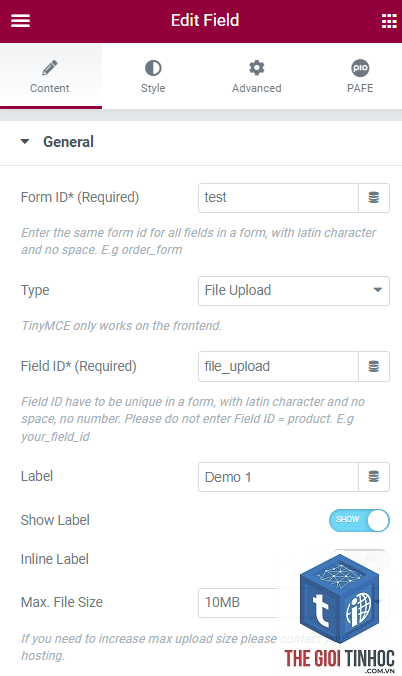
Bước 1: Cài đặt và kích hoạt Elementor Pro
Để sử dụng tính năng upload file, bạn bắt buộc phải có phiên bản Elementor Pro. Phiên bản miễn phí không hỗ trợ widget Form đầy đủ. Sau khi cài đặt và kích hoạt plugin, bạn cần nhập license key để kích hoạt tất cả tính năng Pro.
Bước 2: Tạo form mới với widget Form
Kéo widget Form từ thanh công cụ bên trái vào khu vực chỉnh sửa. Widget này nằm trong nhóm “Form Elements” hoặc
Bạn cần chỉnh sửa file php.ini trên máy chủ, tăng giá trị upload_max_filesize và post_max_size. Nếu không có quyền truy cập, hãy liên hệ với nhà cung cấp hosting. Ngoài ra, bạn cũng có thể thêm code vào file functions.php của theme để override giới hạn.
Tại sao file upload không hiển thị trong email?
Nguyên nhân phổ biến là chưa cấu hình đúng phần Email Attachments trong Actions After Submit. Hãy kiểm tra lại rằng trường upload file đã được chọn làm nguồn đính kèm. Một số máy chủ email cũng có giới hạn kích thước file đính kèm, cần kiểm tra thêm.
Có thể lưu file upload vào thư mục riêng không?
Có,
Elementor có cơ chế kiểm tra loại file cơ bản, nhưng để đảm bảo an toàn tuyệt đối, bạn nên kết hợp với các plugin bảo mật như Wordfence hoặc Sucuri. Hạn chế tối đa các loại file có thể thực thi như.php,.exe,.js.
Làm sao để cho phép upload nhiều file cùng lúc?
Trong cài đặt trường upload file, bạn cần bật tùy chọn “Multiple Files” và thiết lập số lượng file tối đa. Lưu ý rằng tổng kích thước tất cả file không được vượt quá giới hạn của máy chủ.
Kết luận

Upload file form Elementor là một tính năng mạnh mẽ và linh hoạt, giúp bạn mở rộng khả năng thu thập thông tin từ người dùng một cách chuyên nghiệp. Với hướng dẫn chi tiết từ cơ bản đến nâng cao trong bài viết này, bạn hoàn toàn có thể tự thiết lập và tối ưu tính năng này cho website của mình. Điều quan trọng là luôn kiểm tra kỹ các cấu hình kỹ thuật, đặc biệt là giới hạn máy chủ và bảo mật, để đảm bảo trải nghiệm người dùng tốt nhất. Hãy bắt đầu áp dụng ngay hôm nay để nâng cao hiệu quả của các biểu mẫu trên website WordPress của bạn.
- Plugin WordPress Corrupted Package: Nguyên Nhân, Cách Khắc Phục và Phòng Ngừa Toàn Diện
- Khắc phục lỗi WordPress Gmail SMTP Quota Exceeded: Hướng dẫn chi tiết từ A-Z
- wp_terms là gì? Giải mã cấu trúc dữ liệu quan trọng trong WordPress mà bạn cần biết
- Crawlable Pages Là Gì? Hướng Dẫn Toàn Diện Để Google Index Ngay Lập Tức
- Elementor Loading Screen: Hướng dẫn tối ưu trải nghiệm người dùng với màn hình chờ chuyên nghiệp
Bài viết cùng chủ đề:
-

Hướng dẫn toàn diện về Elementor Custom Widget: Tạo widget riêng từ A đến Z
-

Hướng dẫn toàn diện về Elementor Addon Development: Từ cơ bản đến chuyên sâu
-

Hướng dẫn chuyên sâu về Elementor Widget Development: Từ cơ bản đến nâng cao
-

Elementor Dynamic Tags API: Hướng dẫn toàn diện từ cơ bản đến nâng cao cho nhà phát triển
-

Elementor Hooks: Hướng Dẫn Toàn Diện Từ Cơ Bản Đến Nâng Cao Cho Nhà Phát Triển WordPress
-
Elementor API: Hướng dẫn toàn diện từ cơ bản đến nâng cao cho nhà phát triển
-
Elementor Developer: Bí Quyết Trở Thành Chuyên Gia Phát Triển Website WordPress Chuyên Nghiệp
-

Hướng dẫn toàn diện về Elementor Custom JavaScript: Từ cơ bản đến nâng cao
-

Elementor Custom CSS: Bí Quyết Tùy Biến Giao Diện WordPress Chuyên Nghiệp
-

Hướng Dẫn Toàn Diện Về Elementor Custom Code: Từ Cơ Bản Đến Nâng Cao
-
Elementor vs Wix: Đâu là lựa chọn tối ưu cho website của bạn năm 2024?
-

Elementor vs Webflow: Đâu là lựa chọn tối ưu cho website của bạn năm 2024?
-

Container vs Section Elementor: Sự Khác Biệt và Cách Sử Dụng Tối Ưu Cho Website
-

Elementor Free vs Pro: So sánh chi tiết từ A-Z để chọn gói phù hợp nhất
-

Elementor vs SeedProd: Lựa Chọn Trình Xây Dựng Trang WordPress Nào Tối Ưu Nhất?
-

Elementor vs WPBakery: So sánh toàn diện hai trình xây dựng trang WordPress hàng đầu năm 2025















