Thời Gian Phản Hồi WordPress: Bí Quyết Tối Ưu Tốc Độ Website Chuyên Nghiệp

Th6
Thời gian phản hồi WordPress là yếu tố sống còn quyết định trải nghiệm người dùng và thứ hạng SEO. Một website tải chậm chỉ trong vài giây có thể khiến bạn mất đi lượng lớn khách truy cập tiềm năng. Bài viết này sẽ phân tích chi tiết từ khái niệm cơ bản đến các giải pháp nâng cao, giúp bạn kiểm soát và tối ưu thời gian phản hồi WordPress một cách hiệu quả nhất.
Thời Gian Phản Hồi WordPress Là Gì?
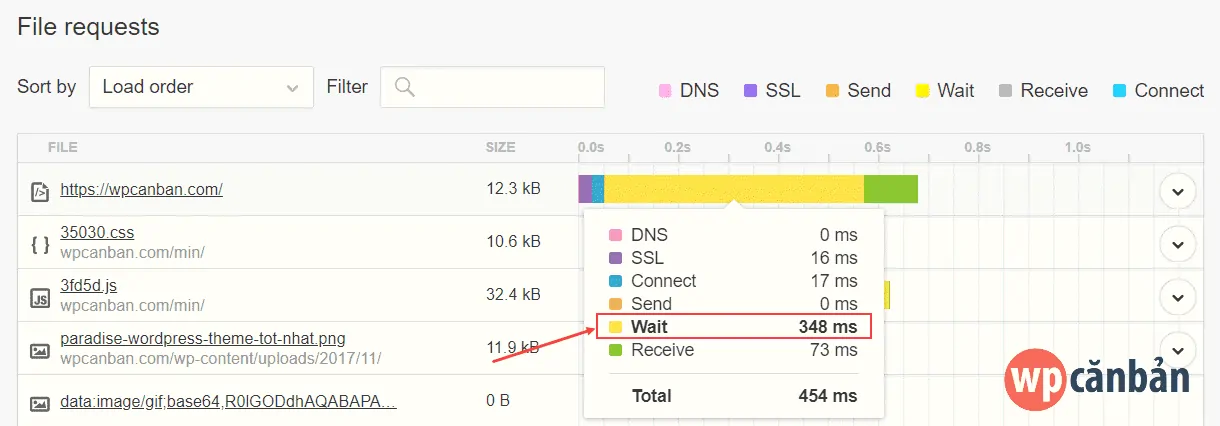
Thời gian phản hồi WordPress, hay còn gọi là Time to First Byte (TTFB), là khoảng thời gian tính từ lúc trình duyệt gửi yêu cầu đến máy chủ cho đến khi nhận được byte dữ liệu đầu tiên. Chỉ số này phản ánh tốc độ xử lý của máy chủ hosting và mã nguồn WordPress.
TTFB lý tưởng thường dưới 200ms. Nếu thời gian phản hồi WordPress vượt quá 500ms, người dùng sẽ cảm nhận rõ sự chậm chạp. Google sử dụng TTFB như một tín hiệu xếp hạng quan trọng, đặc biệt trong bản cập nhật Core Web Vitals.
Các Yếu Tố Ảnh Hưởng Đến Thời Gian Phản Hồi WordPress
Chất Lượng Máy Chủ Hosting
Hosting là nền tảng quyết định thời gian phản hồi WordPress. Shared hosting thường có TTFB cao do chia sẻ tài nguyên với nhiều website khác. VPS hoặc máy chủ riêng (dedicated server) cho hiệu suất vượt trội hơn hẳn.
Cấu Hình PHP và Phiên Bản WordPress
Phiên bản PHP cũ như 5.6 hoặc 7.0 làm chậm đáng kể thời gian phản hồi WordPress. PHP 8.x được tối ưu để xử lý nhanh hơn gấp 2-3 lần. Luôn cập nhật WordPress và các plugin lên phiên bản mới nhất.
Cơ Sở Dữ Liệu WordPress
Bảng wp_options, wp_postmeta và wp_comments phình to theo thời gian. Các truy vấn SQL không được tối ưu làm tăng thời gian phản hồi WordPress. Dọn dẹp revision bài viết, spam comment và transient hết hạn là việc cần làm định kỳ.
Plugin và Theme
Plugin kém chất lượng hoặc xung đột với nhau gây ra hàng trăm request không cần thiết. Theme nặng với hiệu ứng phức tạp cũng kéo dài thời gian phản hồi WordPress. Chỉ giữ lại những plugin thực sự cần thiết.
Cách Đo Lường Thời Gian Phản Hồi WordPress Chính Xác
Sử Dụng Công Cụ Chuyên Dụng
- GTmetrix: Cung cấp chi tiết TTFB, thời gian tải trang và đề xuất cải thiện
- Pingdom Tools: Đo thời gian phản hồi WordPress từ nhiều vị trí địa lý khác nhau
- Google PageSpeed Insights: Đánh giá TTFB dựa trên dữ liệu thực tế từ Chrome User Experience Report
- WebPageTest: Cho phép kiểm tra với các điều kiện mạng và thiết bị khác nhau
- Cải thiện trải nghiệm người dùng: Giảm tỷ lệ thoát trang xuống 30-50%
- Tăng thứ hạng SEO: Google ưu tiên website có TTFB dưới 200ms
- Tăng tỷ lệ chuyển đổi: Mỗi giây tải chậm làm giảm 7% doanh thu
- Tiết kiệm băng thông: Nội dung được tối ưu giảm dung lượng truyền tải
Kiểm Tra Bằng Command Line
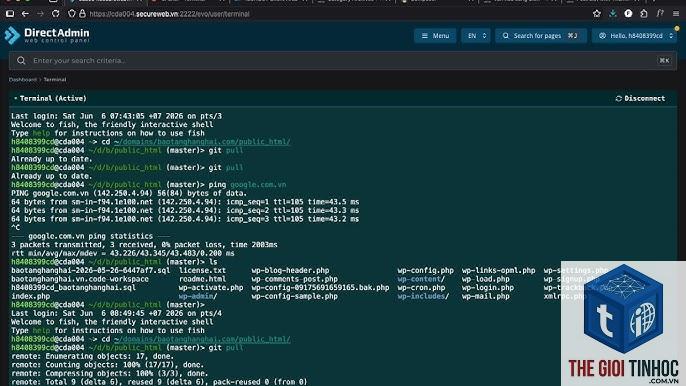
Sử dụng lệnh curl để đo thời gian phản hồi WordPress trực tiếp từ máy chủ: curl -o /dev/null -s -w “Thời gian kết nối: %{time_connect}snThời gian chờ: %{time_starttransfer}snTổng thời gian: %{time_total}sn” https://yourdomain.com
Chiến Lược Tối Ưu Thời Gian Phản Hồi WordPress
Tối Ưu Máy Chủ Hosting
Chọn hosting có máy chủ đặt gần đối tượng khách hàng mục tiêu. Sử dụng CDN như Cloudflare hoặc KeyCDN để giảm khoảng cách địa lý. Kích hoạt HTTP/2 hoặc HTTP/3 để tăng tốc độ truyền tải dữ liệu.
Cấu Hình Cache WordPress
Cache là giải pháp hàng đầu cải thiện thời gian phản hồi WordPress. Sử dụng plugin cache như WP Rocket, W3 Total Cache hoặc LiteSpeed Cache. Kết hợp với cache ở cấp độ máy chủ như Varnish hoặc Redis.
Tối Ưu Cơ Sở Dữ Liệu
Cài đặt plugin WP-Optimize hoặc Advanced Database Cleaner để dọn dẹp database tự động. Thiết lập lịch trình xóa revision cũ hơn 30 ngày. Tối ưu bảng MySQL bằng phpMyAdmin hoặc command line.
Nén và Tối Ưu Hình Ảnh
Hình ảnh chiếm đến 60% dung lượng trang web. Sử dụng định dạng WebP thay vì JPEG hoặc PNG. Plugin ShortPixel hoặc Imagify giúp nén ảnh tự động mà không giảm chất lượng.
Giảm Số Lượng HTTP Request
Gộp file CSS và JavaScript thành một file duy nhất. Loại bỏ các script không cần thiết từ plugin. Sử dụng lazy load cho hình ảnh và video để chỉ tải khi người dùng cuộn đến.
So Sánh Thời Gian Phản Hồi WordPress Giữa Các Loại Hosting
| Loại Hosting | TTFB Trung Bình | Chi Phí Tháng | Phù Hợp Với |
|---|---|---|---|
| Shared Hosting | 500ms – 1500ms | $3 – $10 | Website cá nhân, blog nhỏ |
| VPS Hosting | 200ms – 500ms | $20 – $80 | Doanh nghiệp vừa và nhỏ |
| Cloud Hosting | 100ms – 300ms | $30 – $150 | Website thương mại điện tử |
| Dedicated Server | 50ms – 150ms | $100 – $500 | Website lớn, lượng truy cập cao |
Sai Lầm Thường Gặp Khi Tối Ưu Thời Gian Phản Hồi WordPress
Cài Quá Nhiều Plugin Cache
Nhiều người dùng cài đồng thời nhiều plugin cache gây xung đột, làm thời gian phản hồi WordPress tăng thay vì giảm. Chỉ nên sử dụng một plugin cache duy nhất và cấu hình đúng cách.
Bỏ Qua Tối Ưu Ở Cấp Độ Máy Chủ
Chỉ tập trung vào plugin mà không cấu hình server, PHP, database. Thời gian phản hồi WordPress cần được tối ưu từ gốc rễ, không chỉ ở bề mặt.
Không Kiểm Tra Sau Khi Thay Đổi
Mỗi lần thay đổi cấu hình hoặc cài plugin mới, cần đo lại thời gian phản hồi WordPress. Nhiều thay đổi tưởng chừng có lợi lại gây tác dụng ngược.
Lợi Ích Khi Tối Ưu Thời Gian Phản Hồi WordPress
Ứng Dụng Thực Tế: Case Study Tối Ưu Thời Gian Phản Hồi WordPress
Một website thương mại điện tử với 50.000 sản phẩm có TTFB ban đầu là 1.2 giây. Sau khi thực hiện các bước: nâng cấp lên VPS, cài Redis cache, tối ưu database và nén ảnh WebP, thời gian phản hồi WordPress giảm xuống còn 180ms. Lượng truy cập tăng 40% và doanh thu tăng 25% trong vòng 3 tháng.
Lưu Ý Quan Trọng Khi Tối Ưu Thời Gian Phản Hồi WordPress
Luôn sao lưu đầy đủ trước khi thực hiện bất kỳ thay đổi nào. Kiểm tra trên môi trường staging trước khi áp dụng lên website chính. Theo dõi thời gian phản hồi WordPress hàng tuần để phát hiện sớm các vấn đề phát sinh.
Không nên chạy theo các chỉ số một cách mù quáng. Một website có TTFB thấp nhưng nội dung kém chất lượng cũng không giữ chân được người dùng. Cân bằng giữa tốc độ và trải nghiệm tổng thể.
Câu Hỏi Thường Gặp Về Thời Gian Phản Hồi WordPress
Thời gian phản hồi WordPress bao nhiêu là tốt?
Dưới 200ms là lý tưởng. Từ 200ms đến 500ms chấp nhận được. Trên 500ms cần cải thiện ngay.
Làm sao để kiểm tra thời gian phản hồi WordPress?
Sử dụng GTmetrix, Pingdom Tools hoặc Google PageSpeed Insights. Các công cụ này cung cấp báo cáo chi tiết về TTFB và các chỉ số liên quan.
Plugin cache có làm giảm thời gian phản hồi WordPress không?
Có, plugin cache như WP Rocket hoặc W3 Total Cache giúp giảm TTFB đáng kể bằng cách lưu trữ nội dung tĩnh và giảm tải cho máy chủ.
CDN có ảnh hưởng đến thời gian phản hồi WordPress không?
CDN giúp giảm thời gian phản hồi WordPress bằng cách phân phối nội dung từ máy chủ gần người dùng nhất. Cloudflare, StackPath là những lựa chọn phổ biến.
Tại sao thời gian phản hồi WordPress tăng đột ngột?
Nguyên nhân thường do plugin xung đột, máy chủ quá tải, hoặc cập nhật theme/plugin gây lỗi. Kiểm tra log lỗi và tạm thời vô hiệu hóa các plugin mới cài để xác định nguyên nhân.
Kết Luận
Thời gian phản hồi WordPress không chỉ là con số kỹ thuật mà còn là yếu tố chiến lược quyết định thành công của website. Từ việc chọn hosting chất lượng, tối ưu cơ sở dữ liệu, sử dụng cache đến nén hình ảnh, mỗi bước đều đóng góp vào tốc độ tổng thể.
Áp dụng các giải pháp trong bài viết này một cách có hệ thống sẽ giúp bạn kiểm soát thời gian phản hồi WordPress hiệu quả. Đừng quên theo dõi và điều chỉnh liên tục vì môi trường web luôn thay đổi. Một website nhanh là nền tảng vững chắc cho mọi chiến lược kinh doanh trực tuyến.
- Theme WordPress mất giao diện: Nguyên nhân và cách khắc phục toàn diện
- Plugin WordPress File Permission Error: Nguyên Nhân, Cách Khắc Phục và Phòng Ngừa Toàn Diện
- CrUX là gì? Giải mã hệ thống báo cáo trải nghiệm người dùng Chrome giúp website thăng hạng SEO
- Cải thiện ngay tình trạng WordPress video loading chậm – Hướng dẫn tối ưu toàn diện
- Lịch sử WooCommerce: Hành trình từ Plugin Nhỏ đến Nền tảng Thương mại Điện tử Hàng đầu Thế giới
Bài viết cùng chủ đề:
-

WordPress Page Experience: Bí Quyết Tối Ưu Trải Nghiệm Người Dùng và Thứ Hạng Website
-

WordPress User Experience và Tốc Độ: Bí Quyết Tối Ưu Toàn Diện Cho Website
-

WordPress Core Web Vitals Optimization: Hướng Dẫn Toàn Diện Tối Ưu Trải Nghiệm Người Dùng & Thứ Hạng
-

Tối Ưu CSS WordPress: Chiến Lược WordPress Stylesheet Optimization Toàn Diện Cho Tốc Độ Vượt Trội
-

WordPress Script Optimization: Bí Quyết Tối Ưu Tốc Độ Website Từ A Đến Z
-

WordPress Asset Optimization: Bí Quyết Tối Ưu Tài Nguyên Cho Website Tốc Độ Cao
-

WordPress Object Cache: Bí Quyết Tăng Tốc Website Lên 300% Mà Bạn Chưa Biết
-
WordPress Database Query: Hướng dẫn toàn diện từ cơ bản đến nâng cao cho người quản trị website
-

WordPress Query Optimization: Bí Quyết Tối Ưu Truy Vấn Cơ Sở Dữ Liệu Cho Website Tốc Độ Cao
-

WordPress Dashboard Chậm: Nguyên Nhân Và Cách Khắc Phục Toàn Diện
-

WordPress Admin Chậm: Nguyên Nhân Và Cách Khắc Phục Triệt Để
-

Tối Ưu WordPress Backend Performance: Hướng Dẫn Toàn Diện Từ A Đến Z Cho Website Tốc Độ Cao
-

Tối Ưu WordPress Frontend Performance: Chiến Lược Toàn Diện Cho Tốc Độ Vượt Trội
-

WordPress CPU Usage: Nguyên Nhân, Cách Kiểm Tra Và Giảm Tải CPU Hiệu Quả
-

WordPress Memory Usage: Hướng Dẫn Toàn Diện Tối Ưu Bộ Nhớ Cho Website Tốc Độ Cao
-

WordPress Resource Usage: Bí Quyết Tối Ưu Hiệu Năng Cho Website Tốc Độ Cao