
Hướng Dẫn Chi Tiết Về Responsive Layout Elementor: Tối Ưu Giao Diện Cho Mọi Thiết Bị
Th6
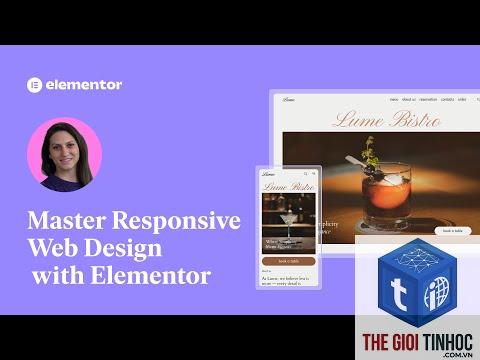
Trong thế giới thiết kế web hiện đại, responsive layout elementor là yếu tố sống còn để đảm bảo trải nghiệm người dùng trên desktop, tablet và điện thoại di động. Elementor, với tư cách là một trong những page builder hàng đầu cho WordPress, cung cấp bộ công cụ mạnh mẽ để kiểm soát bố cục đáp ứng. Bài viết này sẽ đi sâu vào cách tận dụng tối đa các tính năng responsive của Elementor, từ thiết lập cơ bản đến các kỹ thuật nâng cao, giúp website của bạn hoạt động mượt mà trên mọi kích thước màn hình.
Responsive Layout Elementor Là Gì?

Responsive layout trong Elementor đề cập đến khả năng tự động điều chỉnh bố cục, kích thước phần tử, khoảng cách và nội dung dựa trên thiết bị đang truy cập. Thay vì tạo nhiều phiên bản website riêng biệt, bạn chỉ cần thiết kế một lần và tinh chỉnh cho từng breakpoint (điểm dừng) cụ thể. Elementor hỗ trợ ba breakpoint chính: Desktop (mặc định), Tablet và Mobile.
Bản chất của responsive layout là sử dụng các đơn vị linh hoạt như phần trăm (%), viewport width (vw) thay vì pixel cố định. Elementor cho phép bạn kiểm soát mọi thứ từ kích thước font chữ, padding, margin, đến số cột trong grid layout một cách riêng biệt cho từng thiết bị.
Các Thành Phần Chính Trong Responsive Layout Elementor

Breakpoint Và Chế Độ Xem Trước
Elementor cung cấp ba breakpoint mặc định: Desktop (trên 1024px), Tablet (768px đến 1024px) và Mobile (dưới 768px).
Chọn section đó, vào tab Advanced > Responsive. Tại đây,
Có. Khi chỉnh sửa widget Heading, Text hoặc bất kỳ widget nào có chứa văn bản, bạn sẽ thấy biểu tượng thiết bị bên cạnh trường kích thước font. Nhấp vào đó và nhập giá trị riêng cho Desktop, Tablet và Mobile.
Tại sao responsive layout của tôi không hoạt động đúng trên một số thiết bị?
Nguyên nhân có thể do xung đột CSS từ theme hoặc plugin khác. Hãy kiểm tra bằng cách tạm thời vô hiệu hóa các plugin không cần thiết. Cũng có thể do bạn chưa thiết lập đúng breakpoint hoặc sử dụng đơn vị không phù hợp.
Elementor có hỗ trợ thêm breakpoint tùy chỉnh không?
Elementor Pro cho phép bạn thêm breakpoint tùy chỉnh ngoài ba breakpoint mặc định.
Sử dụng chế độ xem trước trong Elementor bằng cách nhấp vào biểu tượng mắt. Bạn cũng có thể mở trang ở chế độ công khai và sử dụng công cụ Developer Tools của trình duyệt để mô phỏng các thiết bị khác nhau. Nên kiểm tra trên ít nhất 3-4 thiết bị thực tế để đảm bảo tính chính xác.
Kết Luận

Responsive layout elementor không chỉ là một tính năng mà là một kỹ năng thiết yếu cho bất kỳ nhà thiết kế web nào sử dụng WordPress. Với khả năng kiểm soát chi tiết từng phần tử trên từng thiết bị, Elementor giúp bạn tạo ra những trang web đẹp mắt, thân thiện với người dùng và tối ưu cho công cụ tìm kiếm. Bằng cách nắm vững các breakpoint, tinh chỉnh section, column và widget, cùng với việc tránh những sai lầm phổ biến, bạn có thể đảm bảo website của mình hoạt động hoàn hảo trên mọi kích thước màn hình. Hãy bắt đầu áp dụng những kiến thức này ngay hôm nay để nâng cao chất lượng thiết kế web của bạn.
- Woocommerce Add to Cart Validation Lỗi: Nguyên Nhân, Cách Khắc Phục và Tối Ưu Toàn Diện
- Dynamic Content Elementor: Hướng Dẫn Toàn Diện Từ Cơ Bản Đến Nâng Cao Cho Website WordPress
- Elementor Mega Menu Lỗi: Nguyên Nhân Và Cách Khắc Phục Toàn Diện
- WordPress Update Stuck: Nguyên Nhân Và Cách Khắc Phục Dứt Điểm
- Hướng Dẫn Xử Lý Elementor Product Variation Lỗi: Nguyên Nhân Và Cách Khắc Phục Chi Tiết
Bài viết cùng chủ đề:
-

Hướng dẫn toàn diện về Elementor Custom Widget: Tạo widget riêng từ A đến Z
-

Hướng dẫn toàn diện về Elementor Addon Development: Từ cơ bản đến chuyên sâu
-

Hướng dẫn chuyên sâu về Elementor Widget Development: Từ cơ bản đến nâng cao
-

Elementor Dynamic Tags API: Hướng dẫn toàn diện từ cơ bản đến nâng cao cho nhà phát triển
-

Elementor Hooks: Hướng Dẫn Toàn Diện Từ Cơ Bản Đến Nâng Cao Cho Nhà Phát Triển WordPress
-
Elementor API: Hướng dẫn toàn diện từ cơ bản đến nâng cao cho nhà phát triển
-
Elementor Developer: Bí Quyết Trở Thành Chuyên Gia Phát Triển Website WordPress Chuyên Nghiệp
-

Hướng dẫn toàn diện về Elementor Custom JavaScript: Từ cơ bản đến nâng cao
-

Elementor Custom CSS: Bí Quyết Tùy Biến Giao Diện WordPress Chuyên Nghiệp
-

Hướng Dẫn Toàn Diện Về Elementor Custom Code: Từ Cơ Bản Đến Nâng Cao
-
Elementor vs Wix: Đâu là lựa chọn tối ưu cho website của bạn năm 2024?
-

Elementor vs Webflow: Đâu là lựa chọn tối ưu cho website của bạn năm 2024?
-

Container vs Section Elementor: Sự Khác Biệt và Cách Sử Dụng Tối Ưu Cho Website
-

Elementor Free vs Pro: So sánh chi tiết từ A-Z để chọn gói phù hợp nhất
-

Elementor vs SeedProd: Lựa Chọn Trình Xây Dựng Trang WordPress Nào Tối Ưu Nhất?
-

Elementor vs WPBakery: So sánh toàn diện hai trình xây dựng trang WordPress hàng đầu năm 2025















