Plugin WordPress được lưu ở đâu? Hướng dẫn chi tiết từ A đến Z cho người mới

Th6
Khi bạn bắt đầu làm quen với WordPress, một trong những câu hỏi phổ biến nhất là plugin wordpress được lưu ở đâu trên máy chủ. Plugin WordPress là các phần mở rộng giúp bổ sung tính năng cho website, từ tối ưu SEO, bảo mật đến tạo form liên hệ. Hiểu rõ vị trí lưu trữ vật lý của plugin giúp bạn quản lý website hiệu quả hơn, đặc biệt khi cần gỡ bỏ thủ công, sao lưu hoặc khắc phục sự cố. Bài viết này sẽ giải đáp chi tiết về đường dẫn thư mục plugin, cách truy cập qua FTP và cPanel, cùng những kiến thức chuyên sâu về cấu trúc file plugin.
Plugin WordPress được lưu ở đâu trong thư mục gốc?
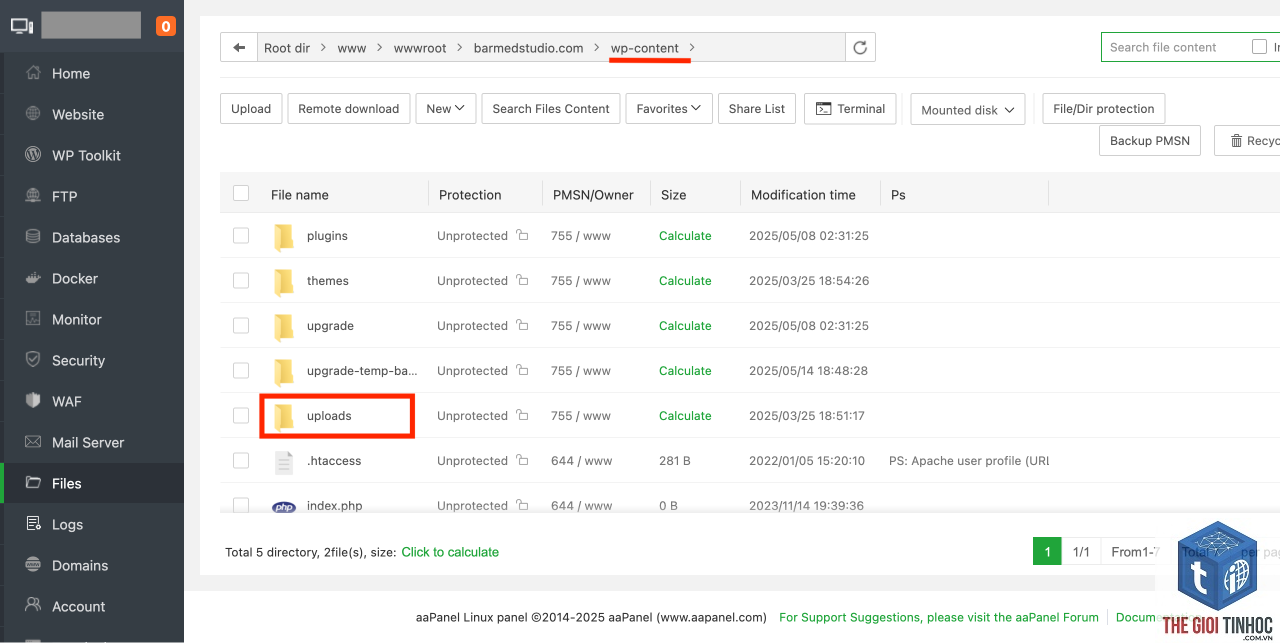
Mọi plugin bạn cài đặt trên WordPress đều được lưu trữ trong thư mục wp-content/plugins nằm trong thư mục gốc cài đặt WordPress. Đây là vị trí mặc định và duy nhất mà WordPress sử dụng để lưu trữ tất cả các plugin, bao gồm cả plugin đã kích hoạt và chưa kích hoạt.
Đường dẫn đầy đủ thường là: /public_html/wp-content/plugins/ hoặc /domains/yourdomain.com/public_html/wp-content/plugins/ tùy theo cấu hình hosting. Mỗi plugin sẽ có một thư mục riêng với tên tương ứng, bên trong chứa các file PHP, CSS, JavaScript và tài nguyên khác.
Cấu trúc thư mục plugin chi tiết
Khi bạn truy cập vào thư mục plugins, bạn sẽ thấy danh sách các thư mục con. Mỗi thư mục đại diện cho một plugin riêng biệt. Ví dụ, plugin WooCommerce sẽ nằm trong thư mục woocommerce, plugin Yoast SEO nằm trong thư mục wordpress-seo.
Bên trong mỗi thư mục plugin thường có cấu trúc như sau:
- File chính plugin-name.php – chứa thông tin header của plugin
- Thư mục includes/ – chứa các file PHP xử lý logic chính
- Thư mục admin/ – chứa file cho giao diện quản trị
- Thư mục public/ – chứa file cho giao diện người dùng
- Thư mục languages/ – chứa file ngôn ngữ cho đa ngôn ngữ
- Thư mục assets/ – chứa CSS, JavaScript, hình ảnh
- Kết nối đến máy chủ hosting bằng thông tin FTP được cung cấp bởi nhà cung cấp dịch vụ
- Điều hướng đến thư mục gốc của website (thường là public_html hoặc www)
- Mở thư mục wp-content
- Mở thư mục plugins
- WordPress tải file ZIP từ kho plugin WordPress.org về máy chủ tạm thời
- File ZIP được giải nén vào thư mục wp-content/plugins/
- WordPress tự động tạo thư mục con với tên plugin
- Plugin xuất hiện trong danh sách plugin và sẵn sàng kích hoạt
- Kết nối FTP và chuột phải vào thư mục plugins
- Chọn File Permissions
- Đảm bảo giá trị là 755 hoặc 775
- Nếu là 555, bạn cần thay đổi thành 755 để có quyền ghi
Cách truy cập thư mục plugin WordPress qua FTP
Để xem plugin wordpress được lưu ở đâu một cách trực quan, bạn cần sử dụng FTP client như FileZilla, Cyberduck hoặc WinSCP. Quy trình thực hiện như sau:
Tại đây bạn sẽ thấy toàn bộ danh sách plugin đã cài đặt.
Ngoài việc lưu file vật lý, WordPress còn lưu thông tin về plugin trong cơ sở dữ liệu. Cụ thể, bảng wp_options chứa trường active_plugins lưu danh sách các plugin đang được kích hoạt. Khi bạn kích hoạt hoặc hủy kích hoạt plugin, WordPress sẽ cập nhật bản ghi này.
Một số plugin cũng tạo bảng riêng trong cơ sở dữ liệu để lưu cài đặt và dữ liệu. Ví dụ, WooCommerce tạo nhiều bảng như wp_woocommerce_sessions, wp_woocommerce_order_items. Điều này giải thích tại sao khi xóa plugin, dữ liệu có thể vẫn còn trong database nếu plugin không tự dọn dẹp.
Cách kiểm tra plugin trong cơ sở dữ liệu
Để xem thông tin plugin trong database,
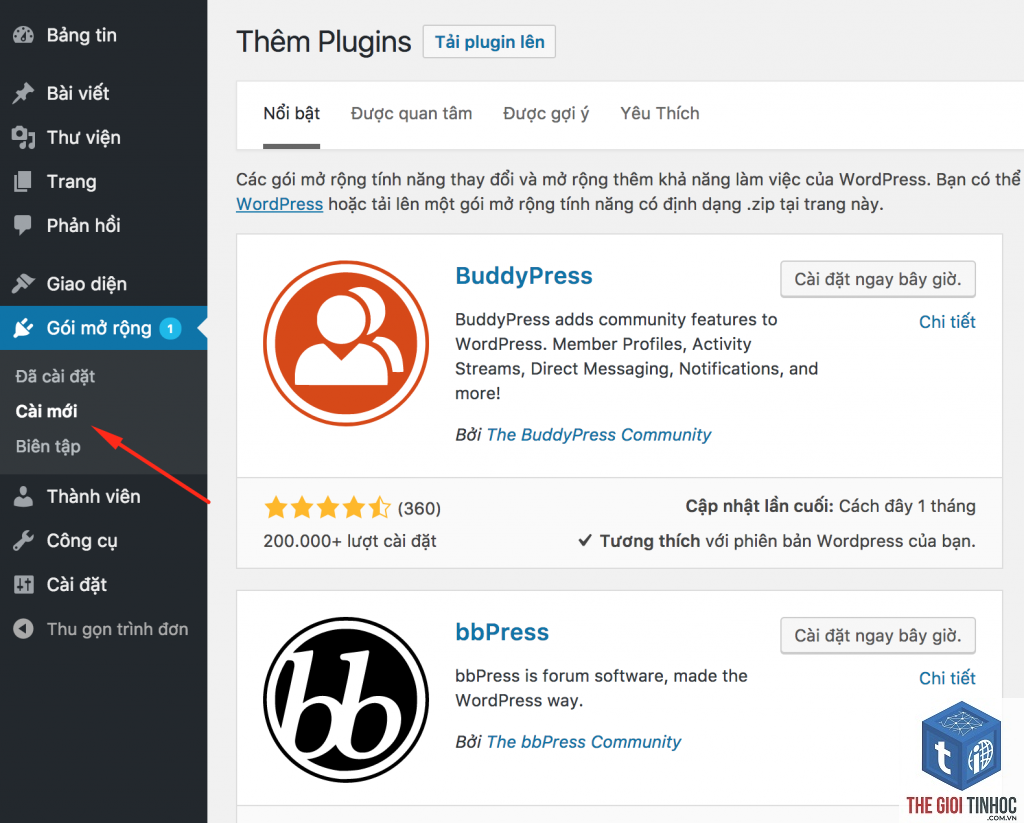
Khi bạn cài đặt plugin trực tiếp từ màn hình quản trị WordPress, quy trình diễn ra như sau:
Quá trình này hoàn toàn tự động và bạn không cần can thiệp thủ công. Tuy nhiên, nếu quá trình tải xuống bị gián đoạn, file ZIP có thể bị hỏng và gây lỗi khi giải nén.
Kiểm tra quyền ghi của thư mục plugins
Để WordPress có thể cài đặt plugin tự động, thư mục plugins cần có quyền ghi (permission 755 hoặc 775). Nếu không, bạn sẽ gặp lỗi khi cài đặt và phải upload thủ công qua FTP. Cách kiểm tra:
Câu hỏi thường gặp về vị trí lưu trữ plugin WordPress
Plugin WordPress được lưu ở đâu khi cài đặt qua FTP?
Khi bạn upload plugin qua FTP, file được giải nén và đặt trực tiếp vào thư mục wp-content/plugins. Bạn cần đảm bảo tải đúng thư mục plugin (không phải file ZIP) vào đúng vị trí.
Có thể thay đổi vị trí lưu trữ plugin WordPress không?
Có thể thay đổi bằng cách thêm hằng số WP_PLUGIN_DIR vào file wp-config.php. Tuy nhiên, điều này không được khuyến khích vì có thể gây xung đột với nhiều plugin và theme.
Tại sao không tìm thấy thư mục plugins trong wp-content?
Nếu bạn không thấy thư mục plugins, có thể do cài đặt WordPress chưa hoàn chỉnh hoặc thư mục bị xóa nhầm.
Trên WordPress Multisite, plugin vẫn được lưu trong thư mục wp-content/plugins như bình thường. Tuy nhiên, việc kích hoạt plugin có thể được quản lý riêng cho từng site con trong mạng lưới.
Làm sao để xóa plugin hoàn toàn khỏi máy chủ?
Để xóa plugin hoàn toàn, bạn cần hủy kích hoạt plugin qua dashboard, sau đó xóa thư mục plugin trong wp-content/plugins qua FTP. Một số plugin còn lưu dữ liệu trong database, bạn cần xóa thủ công các bảng liên quan qua phpMyAdmin.
Kết luận
Plugin WordPress được lưu ở đâu là kiến thức nền tảng mà bất kỳ người quản trị website nào cũng cần nắm vững. Thư mục wp-content/plugins là nơi chứa tất cả plugin, từ miễn phí đến trả phí, từ đơn giản đến phức tạp. Việc hiểu rõ cấu trúc thư mục, cách truy cập qua FTP và cPanel, cũng như cách plugin tương tác với cơ sở dữ liệu giúp bạn quản lý website chuyên nghiệp hơn.
Khi gặp sự cố với plugin, thay vì hoảng loạn, bạn có thể bình tĩnh truy cập thư mục plugins để vô hiệu hóa hoặc xóa plugin thủ công. Luôn duy trì thói quen sao lưu thư mục plugins định kỳ và kiểm tra quyền ghi để đảm bảo quá trình cài đặt diễn ra suôn sẻ. Với những kiến thức trong bài viết này, bạn đã có thể tự tin trả lời câu hỏi plugin wordpress được lưu ở đâu và xử lý mọi tình huống liên quan đến plugin trên website của mình.
- Keyword What Là Gì? Hướng Dẫn Toàn Diện Từ A-Z Cho Người Mới Bắt Đầu
- Plugin WordPress Không Hoạt Động Sau Cập Nhật: Nguyên Nhân Và Cách Khắc Phục Toàn Diện
- Above the Fold là gì? Tối ưu vùng hiển thị đầu tiên để tăng tỷ lệ chuyển đổi
- Elementor Preview Khác Giao Diện Thật: Nguyên Nhân Và Cách Khắc Phục Toàn Diện
- Video Indexing Report Là Gì? Hướng Dẫn Chi Tiết Cách Đọc Và Tối Ưu Báo Cáo Index Video
Bài viết cùng chủ đề:
-

Plugin WordPress Cho Doanh Nghiệp: Bộ Công Cụ Tối Ưu Vận Hành Và Tăng Trưởng
-

Plugin WordPress Cho Người Mới: Danh Sách 15 Plugin Cần Cài Ngay Sau Khi Tạo Website
-

Plugin WordPress Marketplace: Lựa Chọn Tối Ưu Cho Gian Hàng Trực Tuyến Của Bạn
-

Plugin WordPress Premium: Giải Pháp Tối Ưu Cho Website Chuyên Nghiệp
-

Plugin WordPress Thương Mại: Lựa Chọn Tối Ưu Cho Cửa Hàng Trực Tuyến Năm 2025
-

WordPress Plugin Directory: Kho Tài Nguyên Mở Rộng Sức Mạnh Cho Website Của Bạn
-

WordPress Plugin Repository: Kho Tài Nguyên Plugin Chính Thức Cho Website Của Bạn
-

Kho Plugin WordPress: Kho Báu Vô Tận Cho Website Chuyên Nghiệp
-

Hệ sinh thái plugin WordPress: Bản đồ toàn diện cho người quản trị website chuyên nghiệp
-

Plugin WordPress Nào Nên Tránh: Danh Sách Đen Cho Website An Toàn Và Tối Ưu
-

Danh sách plugin WordPress nào cần thiết cho website chuyên nghiệp năm 2025
-

Bí kíp chọn plugin WordPress: 10 tiêu chí đánh giá plugin WordPress chuẩn chuyên gia 2024
-

Cách chọn plugin WordPress chuẩn chuyên gia: Hướng dẫn toàn diện từ A đến Z
-

Plugin WordPress Có Làm Chậm Website Không? Sự Thật Và Cách Kiểm Soát Tốc Độ
-
Nên dùng bao nhiêu plugin WordPress để website vẫn chạy nhanh và an toàn?
-

Plugin Miễn Phí và Plugin Trả Phí: Lựa Chọn Nào Tối Ưu Cho Website Của Bạn?