
Icon Widget Elementor: Hướng Dẫn Toàn Diện Từ Cơ Bản Đến Chuyên Sâu

Th6
Icon Widget Elementor là một trong những công cụ mạnh mẽ nhất trong bộ công cụ thiết kế trang web của Elementor. Widget này cho phép bạn thêm các biểu tượng vector chất lượng cao vào bất kỳ vị trí nào trên trang, giúp tăng tính trực quan và chuyên nghiệp cho nội dung. Với hơn 5 triệu người dùng Elementor trên toàn thế giới, việc hiểu rõ cách sử dụng icon widget elementor không chỉ giúp bạn tiết kiệm thời gian thiết kế mà còn nâng cao trải nghiệm người dùng một cách đáng kể.
Icon Widget Elementor Là Gì?
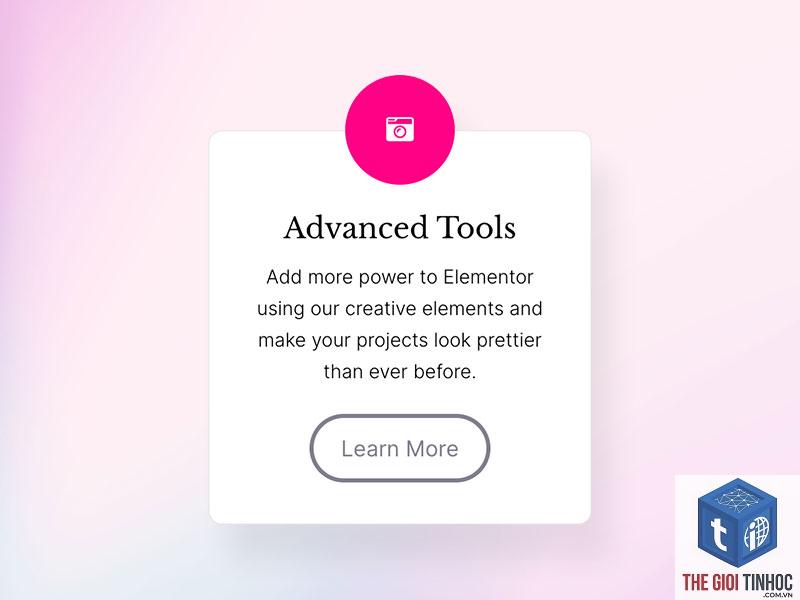
Icon Widget Elementor là một widget (tiện ích) trong trình xây dựng trang Elementor, cho phép người dùng chèn và tùy chỉnh các biểu tượng từ thư viện Font Awesome, Fontello hoặc các bộ icon tùy chỉnh. Widget này hoạt động độc lập, không phụ thuộc vào các widget khác, và có thể được kéo thả vào bất kỳ khu vực nào trên trang.
Bản chất của icon widget elementor là một phần tử HTML hiển thị biểu tượng dưới dạng vector, giúp hình ảnh luôn sắc nét trên mọi kích thước màn hình. Không giống như ảnh PNG hay JPEG, icon dạng vector không bị vỡ hình khi phóng to, đây là lợi thế lớn khi thiết kế responsive.
Các Thành Phần Chính Của Icon Widget Elementor
Khi mở icon widget elementor trong giao diện chỉnh sửa, bạn sẽ thấy ba tab chính: Content, Style và Advanced. Mỗi tab đóng vai trò quan trọng trong việc tạo ra một biểu tượng hoàn chỉnh.
Tab Content
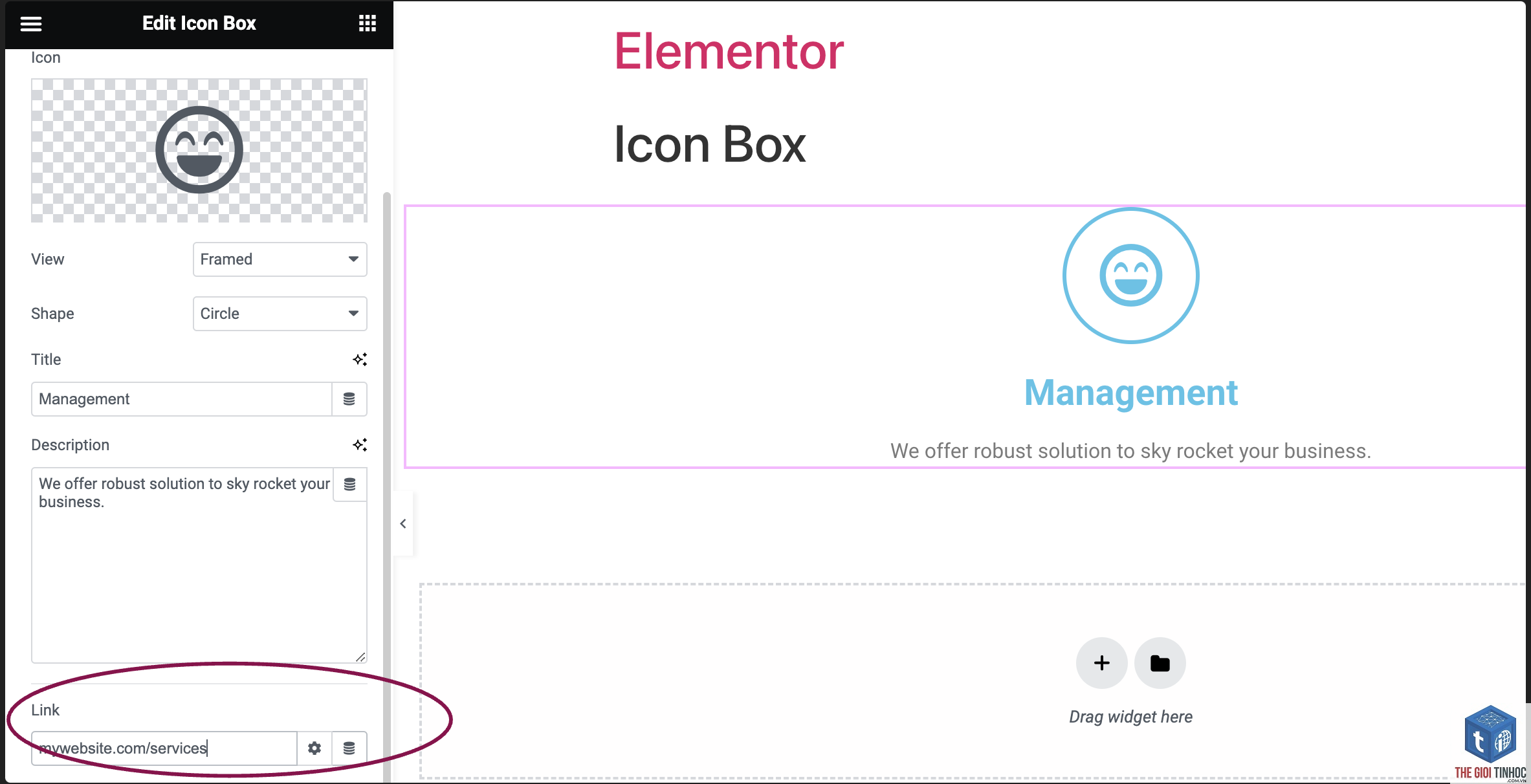
- Icon: Lựa chọn biểu tượng từ thư viện có sẵn. Elementor tích hợp sẵn hơn 1.500 icon từ Font Awesome 5.
- Link: Gắn liên kết cho icon, có thể mở trong tab mới hoặc thêm thuộc tính nofollow.
- Alignment: Căn chỉnh icon theo chiều ngang (trái, giữa, phải).
- Size: Điều chỉnh kích thước icon từ nhỏ đến lớn, hoặc nhập giá trị tùy chỉnh bằng pixel.
- Primary Color: Màu sắc chính của icon.
- Hover Color: Màu sắc khi di chuột qua icon.
- Padding: Khoảng cách đệm xung quanh icon.
- Border: Viền cho icon, bao gồm kiểu, độ dày và màu sắc.
- Border Radius: Bo góc viền, tạo hiệu ứng hình tròn hoặc bo nhẹ.
- Background: Màu nền cho icon, có thể kết hợp với hover để tạo hiệu ứng động.
- Margin & Padding: Tùy chỉnh khoảng cách bên ngoài và bên trong.
- CSS ID & Classes: Thêm mã định danh hoặc class tùy chỉnh để can thiệp CSS.
- Animation: Hiệu ứng hoạt hình khi xuất hiện (Entrance Animation).
- Responsive: Ẩn hoặc hiển thị icon trên các thiết bị khác nhau.
Tab Style
Tab Advanced
Phân Loại Icon Widget Elementor Theo Mục Đích Sử Dụng
Icon widget elementor có thể được phân loại dựa trên cách thức và mục đích sử dụng trong thiết kế web. Đầu tiên, tốc độ tải trang được cải thiện đáng kể vì icon dạng vector có dung lượng rất nhỏ, thường chỉ từ 1-5KB mỗi icon, so với ảnh PNG có thể lên đến 50KB.
Thứ hai, khả năng tùy chỉnh linh hoạt giúp bạn thay đổi màu sắc, kích thước và hiệu ứng mà không cần chỉnh sửa file gốc. Điều này đặc biệt hữu ích khi bạn muốn thử nghiệm nhiều phong cách thiết kế khác nhau.
Thứ ba, icon widget elementor hỗ trợ đầy đủ responsive, tự động điều chỉnh kích thước trên điện thoại và máy tính bảng. Theo thống kê, hơn 60% lưu lượng truy cập web đến từ thiết bị di động, vì vậy yếu tố này cực kỳ quan trọng.
Hạn Chế Cần Biết
Mặc dù mạnh mẽ, icon widget elementor vẫn có một số hạn chế. Widget này chỉ hỗ trợ các icon có sẵn trong thư viện, không cho phép tải lên file SVG tùy chỉnh trực tiếp. Nếu bạn cần một biểu tượng đặc thù không có trong thư viện, bạn phải sử dụng giải pháp thay thế như Image widget hoặc Custom CSS.
Ngoài ra, việc lạm dụng quá nhiều icon trên một trang có thể gây rối mắt và làm giảm trải nghiệm người dùng. Các chuyên gia khuyên chỉ nên sử dụng tối đa 5-7 icon trên một khu vực nội dung để đảm bảo tính thẩm mỹ.
So Sánh Icon Widget Elementor Với Các Widget Tương Tự
| Widget | Điểm Mạnh | Điểm Yếu |
|---|---|---|
| Icon Widget | Nhẹ, dễ tùy chỉnh, hỗ trợ hover | Giới hạn trong thư viện có sẵn |
| Image Widget | Có thể dùng ảnh SVG tùy chỉnh | Dung lượng lớn hơn, khó tùy chỉnh màu |
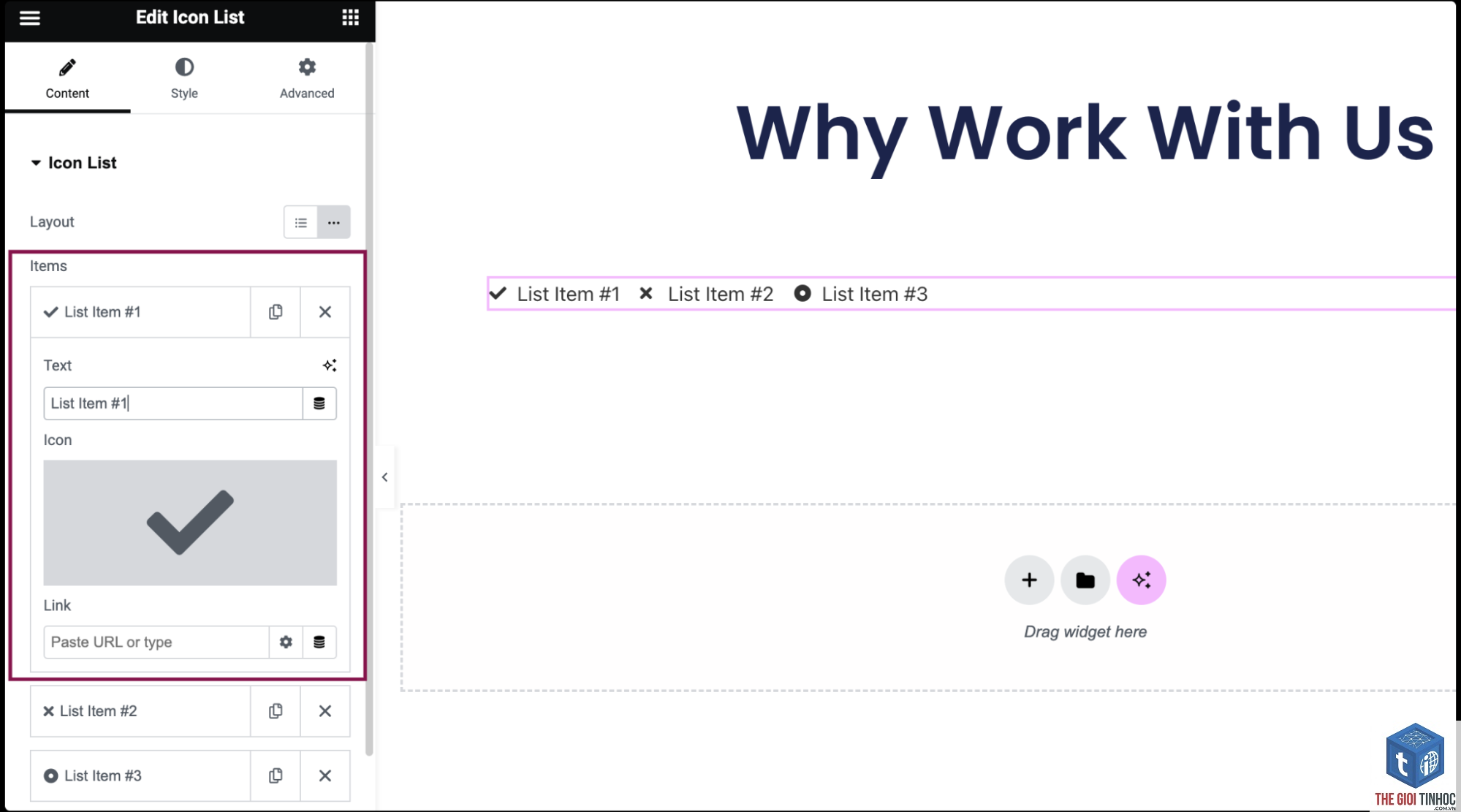
| Icon List Widget | Kết hợp nhiều icon trong danh sách | Ít tùy chọn style hơn |
Hướng Dẫn Sử Dụng Icon Widget Elementor Chi Tiết
Bước 1: Thêm Widget Vào Trang
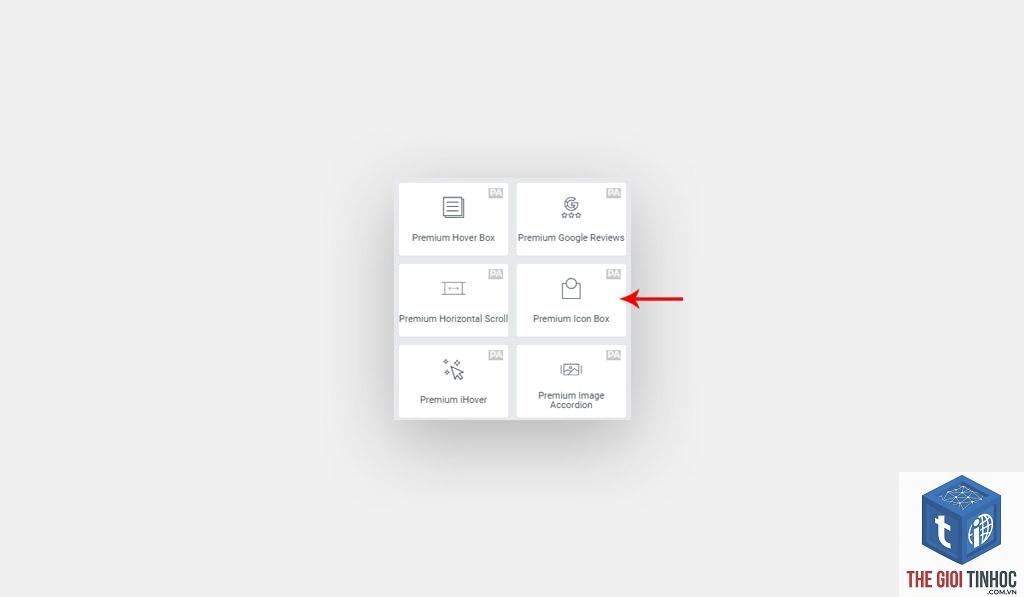
Kéo thả icon widget elementor từ bảng widget bên trái vào khu vực chỉnh sửa. Widget này nằm trong nhóm “General” hoặc
Elementor không hỗ trợ tải lên icon tùy chỉnh trực tiếp trong icon widget.
Nguyên nhân thường do xung đột plugin hoặc theme. Hãy thử tắt các plugin khác và kiểm tra lại. Nếu vẫn không được, hãy xóa bộ nhớ cache của trình duyệt và kiểm tra phiên bản Elementor.
Có thể tạo hiệu ứng xoay cho icon widget không?
Có,
Icon widget không ảnh hưởng trực tiếp đến SEO, nhưng nó cải thiện trải nghiệm người dùng, gián tiếp giúp tăng thời gian ở lại trang và giảm tỷ lệ thoát, từ đó hỗ trợ SEO.
Làm sao để thay đổi kích thước icon trên điện thoại?
Trong tab Advanced, sử dụng tùy chọn Responsive. Bạn có thể thêm CSS tùy chỉnh cho từng kích thước màn hình hoặc sử dụng thanh trượt kích thước trong tab Style và điều chỉnh riêng cho mobile.
Kết Luận
Icon widget elementor là một công cụ không thể thiếu trong bộ kit của bất kỳ nhà thiết kế web nào sử dụng Elementor. Với khả năng tùy chỉnh linh hoạt, tốc độ tải nhanh và hỗ trợ responsive xuất sắc, widget này giúp bạn tạo ra những trang web chuyên nghiệp và thu hút người dùng. Bằng cách nắm vững các tính năng từ cơ bản đến nâng cao, bạn có thể tận dụng tối đa sức mạnh của icon widget elementor để nâng cao chất lượng thiết kế và trải nghiệm người dùng.
Hãy bắt đầu thử nghiệm với icon widget elementor ngay hôm nay, áp dụng những hướng dẫn chi tiết trong bài viết này để tránh các sai lầm thường gặp và tối ưu hóa hiệu quả sử dụng. Một trang web với icon được thiết kế tốt không chỉ đẹp mắt mà còn truyền tải thông điệp một cách rõ ràng và chuyên nghiệp.
- Cách Khắc Phục Lỗi ImageMagick Trong WordPress Nhanh Chóng Và Hiệu Quả
- WordPress wp_options lỗi: Nguyên nhân, Cách khắc phục và Phòng tránh toàn diện
- Plugin WordPress Gây Timeout: Nguyên Nhân, Cách Nhận Diện Và Xử Lý Triệt Để
- Xử Lý Lỗi WooCommerce Email Refund: Nguyên Nhân Và Giải Pháp Chi Tiết
- Cornerstone Content Là Gì? Bí Quyết Xây Dựng Nội Dung Trụ Cột Giúp Bùng Nổ Traffic Từ Google
Bài viết cùng chủ đề:
-

Hướng dẫn toàn diện về Elementor Custom Widget: Tạo widget riêng từ A đến Z
-

Hướng dẫn toàn diện về Elementor Addon Development: Từ cơ bản đến chuyên sâu
-

Hướng dẫn chuyên sâu về Elementor Widget Development: Từ cơ bản đến nâng cao
-

Elementor Dynamic Tags API: Hướng dẫn toàn diện từ cơ bản đến nâng cao cho nhà phát triển
-

Elementor Hooks: Hướng Dẫn Toàn Diện Từ Cơ Bản Đến Nâng Cao Cho Nhà Phát Triển WordPress
-
Elementor API: Hướng dẫn toàn diện từ cơ bản đến nâng cao cho nhà phát triển
-
Elementor Developer: Bí Quyết Trở Thành Chuyên Gia Phát Triển Website WordPress Chuyên Nghiệp
-

Hướng dẫn toàn diện về Elementor Custom JavaScript: Từ cơ bản đến nâng cao
-

Elementor Custom CSS: Bí Quyết Tùy Biến Giao Diện WordPress Chuyên Nghiệp
-

Hướng Dẫn Toàn Diện Về Elementor Custom Code: Từ Cơ Bản Đến Nâng Cao
-
Elementor vs Wix: Đâu là lựa chọn tối ưu cho website của bạn năm 2024?
-

Elementor vs Webflow: Đâu là lựa chọn tối ưu cho website của bạn năm 2024?
-

Container vs Section Elementor: Sự Khác Biệt và Cách Sử Dụng Tối Ưu Cho Website
-

Elementor Free vs Pro: So sánh chi tiết từ A-Z để chọn gói phù hợp nhất
-

Elementor vs SeedProd: Lựa Chọn Trình Xây Dựng Trang WordPress Nào Tối Ưu Nhất?
-

Elementor vs WPBakery: So sánh toàn diện hai trình xây dựng trang WordPress hàng đầu năm 2025















