
Hướng dẫn chi tiết cách xuất bài viết WordPress nhanh chóng và hiệu quả nhất
Th6
Việc quản lý nội dung trên WordPress đôi khi đòi hỏi bạn phải di chuyển dữ liệu giữa các website hoặc sao lưu bài viết để sử dụng sau này. Thao tác xuất bài viết WordPress không chỉ giúp bạn kiểm soát nội dung tốt hơn mà còn tiết kiệm thời gian khi cần chuyển đổi hệ thống. Bài viết này sẽ cung cấp cho bạn kiến thức toàn diện từ cơ bản đến nâng cao về cách thực hiện thao tác này một cách chuyên nghiệp.
Xuất bài viết WordPress là gì và tại sao cần thực hiện?

Xuất bài viết WordPress là quá trình trích xuất toàn bộ hoặc một phần nội dung bài viết, trang, danh mục, thẻ và các dữ liệu liên quan từ cơ sở dữ liệu WordPress ra một file định dạng XML (thường gọi là file WXR – WordPress eXtended RSS). File này có thể được nhập lại vào bất kỳ website WordPress nào khác một cách dễ dàng.
Nhu cầu xuất bài viết WordPress xuất hiện trong nhiều tình huống thực tế. Khi bạn chuyển đổi hosting, thay đổi tên miền, hoặc xây dựng một website mới từ nội dung cũ, việc xuất dữ liệu giúp bạn không phải viết lại từ đầu. Nhiều người dùng cũng sử dụng tính năng này để sao lưu nội dung định kỳ, tránh mất mát dữ liệu do lỗi kỹ thuật hoặc tấn công bảo mật.
Các phương pháp xuất bài viết WordPress phổ biến

Có nhiều cách để thực hiện xuất bài viết WordPress, từ công cụ có sẵn trong hệ thống đến các plugin chuyên dụng. Mỗi phương pháp đều có ưu điểm riêng phù hợp với từng nhu cầu cụ thể.
Sử dụng công cụ xuất có sẵn trong WordPress
WordPress tích hợp sẵn tính năng Export trong bảng điều khiển quản trị. Đây là cách đơn giản nhất và không yêu cầu cài đặt thêm bất kỳ plugin nào.
Các bước thực hiện:
- Đăng nhập vào trang quản trị WordPress của bạn
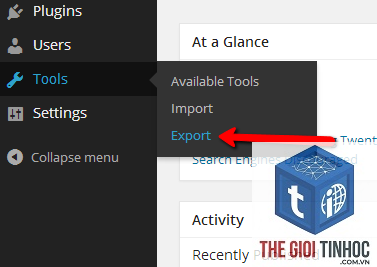
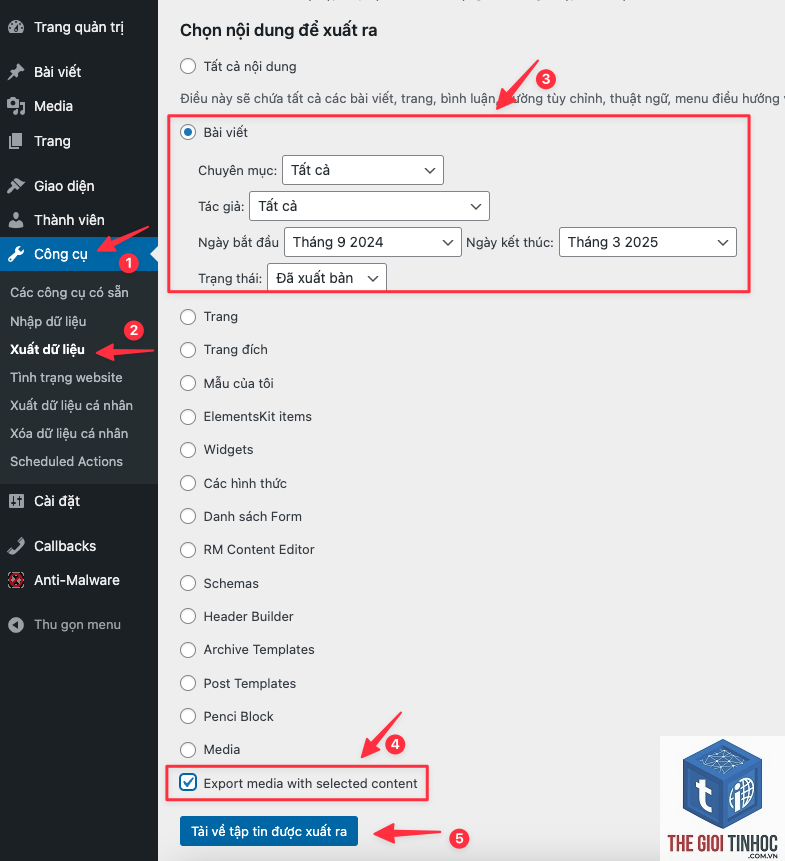
- Vào mục Công cụ (Tools) và chọn Xuất (Export)
- Chọn loại nội dung muốn xuất: Bài viết, Trang, hoặc tất cả nội dung
- Lọc theo tác giả, danh mục, hoặc khoảng thời gian nếu cần
- Nhấn nút Tải file xuất về máy
- Tiết kiệm thời gian khi di chuyển nội dung giữa các website
- Dễ dàng sao lưu dữ liệu định kỳ mà không cần can thiệp vào cơ sở dữ liệu
- Cho phép chọn lọc nội dung theo nhiều tiêu chí khác nhau
- Định dạng XML tương thích với hầu hết các hệ thống quản lý nội dung khác
- Không yêu cầu kiến thức kỹ thuật cao để thực hiện
- File XML có kích thước lớn nếu website có nhiều bài viết và hình ảnh
- Không xuất được các thiết lập tùy chỉnh của theme hoặc plugin
- Hình ảnh trong bài viết chỉ được lưu dưới dạng đường dẫn, không phải file ảnh gốc
- Có thể gặp lỗi nếu server giới hạn thời gian thực thi script
- Dữ liệu media (thư viện ảnh) không được xuất kèm trong file XML
File XML được tải về sẽ chứa toàn bộ dữ liệu xml version=”1.0″ encoding=”UTF-8″?> và kết thúc bằng </rss>. Nếu file bị hỏng, bạn cần thực hiện lại quá trình xuất.
Lợi ích và hạn chế khi xuất bài viết WordPress
Việc hiểu rõ ưu và nhược điểm của thao tác xuất bài viết WordPress giúp bạn sử dụng tính năng này một cách hiệu quả nhất.
Lợi ích nổi bật
Hạn chế cần lưu ý
So sánh xuất bài viết WordPress với các phương pháp sao lưu khác

Nhiều người dùng thường nhầm lẫn giữa xuất bài viết WordPress và sao lưu toàn bộ website. Thực tế, hai khái niệm này hoàn toàn khác nhau và phục vụ mục đích riêng biệt.
| Tiêu chí | Xuất bài viết WordPress | Sao lưu toàn bộ website |
|---|---|---|
| Dữ liệu thu được | Nội dung bài viết, trang, danh mục, thẻ | Toàn bộ file, cơ sở dữ liệu, cấu hình |
| Định dạng file | XML (WXR) | Zip, tar.gz, SQL |
| Khả năng khôi phục | Chỉ khôi phục nội dung | Khôi phục toàn bộ website |
| Dung lượng | Nhỏ, chỉ vài MB | Có thể lên đến vài GB |
| Mục đích sử dụng | Di chuyển nội dung, chia sẻ bài viết | Phục hồi sau sự cố |
Ứng dụng thực tế của việc xuất bài viết WordPress
Trong thực tế, thao tác xuất bài viết WordPress được ứng dụng trong nhiều tình huống khác nhau.
Chuyển đổi giữa các hosting
Khi bạn chuyển từ hosting này sang hosting khác, việc xuất bài viết WordPress giúp bạn di chuyển nội dung mà không cần cài đặt lại toàn bộ website. Bạn chỉ cần cài đặt WordPress mới trên hosting đích, sau đó nhập file XML đã xuất.
Tạo website đa ngôn ngữ
Nhiều người dùng sử dụng tính năng xuất bài viết WordPress để tạo nội dung cho website phiên bản ngôn ngữ khác. Họ xuất bài viết từ website chính, dịch nội dung, sau đó nhập vào website phụ.
Chia sẻ nội dung với cộng tác viên
Khi làm việc nhóm,
File XML chỉ chứa đường dẫn đến hình ảnh, không chứa file ảnh gốc. Để xuất bài viết WordPress kèm hình ảnh, bạn cần sử dụng plugin như Export Media Library hoặc sao chép thủ công thư mục wp-content/uploads sang website mới.
Có thể xuất bài viết WordPress sang nền tảng khác không?
Có, file XML từ WordPress có thể được nhập vào nhiều nền tảng khác như Blogger, Drupal, Joomla thông qua các công cụ chuyển đổi chuyên dụng. Tuy nhiên, một số định dạng và trường dữ liệu có thể không tương thích hoàn toàn.
Tại sao file xuất bài viết WordPress bị lỗi hoặc không tải được?
Nguyên nhân thường do giới hạn thời gian thực thi của server, dung lượng file quá lớn, hoặc lỗi bộ nhớ PHP.
Thao tác xuất dữ liệu không ảnh hưởng trực tiếp đến SEO của website hiện tại. Tuy nhiên, khi nhập dữ liệu vào website mới, bạn cần đảm bảo cấu trúc URL và các liên kết nội bộ được giữ nguyên để không mất thứ hạng tìm kiếm.
Có thể tự động hóa việc xuất bài viết WordPress không?
Có, bạn có thể sử dụng plugin lập lịch xuất dữ liệu hoặc viết script tùy chỉnh bằng WP-CLI. Một số plugin sao lưu cũng tích hợp tính năng xuất nội dung định kỳ tự động.
Kết luận
Xuất bài viết WordPress là kỹ năng cơ bản nhưng vô cùng quan trọng đối với bất kỳ ai quản lý website. Thao tác này không chỉ giúp bạn linh hoạt trong việc di chuyển và quản lý nội dung, mà còn là công cụ hữu hiệu để sao lưu dữ liệu định kỳ.
Bằng cách nắm vững các phương pháp xuất bài viết WordPress từ công cụ có sẵn đến plugin chuyên dụng, cùng với việc hiểu rõ ưu nhược điểm và các lưu ý quan trọng, bạn hoàn toàn có thể tự tin thực hiện thao tác này mà không gặp trở ngại. Hãy bắt đầu bằng việc xuất thử một vài bài viết để làm quen, sau đó áp dụng vào quy trình quản lý nội dung hàng ngày của bạn.
- Google RankBrain là gì? Cách hoạt động và ảnh hưởng đến SEO
- WordPress Email Blacklist: Nguyên Nhân, Cách Kiểm Tra Và Giải Pháp Toàn Diện
- Dataset Schema Là Gì? Hướng Dẫn Toàn Diện Từ A-Z Cho Người Mới Bắt Đầu
- Hiểu ngay stale while revalidate là gì – Chiến lược cache siêu tốc cho Web
- UGC Là Gì? Toàn Tập Chiến Lược Khai Thác Nội Dung Người Dùng Từ A-Z Cho Marketer 2024
Bài viết cùng chủ đề:
-

Quản trị mạng multisite WordPress: Chiến lược tối ưu cho hệ thống website đa站点
-

Hướng dẫn chi tiết cấu hình multisite WordPress từ A-Z cho người mới bắt đầu
-

Hướng dẫn chi tiết cách phân quyền multisite WordPress cho quản trị viên
-

Hướng dẫn chi tiết cách xóa website trong multisite WordPress an toàn và triệt để
-

Hướng dẫn chi tiết cách thêm website vào multisite WordPress từ A đến Z
-

Quản lý multisite WordPress: Chiến lược tối ưu cho hệ thống website đa trang
-

Hướng dẫn chi tiết cách tạo WordPress Multisite từ A đến Z cho người mới bắt đầu
-

Hướng dẫn kiểm tra trạng thái website WordPress toàn diện từ A đến Z
-

Hướng dẫn chi tiết cách xóa dữ liệu cá nhân WordPress an toàn và triệt để
-

Hướng dẫn chi tiết cách xuất dữ liệu cá nhân WordPress đúng chuẩn GDPR và bảo mật
-

Quản lý công cụ WordPress: Bí quyết tối ưu hiệu suất và bảo mật toàn diện
-

Công cụ Site Health WordPress: Hướng dẫn Toàn diện Kiểm tra và Tối ưu Website
-
Hướng dẫn chi tiết cách đọc báo cáo site health WordPress để tối ưu hiệu suất website
-
Xem Site Health WordPress: Hướng Dẫn Kiểm Tra và Tối Ưu Toàn Diện
-

Kiểm tra sức khỏe website WordPress toàn diện: Bí quyết giữ website luôn ở đỉnh cao phong độ
-

Hướng dẫn khôi phục dữ liệu wordpress cơ bản từ A đến Z cho người mới bắt đầu









