
Hướng dẫn chi tiết cách bật bình luận WordPress cho bài viết và trang
Th6
Việc bật bình luận WordPress là một trong những thao tác cơ bản nhưng vô cùng quan trọng để xây dựng cộng đồng tương tác trên website. Nhiều người dùng mới làm quen với nền tảng này thường gặp khó khăn khi không tìm thấy tùy chọn hoặc vô tình tắt mất tính năng thảo luận. Bài viết này sẽ hướng dẫn bạn từng bước cụ thể để kích hoạt comment trên toàn bộ website, trên từng bài viết riêng lẻ, cũng như cách xử lý các lỗi thường gặp khi bật bình luận WordPress.
Bản chất của tính năng bình luận trong WordPress
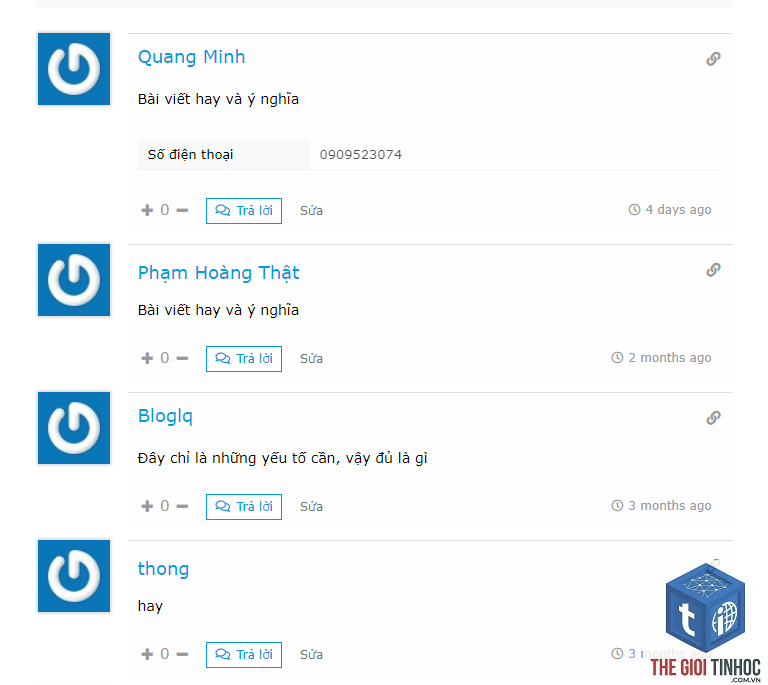
WordPress được xây dựng với hệ thống thảo luận tích hợp sẵn, cho phép người đọc để lại nhận xét dưới mỗi bài viết. Hệ thống này hoạt động dựa trên cơ chế comment template, nơi dữ liệu được lưu trữ trong cơ sở dữ liệu và hiển thị thông qua các hàm WordPress như comments_template() và wp_list_comments(). Khi bạn bật bình luận WordPress, về mặt kỹ thuật, bạn đang cho phép form nhập liệu xuất hiện trên frontend và cho phép hệ thống ghi nhận dữ liệu từ người dùng vào bảng wp_comments.
Mỗi bình luận khi được gửi lên sẽ trải qua quy trình kiểm duyệt tùy theo cài đặt của bạn. WordPress hỗ trợ hai chế độ chính: kiểm duyệt thủ công (admin phải phê duyệt từng comment) và tự động hiển thị (comment xuất hiện ngay sau khi gửi). Việc hiểu rõ cơ chế này giúp bạn kiểm soát tốt hơn chất lượng thảo luận trên website.
Các phương pháp bật bình luận WordPress
Bật bình luận cho toàn bộ website qua Cài đặt
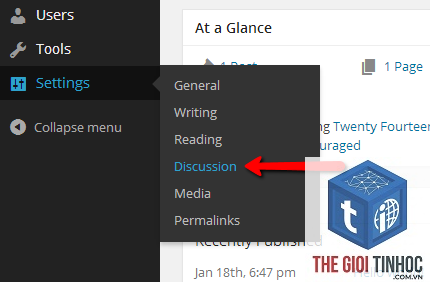
Đây là cách nhanh nhất để kích hoạt tính năng thảo luận trên tất cả bài viết mới. Bạn truy cập vào Cài đặt > Thảo luận trong bảng điều khiển WordPress. Tại đây, bạn sẽ thấy hàng loạt tùy chọn liên quan đến comment. Để bật bình luận WordPress cho toàn bộ site, hãy đảm bảo mục “Cho phép mọi người gửi bình luận trên bài viết mới” được đánh dấu tích. Thao tác này chỉ áp dụng cho các bài viết được tạo sau khi bạn thay đổi cài đặt, không ảnh hưởng đến những bài đã xuất bản trước đó.
Trong cùng trang cài đặt, bạn cũng có thể tinh chỉnh các thông số quan trọng khác như:
- Yêu cầu nhập tên và email để bình luận
- Đăng ký tài khoản trước khi comment
- Đóng bình luận sau một số ngày nhất định
- Bật tính năng comment theo từng trang (nested comments)
- Phân trang cho danh sách bình luận
Bật bình luận cho từng bài viết hoặc trang cụ thể
Trong trường hợp bạn chỉ muốn bật bình luận WordPress cho một số bài viết nhất định, hãy thao tác trực tiếp trên màn hình chỉnh sửa bài viết. Khi đang ở giao diện soạn thảo, nhìn lên thanh công cụ phía trên và chọn Tùy chọn màn hình (Screen Options), sau đó đánh dấu vào ô “Thảo luận”. Một hộp meta mới sẽ xuất hiện bên dưới trình soạn thảo, cho phép bạn bật hoặc tắt comment cho riêng bài viết đó.
Đối với các trang (Pages), quy trình thực hiện hoàn toàn tương tự. Nhiều người lầm tưởng rằng trang không hỗ trợ bình luận, nhưng thực tế WordPress vẫn cho phép bạn bật tính năng này nếu cần, chẳng hạn như trang Liên hệ hoặc trang Giới thiệu.
Sử dụng Quick Edit để bật comment hàng loạt
Khi bạn có nhiều bài viết cần bật bình luận WordPress cùng lúc, tính năng Quick Edit là giải pháp tiết kiệm thời gian. Vào Bài viết > Tất cả bài viết, di chuột qua tiêu đề bài viết và chọn “Sửa nhanh”. Trong hộp thoại hiện ra, bạn sẽ thấy tùy chọn “Cho phép bình luận”. Đánh dấu tích vào đó và nhấn Cập nhật.
Nguyên nhân phổ biến nhất là theme không hỗ trợ hoặc xung đột plugin. Hãy kiểm tra file single.php của theme để đảm bảo có hàm comments_template(). Ngoài ra, tắt từng plugin để xác định plugin gây lỗi. Một số plugin cache cũng có thể lưu phiên bản cũ không có form comment.
Làm thế nào để bật bình luận WordPress cho tất cả bài viết cũ cùng lúc?
Sử dụng tính năng Quick Edit trong màn hình Bài viết > Tất cả bài viết. Chọn tất cả bài viết cần bật comment, chọn “Sửa hàng loạt” và đánh dấu tích vào “Cho phép bình luận”. Ngoài ra,
Việc này phụ thuộc vào mục đích sử dụng. Trang Liên hệ, Trang Giới thiệu hoặc Trang FAQ thường hưởng lợi từ bình luận vì người dùng có thể đặt câu hỏi trực tiếp. Tuy nhiên, các trang tĩnh như Trang chủ hoặc Trang dịch vụ thường không cần comment để tránh gây nhiễu.
Làm sao để chặn spam bình luận hiệu quả?
Cài đặt plugin Akismet và kích hoạt API key. Kết hợp với các biện pháp như Captcha, kiểm duyệt thủ công, và danh sách đen từ khóa. Bạn cũng có thể yêu cầu người dùng đăng ký tài khoản trước khi bình luận để giảm thiểu spam từ bot.
Bật bình luận WordPress có ảnh hưởng đến tốc độ website không?
Có, nếu website có hàng nghìn bình luận, việc tải toàn bộ comment có thể làm chậm trang. Giải pháp là bật phân trang bình luận trong Cài đặt > Thảo luận, giới hạn số comment hiển thị mỗi trang. Sử dụng plugin cache cũng giúp giảm tải cho server.
Kết luận
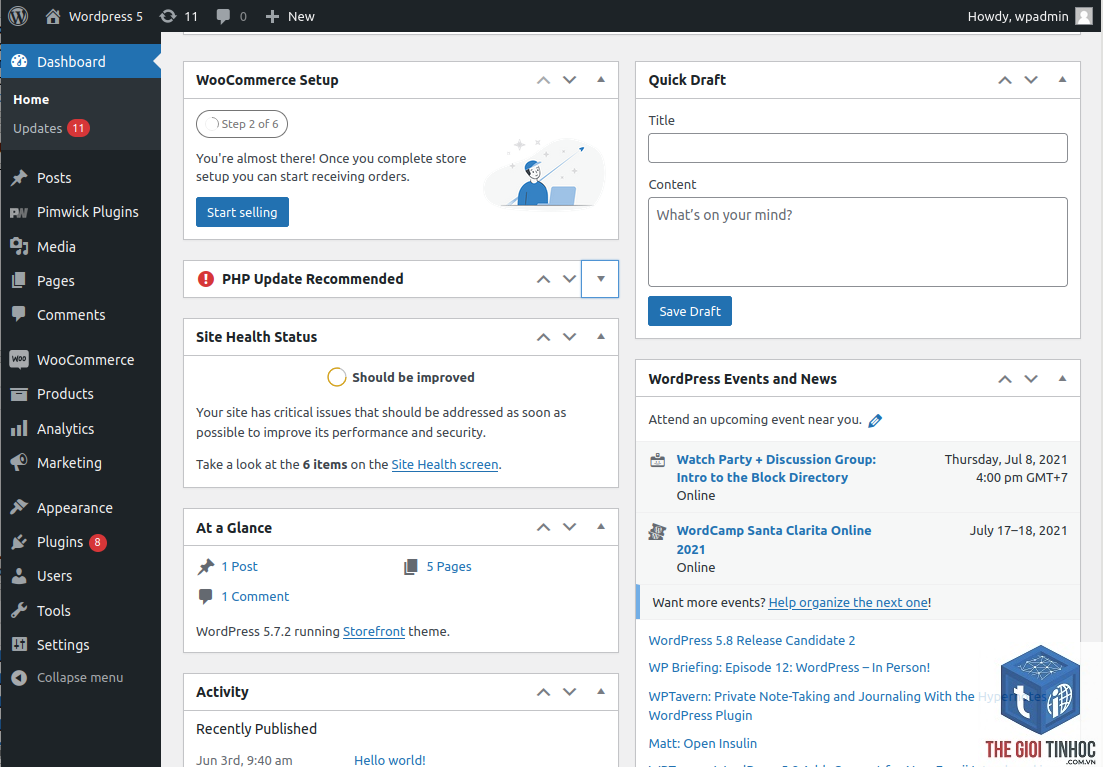
Bật bình luận WordPress là thao tác đơn giản nhưng mang lại giá trị lớn cho website nếu được thực hiện đúng cách. Bạn cần kiểm tra cài đặt tổng thể, bật comment cho từng bài viết, và đảm bảo theme hỗ trợ hiển thị. Đừng quên cài đặt plugin chống spam ngay từ đầu để tránh rắc rối về sau. Với hướng dẫn chi tiết trong bài viết này, bạn hoàn toàn có thể tự tin kích hoạt và quản lý tính năng thảo luận trên website WordPress của mình một cách hiệu quả.
- WordPress Filters là gì? Hướng dẫn toàn diện từ cơ bản đến nâng cao cho người mới bắt đầu
- Hướng dẫn chi tiết cách rollback plugin WordPress an toàn và hiệu quả nhất
- Cách Khắc Phục WordPress Lazy Load CSS Error Hiệu Quả Nhất
- WooCommerce cho cửa hàng nhỏ: Giải pháp bán hàng trực tuyến toàn diện và tiết kiệm
- Flat Architecture là gì? Giải thích chi tiết về Kiến trúc phẳng trong thiết kế phần mềm
Bài viết cùng chủ đề:
-

Quản trị mạng multisite WordPress: Chiến lược tối ưu cho hệ thống website đa站点
-

Hướng dẫn chi tiết cấu hình multisite WordPress từ A-Z cho người mới bắt đầu
-

Hướng dẫn chi tiết cách phân quyền multisite WordPress cho quản trị viên
-

Hướng dẫn chi tiết cách xóa website trong multisite WordPress an toàn và triệt để
-

Hướng dẫn chi tiết cách thêm website vào multisite WordPress từ A đến Z
-

Quản lý multisite WordPress: Chiến lược tối ưu cho hệ thống website đa trang
-

Hướng dẫn chi tiết cách tạo WordPress Multisite từ A đến Z cho người mới bắt đầu
-

Hướng dẫn kiểm tra trạng thái website WordPress toàn diện từ A đến Z
-

Hướng dẫn chi tiết cách xóa dữ liệu cá nhân WordPress an toàn và triệt để
-

Hướng dẫn chi tiết cách xuất dữ liệu cá nhân WordPress đúng chuẩn GDPR và bảo mật
-

Quản lý công cụ WordPress: Bí quyết tối ưu hiệu suất và bảo mật toàn diện
-

Công cụ Site Health WordPress: Hướng dẫn Toàn diện Kiểm tra và Tối ưu Website
-
Hướng dẫn chi tiết cách đọc báo cáo site health WordPress để tối ưu hiệu suất website
-
Xem Site Health WordPress: Hướng Dẫn Kiểm Tra và Tối Ưu Toàn Diện
-

Kiểm tra sức khỏe website WordPress toàn diện: Bí quyết giữ website luôn ở đỉnh cao phong độ
-

Hướng dẫn khôi phục dữ liệu wordpress cơ bản từ A đến Z cho người mới bắt đầu









