
Hướng dẫn tùy chỉnh widget sidebar WordPress toàn diện từ A-Z cho người mới bắt đầu
Th6
Widget sidebar WordPress là một trong những công cụ mạnh mẽ nhất giúp bạn kiểm soát giao diện và trải nghiệm người dùng trên website. Việc tùy chỉnh widget sidebar WordPress không chỉ đơn thuần là kéo thả các khối nội dung, mà còn là nghệ thuật sắp xếp thông tin để tối ưu tỷ lệ chuyển đổi và giữ chân người đọc. Bài viết này sẽ đi sâu vào mọi khía cạnh của việc tùy chỉnh widget, từ khái niệm cơ bản đến các kỹ thuật nâng cao, giúp bạn biến sidebar thành một công cụ bán hàng và tiếp thị đắc lực.
Tổng quan về widget sidebar WordPress
Widget sidebar là các khối nội dung nhỏ được thêm vào vùng sidebar của website WordPress. Chúng có thể hiển thị danh mục bài viết, bài viết gần đây, quảng cáo, form đăng ký email, hoặc bất kỳ nội dung tùy chỉnh nào. WordPress mặc định cung cấp nhiều widget cơ bản, nhưng việc tùy chỉnh widget sidebar WordPress cho phép bạn mở rộng chức năng và tạo ra những trải nghiệm độc đáo cho người dùng.
Hệ thống widget trong WordPress hoạt động dựa trên cơ chế kéo thả trực quan.
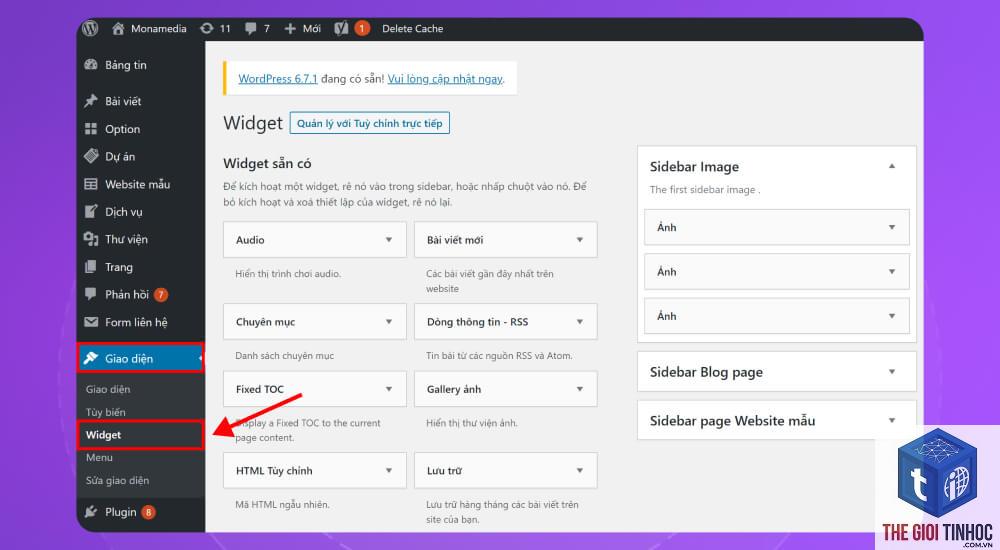
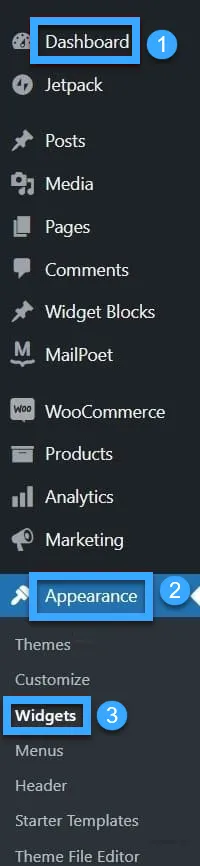
Vào Appearance > Widgets, kéo widget từ danh sách bên trái thả vào vùng Sidebar bên phải. Sau đó cấu hình các tùy chọn và nhấn Save.
Có thể tạo nhiều sidebar khác nhau không?
Có,
Tùy vào mục đích website, nhưng các widget phổ biến và hiệu quả bao gồm: Search, Recent Posts, Categories, Social Media, Newsletter Signup, và Popular Posts.
Tại sao widget không hiển thị trên trang?
Kiểm tra xem theme của bạn có hỗ trợ vùng widget đó không. Một số theme chỉ hiển thị sidebar trên trang bài viết hoặc trang cụ thể. Cũng có thể widget bị ẩn do cài đặt điều kiện hiển thị.
Có thể thêm code PHP vào widget không?
WordPress không cho phép chạy code PHP trực tiếp trong widget Text. Bạn cần sử dụng plugin Exec-PHP hoặc tạo custom widget bằng code trong file functions.php của theme.
Làm sao để tùy chỉnh widget bằng CSS?
Vào Appearance > Customize > Additional CSS, thêm code CSS với class hoặc ID của widget. Bạn có thể dùng công cụ Inspect Element của trình duyệt để xác định class chính xác.
Kết luận

Tùy chỉnh widget sidebar WordPress là kỹ năng quan trọng giúp bạn kiểm soát hoàn toàn giao diện và trải nghiệm người dùng trên website. Từ việc chọn widget phù hợp, sắp xếp hợp lý, đến tối ưu cho thiết bị di động và tốc độ tải trang, mỗi chi tiết đều đóng góp vào thành công chung của website.
Bắt đầu với các widget cơ bản, sau đó dần dần áp dụng các kỹ thuật nâng cao như tạo sidebar theo điều kiện, tích hợp page builder, và tùy chỉnh CSS. Luôn theo dõi hiệu suất và phản hồi từ người dùng để điều chỉnh sidebar ngày càng hoàn thiện hơn. Với những hướng dẫn chi tiết trong bài viết này, bạn hoàn toàn có thể tự tin tùy chỉnh widget sidebar WordPress một cách chuyên nghiệp và hiệu quả.
- Ahrefs Content Explorer Là Gì? Hướng Dẫn Chi Tiết Tận Dụng Kho Báu Nội Dung
- Keyword Suggestions Ahrefs: Bí Quyết Tìm Từ Khóa Vàng Cho Chiến Dịch SEO
- Responsive Elementor: Bí Quyết Tối Ưu Giao Diện Web Chuẩn Mobile Trên WordPress
- WordPress Dashboard Trắng Trang: Nguyên Nhân Và Cách Khắc Phục Chi Tiết Nhất
- Plugin WordPress Cho Doanh Nghiệp: Bộ Công Cụ Tối Ưu Vận Hành Và Tăng Trưởng
Bài viết cùng chủ đề:
-

Quản trị mạng multisite WordPress: Chiến lược tối ưu cho hệ thống website đa站点
-

Hướng dẫn chi tiết cấu hình multisite WordPress từ A-Z cho người mới bắt đầu
-

Hướng dẫn chi tiết cách phân quyền multisite WordPress cho quản trị viên
-

Hướng dẫn chi tiết cách xóa website trong multisite WordPress an toàn và triệt để
-

Hướng dẫn chi tiết cách thêm website vào multisite WordPress từ A đến Z
-

Quản lý multisite WordPress: Chiến lược tối ưu cho hệ thống website đa trang
-

Hướng dẫn chi tiết cách tạo WordPress Multisite từ A đến Z cho người mới bắt đầu
-

Hướng dẫn kiểm tra trạng thái website WordPress toàn diện từ A đến Z
-

Hướng dẫn chi tiết cách xóa dữ liệu cá nhân WordPress an toàn và triệt để
-

Hướng dẫn chi tiết cách xuất dữ liệu cá nhân WordPress đúng chuẩn GDPR và bảo mật
-

Quản lý công cụ WordPress: Bí quyết tối ưu hiệu suất và bảo mật toàn diện
-

Công cụ Site Health WordPress: Hướng dẫn Toàn diện Kiểm tra và Tối ưu Website
-
Hướng dẫn chi tiết cách đọc báo cáo site health WordPress để tối ưu hiệu suất website
-
Xem Site Health WordPress: Hướng Dẫn Kiểm Tra và Tối Ưu Toàn Diện
-

Kiểm tra sức khỏe website WordPress toàn diện: Bí quyết giữ website luôn ở đỉnh cao phong độ
-

Hướng dẫn khôi phục dữ liệu wordpress cơ bản từ A đến Z cho người mới bắt đầu









