
Hướng dẫn chi tiết cách xóa menu WordPress nhanh chóng và triệt để
Th6
Việc quản lý menu trên WordPress đôi khi gặp phải tình huống cần loại bỏ một menu cũ, không còn sử dụng hoặc bị lỗi. Thao tác xóa menu WordPress tưởng chừng đơn giản nhưng nhiều người dùng vẫn lúng túng vì không tìm thấy nút xóa trực tiếp. Bài viết này sẽ hướng dẫn bạn từng bước cụ thể để thực hiện việc xóa menu trên WordPress một cách an toàn, bao gồm cả các phương pháp thủ công và dùng plugin hỗ trợ.
Bản chất của menu trong WordPress
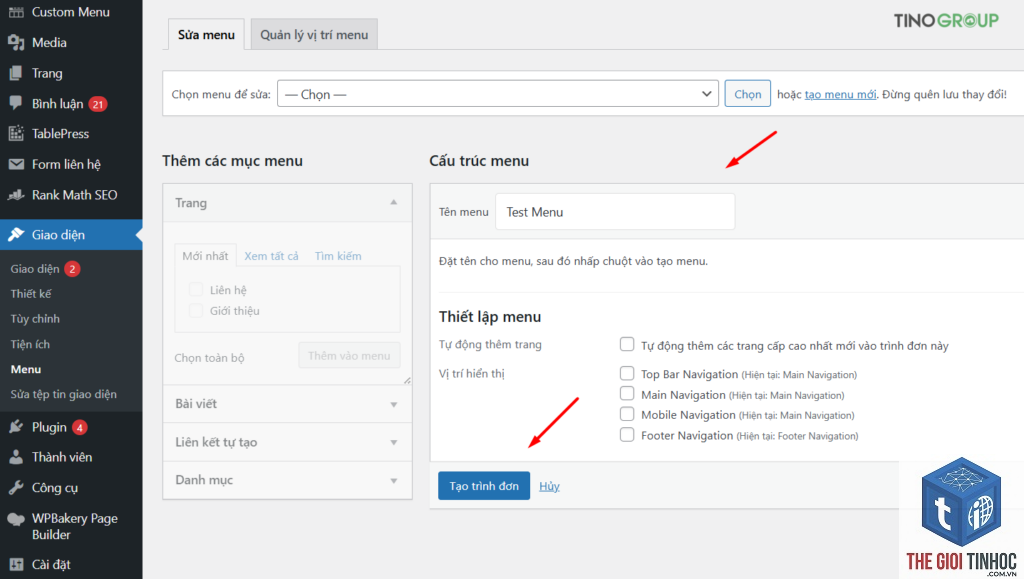
Menu trong WordPress là một hệ thống điều hướng được xây dựng từ các liên kết đến trang, bài viết, danh mục hoặc URL tùy chỉnh. Mỗi menu được lưu trữ như một taxonomy trong cơ sở dữ liệu, cụ thể là trong bảng wp_terms và wp_term_taxonomy. Khi bạn tạo một menu mới, WordPress sẽ tạo ra một bản ghi tương ứng. Việc xóa menu WordPress thực chất là xóa bản ghi này khỏi cơ sở dữ liệu.
Không giống như xóa bài viết hay trang, menu không có nút “Delete” hiển thị sẵn trên giao diện quản trị mặc định. Điều này khiến nhiều người dùng mới gặp khó khăn khi muốn dọn dẹp các menu không cần thiết.
Phân loại các tình huống cần xóa menu WordPress
Có ba tình huống phổ biến khiến bạn cần thực hiện thao tác xóa menu WordPress:
- Menu thử nghiệm: Khi xây dựng website, bạn tạo nhiều menu để thử bố cục nhưng sau đó chỉ giữ lại một vài menu chính thức.
- Menu bị lỗi: Menu hiển thị sai cấu trúc, liên kết hỏng hoặc không tương thích với theme mới.
- Menu trùng lặp: Do sao chép hoặc import dữ liệu, xuất hiện nhiều menu giống hệt nhau gây rối trong quản lý.
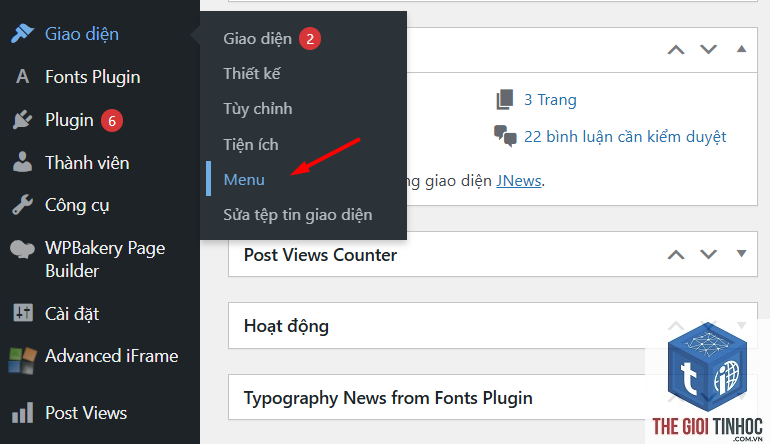
- Đăng nhập vào trang quản trị WordPress của bạn.
- Vào Giao diện (Appearance) > Menu (Menus).
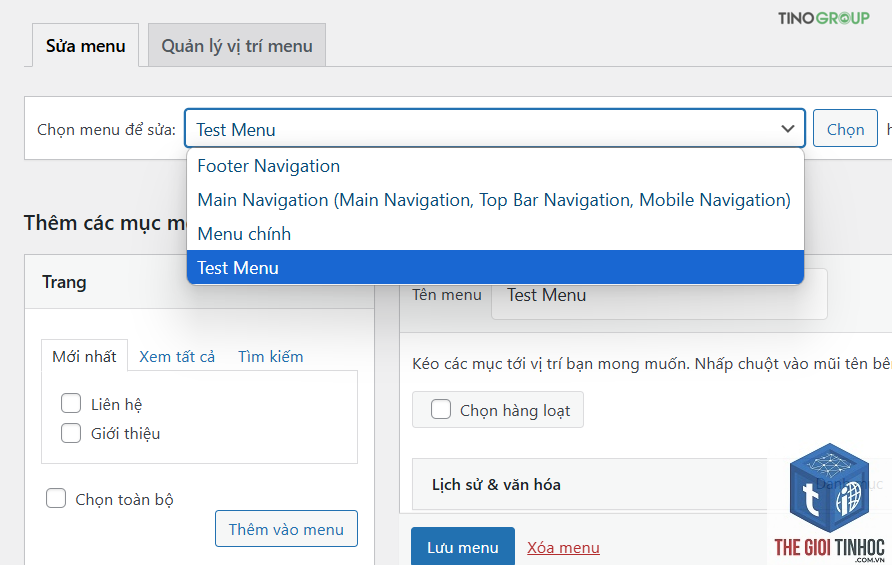
- Trên màn hình quản lý menu, nhìn lên phía trên cùng bên trái, bạn sẽ thấy một dropdown menu với tên menu hiện tại.
- Nhấp vào dropdown đó và chọn menu bạn muốn xóa.
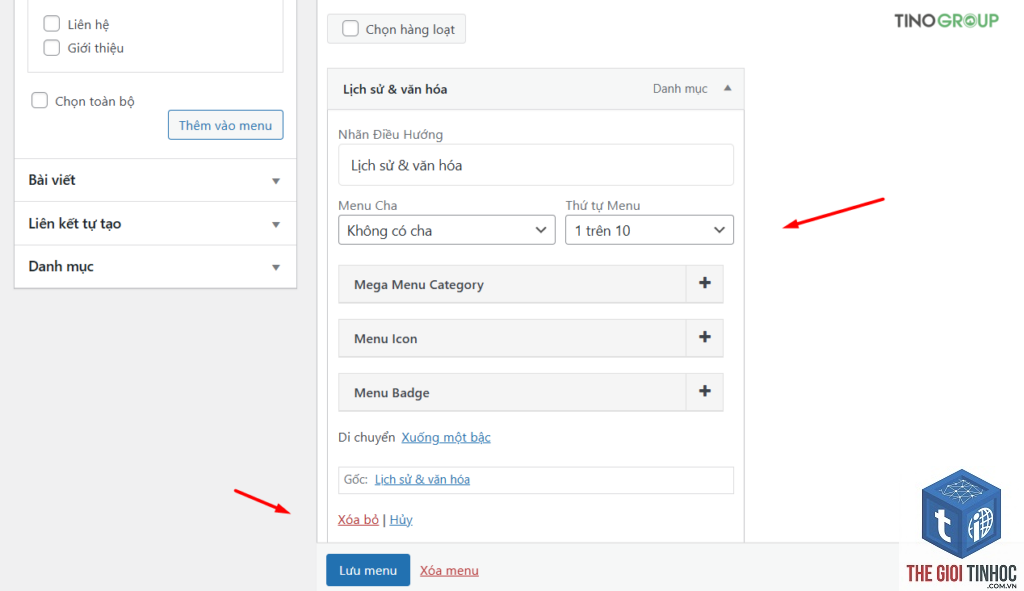
- Sau khi chọn, nhìn xuống phía dưới cùng bên trái của trang, bạn sẽ thấy liên kết Xóa menu (Delete Menu) màu đỏ.
- Nhấp vào liên kết đó và xác nhận hành động xóa.
Hướng dẫn chi tiết cách xóa menu WordPress
Cách 1: Xóa menu WordPress qua giao diện Appearance
Đây là phương pháp phổ biến nhất và không yêu cầu cài đặt thêm plugin nào. Các bước thực hiện như sau:
Lưu ý quan trọng: Nếu menu bạn muốn xóa đang được gán cho một vị trí hiển thị (ví dụ: Primary Menu), bạn cần chọn một menu khác để thay thế trước khi xóa. WordPress sẽ yêu cầu bạn chọn menu thay thế hoặc chọn “Không sử dụng menu nào” trước khi cho phép xóa.
Cách 2: Xóa menu WordPress bằng plugin
Trong trường hợp giao diện quản trị không hiển thị nút xóa do lỗi theme hoặc plugin xung đột,
Nút xóa menu chỉ xuất hiện khi
Không. Việc xóa menu chỉ loại bỏ cấu trúc điều hướng, không ảnh hưởng đến nội dung bài viết, trang hay danh mục. Các trang vẫn tồn tại và có thể truy cập qua URL trực tiếp.
Làm thế nào để khôi phục menu đã xóa?
Nếu bạn có bản sao lưu cơ sở dữ liệu, hãy import lại bảng wp_terms, wp_term_taxonomy và wp_term_relationships. Nếu không có bản sao lưu, bạn phải tạo lại menu từ đầu. Đây là lý do tại sao việc sao lưu trước khi xóa là rất quan trọng.
Có thể xóa nhiều menu cùng lúc không?
WordPress mặc định không hỗ trợ xóa hàng loạt menu. Bạn cần sử dụng plugin quản lý menu hoặc thao tác trực tiếp qua cơ sở dữ liệu để xóa nhiều menu cùng lúc.
Sau khi xóa menu, website của tôi có bị lỗi không?
Nếu bạn xóa menu đang được gán cho vị trí hiển thị, vị trí đó sẽ trống và menu trên website sẽ biến mất. Tuy nhiên, website vẫn hoạt động bình thường, chỉ có phần điều hướng bị ảnh hưởng. Bạn cần gán một menu khác hoặc tạo menu mới để khắc phục.
Kết luận
Thao tác xóa menu WordPress là một kỹ năng quản trị cơ bản nhưng cần được thực hiện đúng cách để tránh ảnh hưởng đến giao diện website. Phương pháp an toàn nhất là sử dụng giao diện Appearance > Menus, nơi bạn có thể dễ dàng chọn và xóa menu chỉ với vài cú nhấp chuột. Đối với các trường hợp phức tạp hơn, plugin hoặc thao tác trực tiếp qua cơ sở dữ liệu là giải pháp thay thế hiệu quả.
Hãy luôn nhớ sao lưu dữ liệu trước khi thực hiện bất kỳ thay đổi nào, đặc biệt là khi bạn làm việc với cơ sở dữ liệu. Việc duy trì một hệ thống menu sạch sẽ, gọn gàng không chỉ giúp bạn quản lý website dễ dàng hơn mà còn góp phần cải thiện trải nghiệm người dùng và hiệu suất tổng thể của trang.
- SEO Tổng Thể Là Gì? Chiến Lược Tối Ưu Toàn Diện Để Bứt Phá Thứ Hạng Website
- Keyword Magic Tool Là Gì? Hướng Dẫn Toàn Diện Để Bùng Nổ Từ Khóa
- Cách khắc phục lỗi Elementor Save Conflict dứt điểm
- Clicks trong Search Console là gì? Hướng dẫn toàn diện từ A-Z về chỉ số quan trọng nhất trong SEO
- Low KD Keywords Ahrefs: Bí Quyết Tìm Từ Khóa Dễ Lên Top Cho Người Mới
Bài viết cùng chủ đề:
-

Quản trị mạng multisite WordPress: Chiến lược tối ưu cho hệ thống website đa站点
-

Hướng dẫn chi tiết cấu hình multisite WordPress từ A-Z cho người mới bắt đầu
-

Hướng dẫn chi tiết cách phân quyền multisite WordPress cho quản trị viên
-

Hướng dẫn chi tiết cách xóa website trong multisite WordPress an toàn và triệt để
-

Hướng dẫn chi tiết cách thêm website vào multisite WordPress từ A đến Z
-

Quản lý multisite WordPress: Chiến lược tối ưu cho hệ thống website đa trang
-

Hướng dẫn chi tiết cách tạo WordPress Multisite từ A đến Z cho người mới bắt đầu
-

Hướng dẫn kiểm tra trạng thái website WordPress toàn diện từ A đến Z
-

Hướng dẫn chi tiết cách xóa dữ liệu cá nhân WordPress an toàn và triệt để
-

Hướng dẫn chi tiết cách xuất dữ liệu cá nhân WordPress đúng chuẩn GDPR và bảo mật
-

Quản lý công cụ WordPress: Bí quyết tối ưu hiệu suất và bảo mật toàn diện
-

Công cụ Site Health WordPress: Hướng dẫn Toàn diện Kiểm tra và Tối ưu Website
-
Hướng dẫn chi tiết cách đọc báo cáo site health WordPress để tối ưu hiệu suất website
-
Xem Site Health WordPress: Hướng Dẫn Kiểm Tra và Tối Ưu Toàn Diện
-

Kiểm tra sức khỏe website WordPress toàn diện: Bí quyết giữ website luôn ở đỉnh cao phong độ
-

Hướng dẫn khôi phục dữ liệu wordpress cơ bản từ A đến Z cho người mới bắt đầu









