
Hướng dẫn chi tiết cách chỉnh sửa menu WordPress từ A-Z cho người mới bắt đầu

Th6
Menu là một trong những yếu tố quan trọng nhất quyết định trải nghiệm người dùng trên website WordPress. Việc chỉnh sửa menu WordPress đúng cách không chỉ giúp khách truy cập dễ dàng tìm thấy nội dung mong muốn mà còn tác động trực tiếp đến tỷ lệ thoát trang và thời gian ở lại site. Trong bài viết này, chúng
Menu WordPress là gì và tại sao cần chỉnh sửa thường xuyên?
Menu WordPress là hệ thống điều hướng cho phép bạn tổ chức các liên kết đến trang, bài viết, danh mục hoặc URL tùy chỉnh thành một thanh menu hiển thị trên website. Khi website phát triển với nhiều nội dung mới, việc chỉnh sửa menu WordPress định kỳ giúp đảm bảo cấu trúc điều hướng luôn phù hợp với chiến lược nội dung hiện tại.
Theo thống kê từ các nghiên cứu UX, 76% người dùng đánh giá cao một website có menu rõ ràng và dễ sử dụng. Một menu được tối ưu có thể giảm 30% tỷ lệ thoát trang và tăng 20% số trang được xem mỗi phiên.
Các loại menu trong WordPress
Menu chính (Primary Menu)
Đây là menu quan trọng nhất, thường xuất hiện ở đầu trang hoặc header. Menu chính chứa các liên kết đến những trang quan trọng như Trang chủ, Giới thiệu, Dịch vụ, Blog, Liên hệ.
Menu phụ (Secondary Menu)
Menu phụ thường được đặt ở footer hoặc sidebar, chứa các liên kết bổ trợ như Chính sách bảo mật, Điều khoản sử dụng, Sơ đồ trang.
Menu di động (Mobile Menu)
Với hơn 60% lưu lượng truy cập đến từ thiết bị di động, menu di động cần được tối ưu riêng để hiển thị thân thiện trên màn hình nhỏ.
Hướng dẫn chi tiết cách chỉnh sửa menu WordPress
Bước 1: Truy cập vào trình quản lý menu
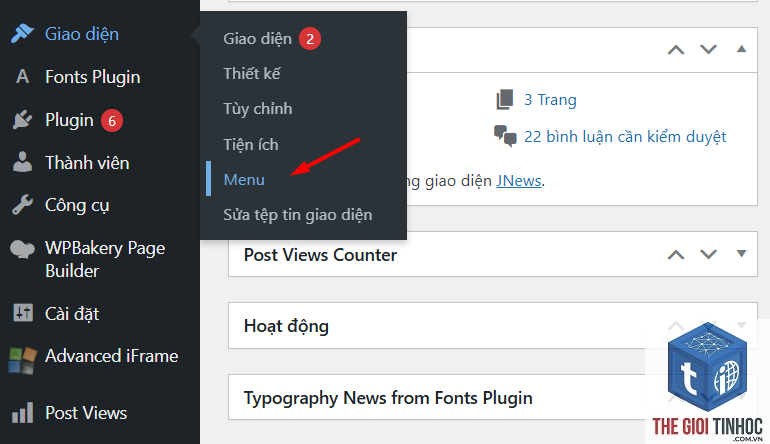
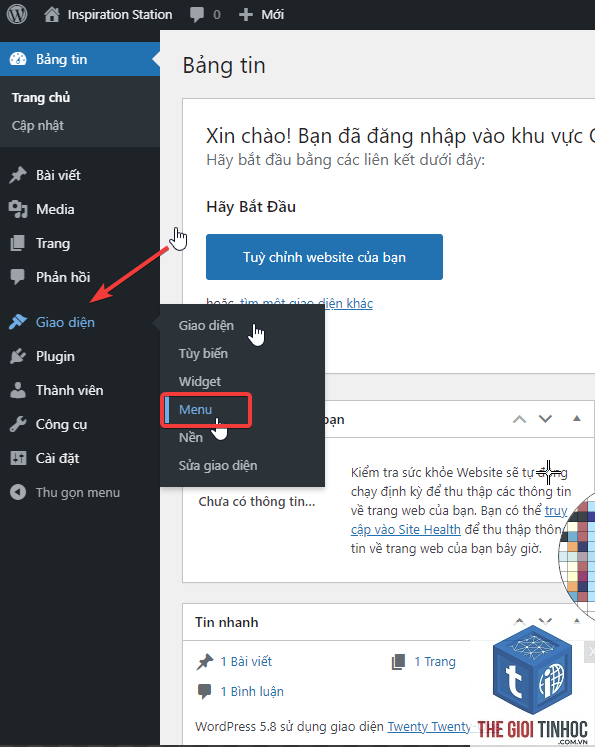
Đăng nhập vào trang quản trị WordPress. Vào Giao diện (Appearance) → Menu (Menus). Đây là nơi bạn thực hiện tất cả các thao tác chỉnh sửa menu WordPress.
Bước 2: Tạo menu mới hoặc chọn menu hiện có
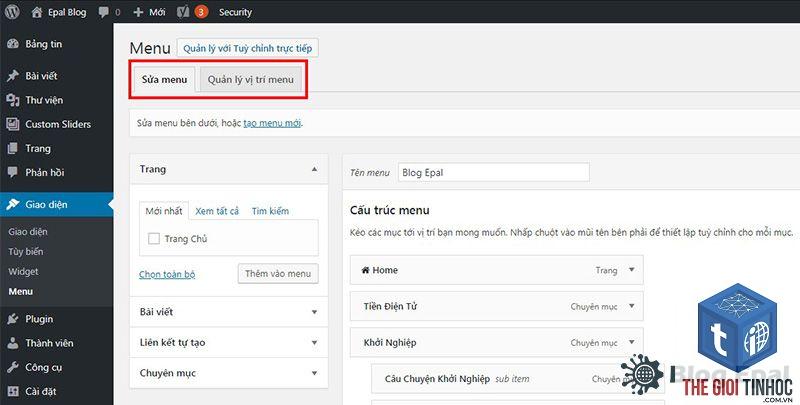
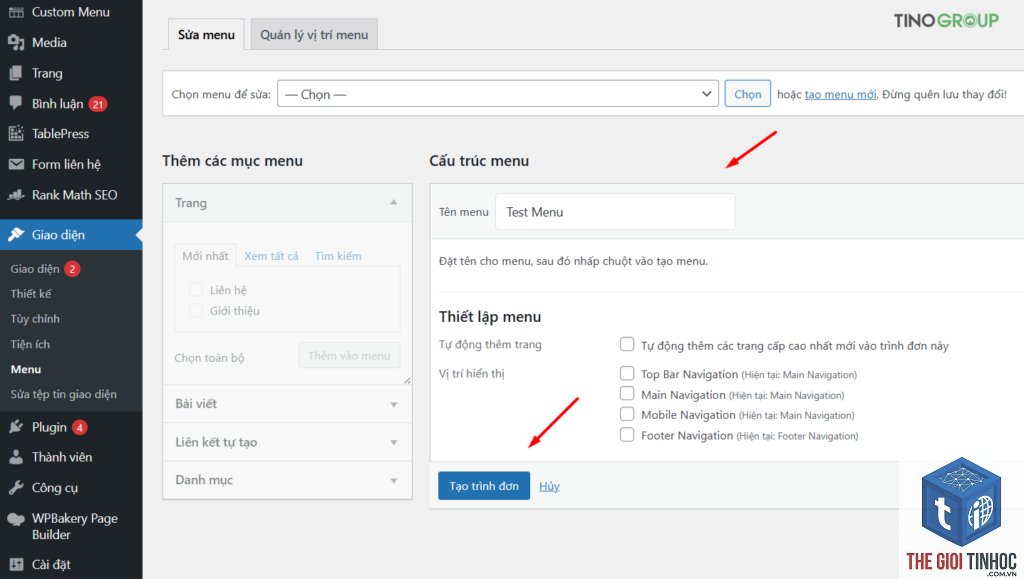
Nếu chưa có menu nào, nhập tên menu vào ô “Menu Name” và nhấn “Create Menu”. Nếu đã có menu, chọn menu cần chỉnh sửa từ dropdown ở đầu trang.
Bước 3: Thêm các mục vào menu
Bảng điều khiển bên trái hiển thị các loại nội dung có thể thêm:
- Trang (Pages): Chọn các trang tĩnh như Giới thiệu, Liên hệ
- Bài viết (Posts): Thêm bài viết cụ thể vào menu
- Danh mục (Categories): Liên kết đến danh mục sản phẩm hoặc blog
- Liên kết tùy chỉnh (Custom Links): Thêm URL bất kỳ với tên hiển thị tùy chỉnh
Đánh dấu vào các mục muốn thêm và nhấn “Add to Menu”.
Bước 4: Sắp xếp thứ tự menu
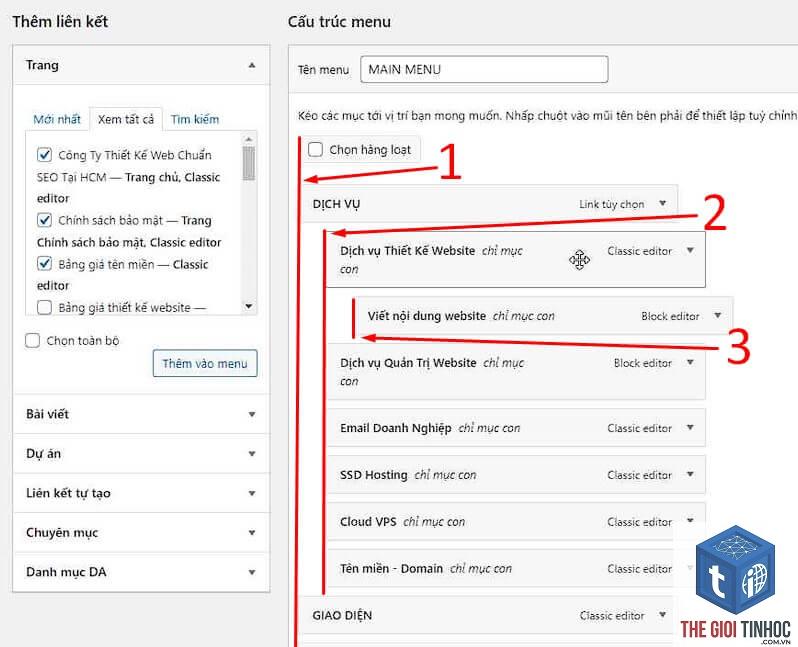
Kéo thả các mục menu để sắp xếp theo thứ tự mong muốn. Kéo một mục sang phải để tạo menu con (submenu) – đây là cách tạo dropdown menu trong WordPress.
Bước 5: Cấu hình vị trí hiển thị
Trong phần “Menu Settings” hoặc “Display location”, chọn vị trí menu sẽ xuất hiện. Các theme khác nhau có thể có các vị trí khác nhau như Primary Menu, Footer Menu, Social Menu.
Bước 6: Lưu menu
Nhấn “Save Menu” để lưu tất cả thay đổi. Kiểm tra front-end website để đảm bảo menu hiển thị đúng.
Các tùy chọn nâng cao khi chỉnh sửa menu WordPress
Sử dụng lớp CSS tùy chỉnh
Trong phần “Screen Options” ở góc trên bên phải, bật tùy chọn “CSS Classes”.
Vào Giao diện → Menu, tạo menu mới, thêm các mục và chọn vị trí hiển thị. Nhấn Lưu để hoàn tất.
Có thể tạo nhiều menu trên cùng một website không?
Có,
Kiểm tra lại vị trí hiển thị đã được chọn chưa. Nếu đã chọn đúng vị trí nhưng vẫn không hiển thị, có thể theme của bạn không hỗ trợ vị trí đó hoặc cần clear cache.
Làm thế nào để xóa mục menu?
Mở menu cần chỉnh sửa, click vào mũi tên xổ xuống của mục muốn xóa, chọn “Remove” hoặc kéo mục đó ra khỏi khu vực menu.
Có thể thêm biểu tượng vào menu không?
Có thể thêm icon bằng cách sử dụng plugin như Menu Icons hoặc thêm class CSS tùy chỉnh có chứa icon font.
Menu WordPress có hỗ trợ SEO không?
Có, menu được tối ưu giúp Google hiểu cấu trúc website tốt hơn. Sử dụng anchor text chứa từ khóa và sắp xếp menu theo thứ tự ưu tiên SEO.
Kết luận
Chỉnh sửa menu WordPress là kỹ năng cơ bản nhưng vô cùng quan trọng đối với bất kỳ ai quản lý website. Một menu được tổ chức tốt không chỉ giúp người dùng dễ dàng điều hướng mà còn góp phần cải thiện SEO và tăng tỷ lệ chuyển đổi. Bằng cách làm theo hướng dẫn chi tiết trong bài viết này, bạn hoàn toàn có thể tự tin tạo và quản lý menu chuyên nghiệp cho website WordPress của mình.
Hãy nhớ kiểm tra menu trên cả desktop và di động sau mỗi lần chỉnh sửa, đồng thời cập nhật menu thường xuyên để phản ánh đúng nội dung mới nhất của website. Nếu gặp khó khăn, đừng ngần ngại tham khảo tài liệu của theme hoặc sử dụng các plugin hỗ trợ menu để mở rộng tính năng.
- Theme WordPress vs Plugin: Sự Khác Biệt Cốt Lõi Và Cách Chọn Đúng Cho Website
- Keyword Ranking Changes Semrush: Bí Quyết Theo Dõi và Phân Tích Biến Động Từ Khóa Hiệu Quả
- Phrase Match Keyword Là Gì? Hướng Dẫn Toàn Diện Từ A-Z Cho Người Chạy Quảng Cáo Google Ads
- WordPress Thumbnail Rebuild Lỗi: Nguyên Nhân và Cách Khắc Phục Triệt Để
- Validation Failed Là Gì? Nguyên Nhân, Cách Khắc Phục Và Ví Dụ Chi Tiết
Bài viết cùng chủ đề:
-

Quản trị mạng multisite WordPress: Chiến lược tối ưu cho hệ thống website đa站点
-

Hướng dẫn chi tiết cấu hình multisite WordPress từ A-Z cho người mới bắt đầu
-

Hướng dẫn chi tiết cách phân quyền multisite WordPress cho quản trị viên
-

Hướng dẫn chi tiết cách xóa website trong multisite WordPress an toàn và triệt để
-

Hướng dẫn chi tiết cách thêm website vào multisite WordPress từ A đến Z
-

Quản lý multisite WordPress: Chiến lược tối ưu cho hệ thống website đa trang
-

Hướng dẫn chi tiết cách tạo WordPress Multisite từ A đến Z cho người mới bắt đầu
-

Hướng dẫn kiểm tra trạng thái website WordPress toàn diện từ A đến Z
-

Hướng dẫn chi tiết cách xóa dữ liệu cá nhân WordPress an toàn và triệt để
-

Hướng dẫn chi tiết cách xuất dữ liệu cá nhân WordPress đúng chuẩn GDPR và bảo mật
-

Quản lý công cụ WordPress: Bí quyết tối ưu hiệu suất và bảo mật toàn diện
-

Công cụ Site Health WordPress: Hướng dẫn Toàn diện Kiểm tra và Tối ưu Website
-
Hướng dẫn chi tiết cách đọc báo cáo site health WordPress để tối ưu hiệu suất website
-
Xem Site Health WordPress: Hướng Dẫn Kiểm Tra và Tối Ưu Toàn Diện
-

Kiểm tra sức khỏe website WordPress toàn diện: Bí quyết giữ website luôn ở đỉnh cao phong độ
-

Hướng dẫn khôi phục dữ liệu wordpress cơ bản từ A đến Z cho người mới bắt đầu









