
Hướng dẫn chi tiết cách gộp tag WordPress hiệu quả, tối ưu SEO và quản lý nội dung

Th6
Việc quản lý một website WordPress với hàng trăm, thậm chí hàng nghìn bài viết sẽ trở nên phức tạp khi hệ thống tag (thẻ) bị phân mảnh. Nhiều tag trùng lặp ý nghĩa, tag sai chủ đề hoặc tag quá ít bài viết khiến cấu trúc website rối rắm và ảnh hưởng đến trải nghiệm người dùng. Lúc này, thao tác gộp tag WordPress là giải pháp tối ưu để dọn dẹp, sắp xếp lại hệ thống phân loại nội dung, đồng thời củng cố sức mạnh SEO cho website.
Gộp tag WordPress là gì? Bản chất của việc hợp nhất thẻ

Gộp tag WordPress là quá trình hợp nhất hai hoặc nhiều thẻ (tag) có cùng chủ đề hoặc ý nghĩa tương tự nhau thành một thẻ duy nhất. Khi thực hiện thao tác này, tất cả bài viết thuộc các tag cũ sẽ được chuyển sang tag mới, và các tag cũ sẽ tự động bị xóa khỏi hệ thống. Bản chất của việc này không chỉ đơn thuần là xóa bỏ các thẻ trùng lặp, mà còn là chiến lược tổ chức lại kiến trúc thông tin trên website.
Ví dụ: Bạn đang có các tag “cách làm bánh”, “công thức bánh”, “hướng dẫn làm bánh” với nội dung tương tự nhau. Thay vì giữ cả ba, Lợi ích thiết thực cho website
Việc gộp tag WordPress mang lại nhiều lợi ích rõ rệt, từ góc nhìn quản trị cho đến tối ưu hóa công cụ tìm kiếm.
Tối ưu cấu trúc SEO và tăng sức mạnh cho từ khóa
Khi bạn có nhiều tag riêng lẻ cho cùng một chủ đề, sức mạnh SEO bị phân tán. Google sẽ khó xác định đâu là trang tag quan trọng nhất cho chủ đề đó. Bằng cách gộp tag WordPress, bạn tập trung toàn bộ giá trị liên kết (link juice) và tín hiệu chủ đề vào một URL duy nhất. Điều này giúp trang tag mới có cơ hội xếp hạng cao hơn trên bảng kết quả tìm kiếm.
Cải thiện trải nghiệm người dùng và điều hướng
Một hệ thống tag lộn xộn khiến người đọc khó tìm thấy nội dung liên quan. Khi bạn gộp tag WordPress một cách hợp lý, người dùng chỉ cần nhấp vào một tag duy nhất để xem tất cả bài viết về chủ đề đó, thay vì phải đoán xem nên chọn tag nào trong số nhiều tag tương tự. Điều này cải thiện đáng kể thời gian ở lại trang và giảm tỷ lệ thoát.
Giảm thiểu nội dung trùng lặp (Duplicate Content)
Mỗi tag trong WordPress tạo ra một trang lưu trữ riêng. Nếu bạn có nhiều tag với nội dung bài viết gần như giống hệt nhau, Google có thể coi đó là nội dung trùng lặp. Gộp tag WordPress giúp loại bỏ vấn đề này, bảo vệ website khỏi các án phạt SEO không đáng có.
Quản lý nội dung dễ dàng hơn
Với ít tag hơn, việc kiểm tra, cập nhật và thêm bài viết mới vào các tag trở nên nhanh chóng và chính xác hơn. Bạn không còn phải mất thời gian nhớ xem tag nào đã tồn tại hay tag nào sắp bị bỏ quên.
Khi nào nên thực hiện gộp tag WordPress?

Không phải lúc nào việc gộp tag WordPress cũng cần thiết.
- Tag có quá ít bài viết: Một tag chỉ có 1-2 bài viết thường không đủ mạnh để tạo giá trị SEO. Hãy gộp chúng vào tag cha lớn hơn.
- Tag sai chính tả hoặc định dạng: Các tag như “wordpress” và “WordPress” nên được hợp nhất để thống nhất.
- Tag quá chung chung: Tag “công nghệ” có thể quá rộng, hãy gộp các bài viết vào các tag con cụ thể hơn như “công nghệ AI” hoặc “công nghệ phần mềm”.
- Sau khi thay đổi chiến lược nội dung: Khi bạn định hướng lại chủ đề website, việc gộp tag WordPress giúp hệ thống tag phù hợp với hướng đi mới.
Các phương pháp gộp tag WordPress phổ biến
Có ba cách chính để thực hiện gộp tag WordPress, từ thủ công đến sử dụng plugin. Mỗi phương pháp đều có ưu và nhược điểm riêng.
Phương pháp 1: Gộp tag WordPress thủ công qua giao diện quản trị
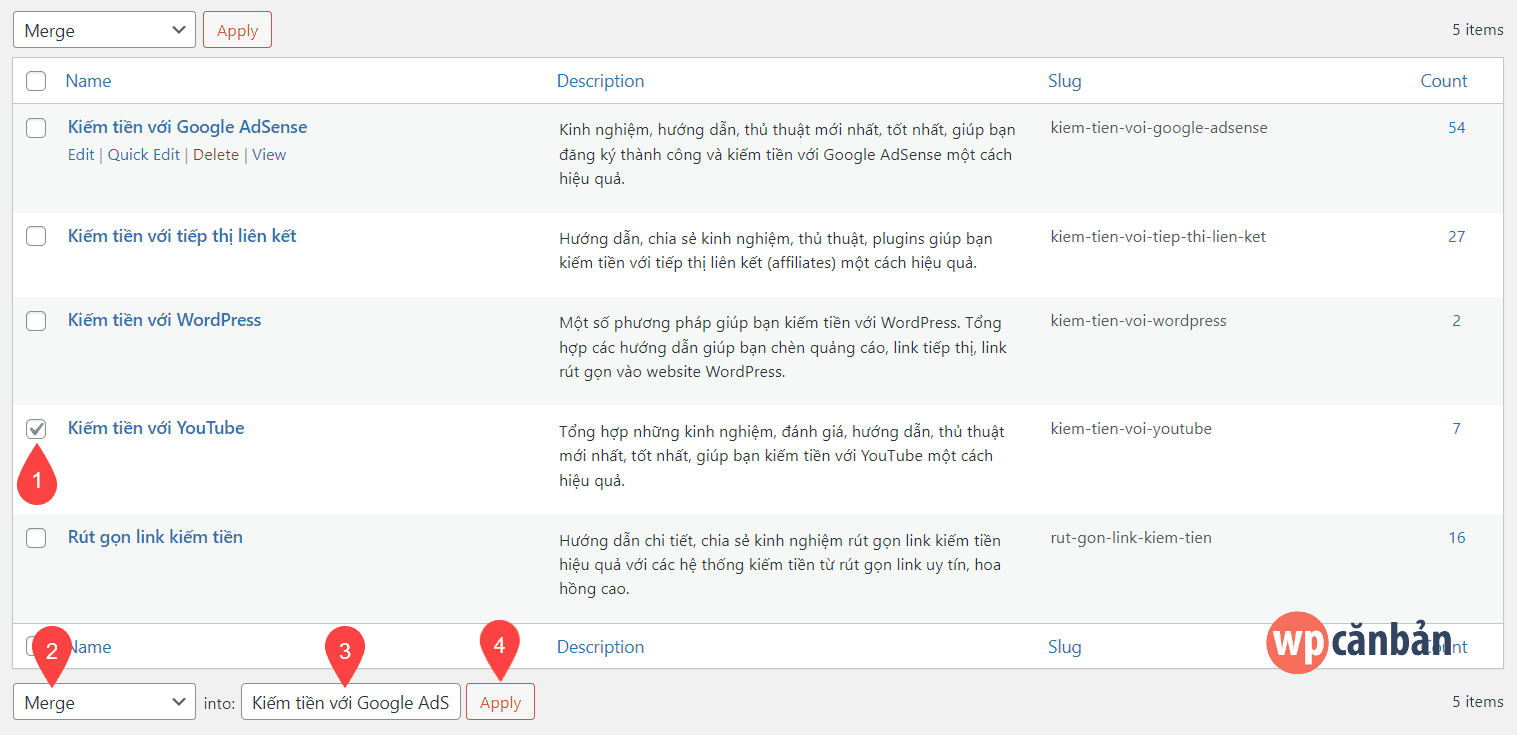
Đây là cách đơn giản nhất, phù hợp khi bạn chỉ cần gộp một vài tag. Các bước thực hiện như sau:
- Vào menu Bài viết > Thẻ trong bảng điều khiển WordPress.
- Di chuột qua tag bạn muốn xóa (tag sẽ bị gộp), nhấp vào Sửa.
- Trong phần Slug, sao chép tên tag đích (tag bạn muốn giữ lại).
- Quay lại danh sách tag, chọn tag cần xóa và nhấp Xóa.
- WordPress sẽ hỏi bạn muốn chuyển các bài viết trong tag này sang tag nào. Dán slug của tag đích vào và xác nhận.
Phương pháp này hoạt động tốt nhưng tốn thời gian nếu bạn có nhiều tag cần xử lý.
Phương pháp 2: Sử dụng plugin để gộp tag WordPress hàng loạt
Đối với website có hệ thống tag lớn, plugin là giải pháp tối ưu. Plugin WP Term Merge hoặc CMS Tree Page View (có tính năng quản lý taxonomy) cho phép bạn chọn nhiều tag cùng lúc và hợp nhất chúng chỉ với vài cú nhấp chuột.
Các bước cơ bản khi dùng plugin WP Term Merge:
- Cài đặt và kích hoạt plugin WP Term Merge.
- Vào Công cụ > WP Term Merge.
- Chọn taxonomy là “Tags” (Thẻ).
- Chọn tag nguồn (các tag muốn gộp) và tag đích (tag sẽ giữ lại).
- Nhấp Merge và xác nhận.
Plugin sẽ tự động chuyển toàn bộ bài viết và xóa các tag nguồn. Đây là cách gộp tag WordPress nhanh nhất và an toàn nhất cho người dùng không chuyên về kỹ thuật.
Phương pháp 3: Gộp tag WordPress bằng SQL query (dành cho chuyên gia)
Nếu bạn am hiểu về cơ sở dữ liệu, có thể thực hiện gộp tag WordPress trực tiếp qua phpMyAdmin. Phương pháp này cực kỳ nhanh nhưng tiềm ẩn rủi ro cao nếu thao tác sai.
Câu lệnh SQL cơ bản để gộp tag có ID là 5 vào tag có ID là 10:
UPDATE wp_term_relationships SET term_taxonomy_id = 10 WHERE term_taxonomy_id = 5;
Sau đó, bạn cần xóa bản ghi tag cũ khỏi các bảng wp_terms, wp_term_taxonomy và wp_term_relationships. Luôn sao lưu cơ sở dữ liệu trước khi thực hiện bất kỳ truy vấn SQL nào.
So sánh các phương pháp gộp tag WordPress
| Phương pháp | Độ khó | Tốc độ | An toàn | Phù hợp với |
|---|---|---|---|---|
| Thủ công qua giao diện | Thấp | Chậm | Cao | Gộp 1-5 tag |
| Sử dụng plugin | Thấp | Nhanh | Cao | Gộp hàng loạt tag |
| SQL query | Cao | Rất nhanh | Thấp (cần sao lưu) | Chuyên gia, website lớn |
Hướng dẫn chi tiết gộp tag WordPress bằng plugin (khuyến nghị)
Đây là phương pháp được khuyến nghị cho đa số người dùng. Chúng
Bước 1: Cài đặt plugin
Vào Plugin > Thêm mới, tìm kiếm “WP Term Merge”. Cài đặt và kích hoạt plugin.
Bước 2: Truy cập công cụ gộp tag
Sau khi kích hoạt, vào menu Công cụ > WP Term Merge.
Bước 3: Cấu hình gộp tag
Tại giao diện plugin, bạn sẽ thấy các tùy chọn:
- Taxonomy: Chọn “Tags” (Thẻ).
- Old Term(s): Chọn một hoặc nhiều tag bạn muốn gộp (giữ phím Ctrl để chọn nhiều).
- New Term: Chọn tag đích – tag sẽ được giữ lại sau khi gộp.
Bước 4: Thực hiện gộp
Nhấp vào nút Merge. Một hộp thoại xác nhận sẽ xuất hiện, yêu cầu bạn kiểm tra lại thông tin. Nhấp OK để hoàn tất.
Bước 5: Kiểm tra kết quả
Sau khi gộp tag WordPress thành công, hãy vào Bài viết > Thẻ để kiểm tra. Các tag cũ đã biến mất, và tag đích sẽ hiển thị tổng số bài viết mới được cộng dồn.
Sai lầm thường gặp khi gộp tag WordPress và cách tránh
Dù thao tác gộp tag WordPress khá đơn giản, nhưng nhiều người vẫn mắc phải những sai lầm đáng tiếc.
Không sao lưu dữ liệu trước khi gộp
Đây là sai lầm nghiêm trọng nhất. Dù plugin hoặc thao tác thủ công có an toàn đến đâu, vẫn có rủi ro xảy ra lỗi. Luôn sao lưu toàn bộ cơ sở dữ liệu và file website trước khi thực hiện bất kỳ thay đổi nào liên quan đến taxonomy.
Gộp tag không cùng chủ đề
Việc gộp tag WordPress chỉ nên thực hiện giữa các tag có nội dung thực sự liên quan. Gộp tag “công thức nấu ăn” với tag “mẹo vặt nhà bếp” có thể gây nhầm lẫn cho người đọc và làm loãng chủ đề.
Quên cập nhật internal link
Sau khi gộp, các liên kết nội bộ trỏ đến tag cũ sẽ bị hỏng (dẫn đến lỗi 404). Hãy sử dụng plugin quản lý redirect như Redirection để tự động chuyển hướng URL tag cũ sang URL tag mới.
Gộp quá nhiều tag cùng lúc
Thực hiện gộp tag WordPress cho hàng trăm tag trong một lần có thể gây quá tải cho server hoặc làm hỏng cấu trúc cơ sở dữ liệu. Hãy chia nhỏ thành nhiều đợt, mỗi đợt 10-20 tag.
Lưu ý quan trọng sau khi gộp tag WordPress
Sau khi hoàn tất việc gộp tag WordPress, bạn cần thực hiện một số bước kiểm tra và tối ưu để đảm bảo mọi thứ hoạt động trơn tru.
- Kiểm tra trang tag đích: Truy cập URL của tag mới, đảm bảo tất cả bài viết đều hiển thị đúng và không có lỗi.
- Thiết lập chuyển hướng 301: Cài đặt redirect từ URL tag cũ sang URL tag mới để bảo toàn giá trị SEO và tránh lỗi 404.
- Cập nhật sơ đồ trang XML: Nếu bạn sử dụng plugin SEO như Yoast SEO hoặc Rank Math, hãy yêu cầu plugin tạo lại sitemap để loại bỏ các URL tag cũ.
- Gửi yêu cầu lập chỉ mục lại: Sử dụng Google Search Console để gửi URL tag mới cho Google lập chỉ mục, đồng thời yêu cầu xóa URL cũ khỏi chỉ mục.
- Kiểm tra tốc độ website: Sau khi gộp tag WordPress, số lượng trang lưu trữ giảm, có thể cải thiện tốc độ tải trang. Hãy kiểm tra lại để xác nhận.
Câu hỏi thường gặp về gộp tag WordPress
Gộp tag WordPress có làm mất bài viết không?
Không. Việc gộp tag WordPress chỉ di chuyển các bài viết từ tag cũ sang tag mới. Toàn bộ nội dung bài viết vẫn được giữ nguyên vẹn. Chỉ có tag cũ bị xóa khỏi hệ thống.
Có thể gộp tag WordPress thành category được không?
Có, nhưng cần sử dụng plugin chuyên dụng như Taxonomy Switcher hoặc WP Term Order. Việc chuyển đổi giữa tag và category phức tạp hơn so với gộp tag thông thường, vì đây là hai taxonomy khác nhau trong WordPress.
Sau khi gộp tag, URL tag cũ có còn hoạt động không?
URL tag cũ sẽ trả về lỗi 404 nếu bạn không thiết lập chuyển hướng. Bạn bắt buộc phải tạo redirect 301 từ URL cũ sang URL mới để duy trì trải nghiệm người dùng và giá trị SEO.
Gộp tag WordPress có ảnh hưởng đến thứ hạng SEO không?
Có, nhưng theo hướng tích cực nếu bạn thực hiện đúng cách. Việc gộp tag WordPress giúp tập trung sức mạnh SEO vào một trang duy nhất, giảm nội dung trùng lặp và cải thiện cấu trúc website. Tuy nhiên, nếu gộp sai hoặc không thiết lập redirect, thứ hạng có thể bị ảnh hưởng tiêu cực.
Có nên gộp tất cả tag có ít bài viết không?
Không nhất thiết. Một số tag có ít bài viết nhưng mang tính đặc thù cao vẫn có giá trị riêng. Chỉ nên gộp tag WordPress khi tag đó thực sự trùng lặp hoặc không mang lại giá trị cho người đọc.
Kết luận
Gộp tag WordPress là một kỹ thuật quản trị nội dung quan trọng, giúp website của bạn trở nên gọn gàng, chuyên nghiệp và thân thiện hơn với công cụ tìm kiếm. Bằng cách loại bỏ các tag trùng lặp, tập trung sức mạnh SEO và cải thiện trải nghiệm người dùng, bạn đang xây dựng một nền tảng vững chắc cho chiến lược content marketing dài hạn.
Dù bạn chọn phương pháp thủ công, sử dụng plugin hay SQL query, hãy luôn nhớ sao lưu dữ liệu trước khi thực hiện và thiết lập chuyển hướng sau khi hoàn tất. Một hệ thống tag được tổ chức tốt không chỉ giúp bạn quản lý website dễ dàng hơn mà còn là yếu tố then chốt để đạt được thứ hạng cao trên bảng kết quả tìm kiếm.
- Hướng dẫn chi tiết cách đặt lại mật khẩu WordPress khi bị mất quyền truy cập
- WooCommerce Sitemap Lỗi: Nguyên Nhân, Cách Khắc Phục và Tối Ưu SEO Toàn Diện
- External Link Là Gì? Hướng Dẫn Toàn Diện Về Liên Kết Ngoại Trong SEO
- News SEO Là Gì? Chiến Lược Tối Ưu Tin Tức Lên Top Google Bền Vững
- Theme WordPress Customizer Không Lưu: Nguyên Nhân Và Cách Khắc Phục Chi Tiết
Bài viết cùng chủ đề:
-

Quản trị mạng multisite WordPress: Chiến lược tối ưu cho hệ thống website đa站点
-

Hướng dẫn chi tiết cấu hình multisite WordPress từ A-Z cho người mới bắt đầu
-

Hướng dẫn chi tiết cách phân quyền multisite WordPress cho quản trị viên
-

Hướng dẫn chi tiết cách xóa website trong multisite WordPress an toàn và triệt để
-

Hướng dẫn chi tiết cách thêm website vào multisite WordPress từ A đến Z
-

Quản lý multisite WordPress: Chiến lược tối ưu cho hệ thống website đa trang
-

Hướng dẫn chi tiết cách tạo WordPress Multisite từ A đến Z cho người mới bắt đầu
-

Hướng dẫn kiểm tra trạng thái website WordPress toàn diện từ A đến Z
-

Hướng dẫn chi tiết cách xóa dữ liệu cá nhân WordPress an toàn và triệt để
-

Hướng dẫn chi tiết cách xuất dữ liệu cá nhân WordPress đúng chuẩn GDPR và bảo mật
-

Quản lý công cụ WordPress: Bí quyết tối ưu hiệu suất và bảo mật toàn diện
-

Công cụ Site Health WordPress: Hướng dẫn Toàn diện Kiểm tra và Tối ưu Website
-
Hướng dẫn chi tiết cách đọc báo cáo site health WordPress để tối ưu hiệu suất website
-
Xem Site Health WordPress: Hướng Dẫn Kiểm Tra và Tối Ưu Toàn Diện
-

Kiểm tra sức khỏe website WordPress toàn diện: Bí quyết giữ website luôn ở đỉnh cao phong độ
-

Hướng dẫn khôi phục dữ liệu wordpress cơ bản từ A đến Z cho người mới bắt đầu









