WordPress Admin Là Gì? Hướng Dẫn Toàn Diện Từ A-Z Cho Người Mới Bắt Đầu
Th6
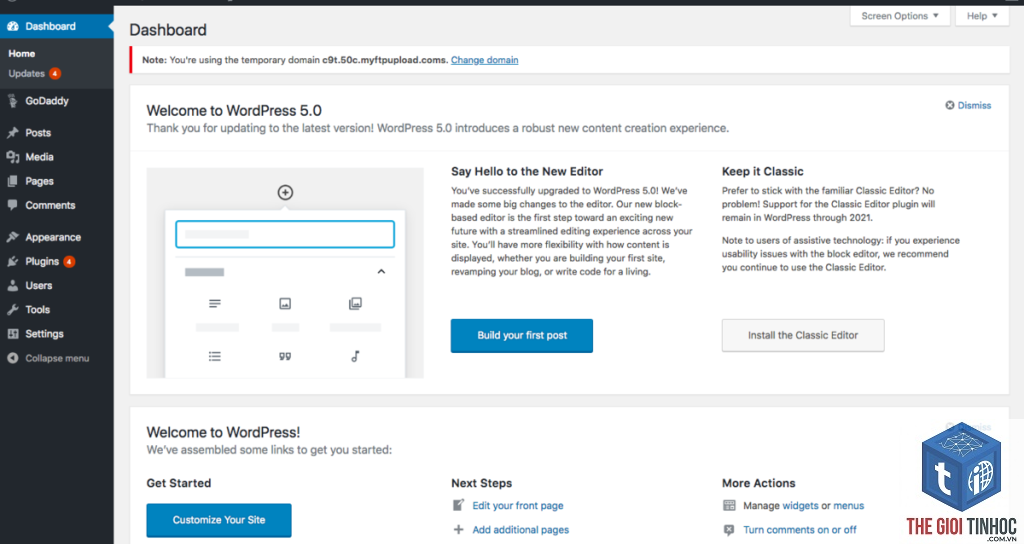
WordPress admin là gì? Đây là câu hỏi đầu tiên mà bất kỳ ai khi bắt đầu làm quen với nền tảng quản trị nội dung phổ biến nhất thế giới đều cần tìm hiểu. WordPress Admin, hay còn gọi là Dashboard, chính là trung tâm điều khiển của toàn bộ website WordPress. Tại đây, người dùng có thể thực hiện mọi thao tác từ viết bài, chỉnh sửa giao diện, cài đặt plugin cho đến quản lý người dùng và tối ưu SEO. Hiểu rõ về WordPress Admin không chỉ giúp bạn vận hành website trơn tru mà còn tiết kiệm thời gian và công sức đáng kể.
Khái Niệm WordPress Admin Là Gì?
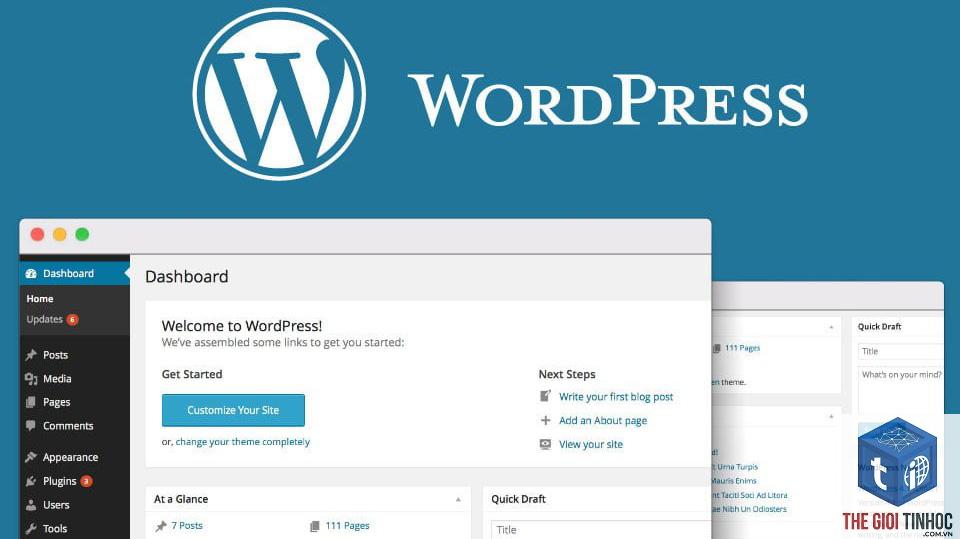
WordPress Admin là khu vực quản trị riêng tư của website WordPress, được bảo vệ bằng tài khoản và mật khẩu. Đây là nơi chủ sở hữu và các biên tập viên truy cập để quản lý toàn bộ nội dung, cấu hình và tính năng của trang web. Khác với giao diện front-end mà khách truy cập nhìn thấy, WordPress Admin hoạt động ở hậu trường và chỉ những người có quyền mới vào được.
Đường dẫn mặc định để truy cập WordPress Admin thường là tênmien.com/wp-admin hoặc tênmien.com/wp-login.php. Sau khi đăng nhập, người dùng sẽ thấy một bảng điều khiển với nhiều menu và tiện ích khác nhau.
Cấu Trúc Chi Tiết Của WordPress Admin
Thanh Menu Chính Trong WordPress Admin
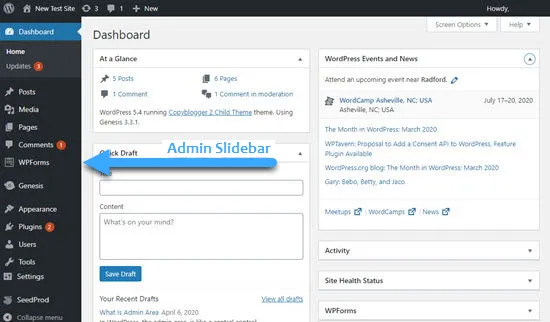
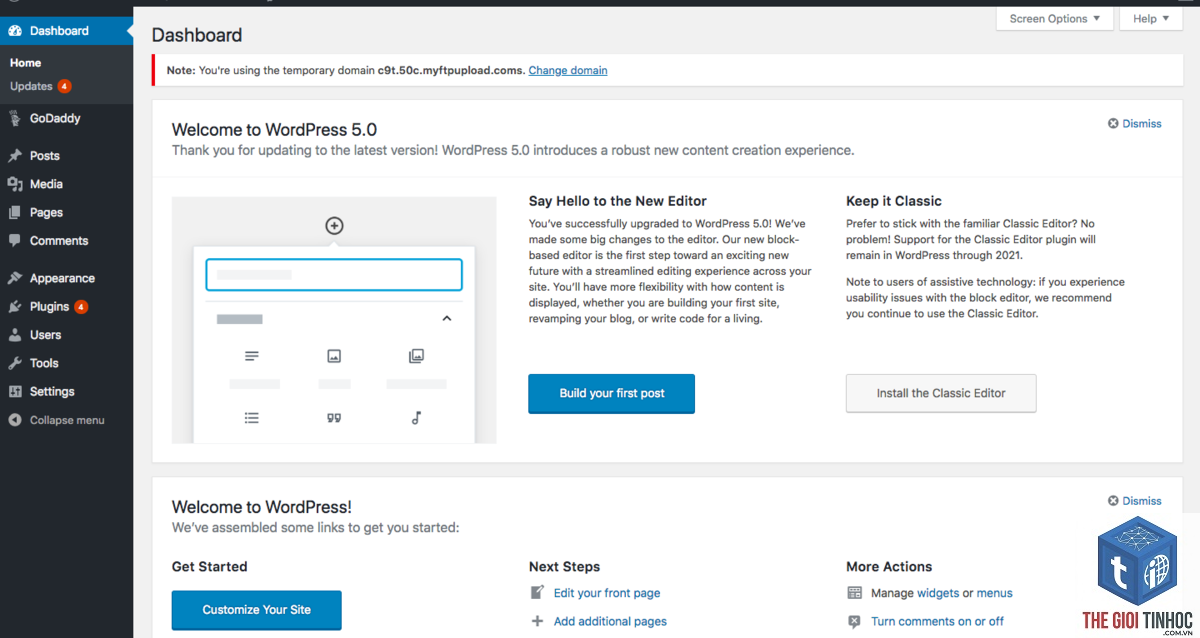
Thanh menu bên trái là thành phần quan trọng nhất trong WordPress Admin, bao gồm các mục sau:
- Bảng điều khiển (Dashboard): Hiển thị tổng quan về website, bao gồm số bài viết, bình luận, thống kê nhanh và các tiện ích tùy chỉnh.
- Bài viết (Posts): Quản lý tất cả bài đăng trên blog, bao gồm thêm mới, chỉnh sửa, phân loại chuyên mục và thẻ tag.
- Trang (Pages): Quản lý các trang tĩnh như Giới thiệu, Liên hệ, Chính sách bảo mật.
- Media (Thư viện): Lưu trữ và quản lý hình ảnh, video, tài liệu đã tải lên.
- Giao diện (Appearance): Tùy chỉnh theme, menu, widget, header và background.
- Plugin: Cài đặt, kích hoạt hoặc gỡ bỏ các tiện ích mở rộng.
- Người dùng (Users): Quản lý tài khoản, phân quyền và hồ sơ người dùng.
- Công cụ (Tools): Các tiện ích hỗ trợ như import, export dữ liệu.
- Cài đặt (Settings): Cấu hình chung cho website như tên trang, múi giờ, định dạng URL.
- Giao diện trực quan: Dễ dàng làm quen ngay cả với người không có kiến thức lập trình.
- Tùy biến linh hoạt: Hàng ngàn theme và plugin có thể cài đặt trực tiếp từ Admin.
- Quản lý tập trung: Mọi thao tác từ viết nội dung đến tối ưu kỹ thuật đều thực hiện tại một nơi.
- Bảo mật cao: Hệ thống phân quyền rõ ràng, hạn chế rủi ro từ người dùng không đáng tin cậy.
- Cập nhật dễ dàng: Thông báo và cập nhật phiên bản WordPress, plugin, theme ngay trong Dashboard.
- Tốc độ tải có thể chậm: Nếu cài quá nhiều plugin, Dashboard có thể bị ì.
- Rủi ro bảo mật: Đường dẫn wp-admin là mục tiêu tấn công phổ biến của hacker nếu không được bảo vệ đúng cách.
- Khó khăn khi tùy chỉnh sâu: Một số thay đổi nâng cao vẫn yêu cầu kiến thức về PHP, CSS.
- Phụ thuộc vào plugin: Nhiều tính năng cần plugin bên thứ ba, có thể gây xung đột.
- Mở trình duyệt và nhập địa chỉ: tênmien.com/wp-admin
- Nhập tên đăng nhập và mật khẩu đã tạo khi cài đặt WordPress.
- Nhấn nút Đăng nhập (Log In).
- Vào Settings > General để đặt tên website, tagline và múi giờ phù hợp.
- Vào Settings > Permalink để chọn cấu trúc URL thân thiện với SEO (thường chọn Post name).
- Vào Users > Your Profile để cập nhật thông tin cá nhân và chọn màu sắc giao diện Admin.
Thanh Công Cụ Trên Cùng (Admin Bar)
Khi đã đăng nhập vào WordPress Admin, một thanh công cụ màu đen xuất hiện ở đầu trang web. Thanh này cho phép truy cập nhanh vào các chức năng như thêm bài viết mới, chỉnh sửa trang hiện tại, xem website hoặc đăng xuất.
Phân Loại Quyền Hạn Trong WordPress Admin
WordPress Admin hỗ trợ nhiều cấp độ người dùng khác nhau, mỗi cấp có quyền hạn riêng biệt:
| Vai trò | Quyền hạn chính | Phù hợp với |
|---|---|---|
| Super Admin | Toàn quyền trên toàn bộ mạng lưới website (dành cho multisite) | Quản trị viên cấp cao |
| Administrator | Toàn quyền trên một website, bao gồm cài đặt plugin, theme, quản lý người dùng | Chủ website |
| Editor | Quản lý và xuất bản bài viết của mọi người dùng | Biên tập viên nội dung |
| Author | Viết và xuất bản bài viết của chính mình | Người viết bài |
| Contributor | Viết bài nhưng không thể xuất bản, cần Editor duyệt | Cộng tác viên |
| Subscriber | Chỉ có thể quản lý hồ sơ cá nhân | Người đọc đăng ký |
Lợi Ích Khi Sử Dụng WordPress Admin
WordPress Admin mang lại nhiều lợi ích thiết thực cho người quản trị website:
Hạn Chế Của WordPress Admin
Bên cạnh những ưu điểm, WordPress Admin cũng có một số nhược điểm cần lưu ý:
Hướng Dẫn Truy Cập Và Sử Dụng WordPress Admin Cơ Bản
Cách Đăng Nhập Vào WordPress Admin
Để truy cập WordPress Admin, bạn thực hiện các bước sau:
Nếu quên mật khẩu, ” để đặt lại qua email.
Thiết Lập Cơ Bản Sau Khi Đăng Nhập
Sau lần đầu đăng nhập, bạn nên thực hiện các thiết lập sau:
Ứng Dụng Thực Tế Của WordPress Admin Trong Quản Trị Website
Quản Lý Nội Dung Hàng Ngày
WordPress Admin là công cụ chính để biên tập viên và tác giả đăng bài. Khi viết bài mới,
WordPress Admin hoàn toàn miễn phí khi bạn sử dụng phiên bản WordPress.org tự cài đặt. Bạn chỉ cần trả phí cho tên miền và hosting.
Làm thế nào để thay đổi giao diện WordPress Admin?
Nguyên nhân thường gặp bao gồm sai mật khẩu, lỗi plugin hoặc theme, hoặc file.htaccess bị hỏng.
Có,
WordPress Admin hỗ trợ hơn 70 ngôn ngữ, bao gồm tiếng Việt. Bạn có thể thay đổi ngôn ngữ trong Settings > General > Site Language.
Kết Luận
WordPress Admin là trái tim của mọi website WordPress, nơi bạn kiểm soát toàn bộ hoạt động từ nội dung, giao diện đến bảo mật và hiệu suất. Hiểu rõ WordPress admin là gì và cách vận hành nó sẽ giúp bạn tiết kiệm thời gian, tránh sai lầm và tối ưu hóa website một cách chuyên nghiệp. Dù bạn là người mới hay quản trị viên có kinh nghiệm, việc nắm vững các tính năng của Dashboard luôn là nền tảng vững chắc để phát triển trang web thành công.
- Low Competition Keywords Ahrefs: Bí Quyết Tìm Từ Khóa Dễ Lên Top Cho Người Mới
- Passage Ranking Là Gì? Giải Mã Cách Google Xếp Hạng Từng Đoạn Văn
- Elementor Editor Broken: Nguyên Nhân, Cách Khắc Phục Nhanh và Hiệu Quả Nhất
- Metadata WordPress Là Gì? Hướng Dẫn Toàn Diện Từ A-Z Cho Người Mới Bắt Đầu
- Cách Fix WordPress Maintenance Mode Hiệu Quả: Hướng Dẫn Chi Tiết Từ A-Z
Bài viết cùng chủ đề:
-

WordPress AI Integration: Bí Quyết Tích Hợp Trí Tuệ Nhân Tạo Vào Website WordPress
-

WordPress GraphQL là gì? Hướng dẫn toàn diện từ A-Z cho người mới bắt đầu
-

WordPress Headless Là Gì? Giải Pháp Tối Ưu Cho Website Hiện Đại
-

WordPress Headless CMS: Kiến Trúc Hiện Đại Cho Website Tốc Độ Cao và Linh Hoạt
-

WordPress Full Site Editing: Cách Mạng Hóa Thiết Kế Website Không Cần Code
-

WordPress có lỗi thời không? Sự thật về nền tảng web vẫn thống trị 43% Internet
-

WordPress Năm 2026: Tương Lai Của Nền Tảng Quản Lý Nội Dung Hàng Đầu Thế Giới
-
WordPress Tương Lai Ra Sao: Cẩm Nang Toàn Diện Cho Năm 2025 Và Xa Hơn
-

WordPress Market Share 2025: Thống Kê, Phân Tích và Tương Lai Của CMS Số 1 Thế Giới
-

WordPress có còn phổ biến không? Sự thật về vị thế của WordPress năm 2025
-

WordPress Multisite vs Single Site: Lựa Chọn Tối Ưu Cho Dự Án Website Của Bạn
-

Plugin miễn phí vs plugin trả phí: Lựa chọn nào thông minh cho website của bạn?
-

Theme miễn phí vs theme trả phí: Lựa chọn nào thông minh cho website của bạn?
-

Gutenberg vs Classic Editor: Lựa Chọn Nào Tối Ưu Cho Website WordPress Của Bạn?
-

WordPress.org vs WordPress.com: Sự khác biệt và lựa chọn tối ưu cho website của bạn
-

WordPress vs Squarespace: Đâu là nền tảng xây dựng website phù hợp nhất cho bạn?