
Widget Elementor là gì? Hướng dẫn toàn diện từ A-Z cho người mới bắt đầu
Th6
Khi xây dựng website với WordPress, Elementor đã trở thành một trong những công cụ thiết kế trang mạnh mẽ nhất hiện nay. Nhưng để tận dụng tối đa sức mạnh của trình kéo thả này, bạn cần hiểu rõ widget elementor là gì và cách sử dụng chúng một cách hiệu quả. Widget Elementor chính là những khối xây dựng cốt lõi, cho phép bạn thêm nội dung, chức năng và tương tác vào trang web mà không cần viết một dòng code nào. Bài viết này sẽ giải thích chi tiết từ khái niệm cơ bản đến các kỹ thuật nâng cao, giúp bạn làm chủ hoàn toàn công cụ thiết kế này.
Widget Elementor là gì? Định nghĩa và bản chất
Widget Elementor là các thành phần giao diện được xây dựng sẵn trong trình chỉnh sửa Elementor, cho phép người dùng thêm và tùy chỉnh các loại nội dung khác nhau trên website. Mỗi widget đảm nhận một chức năng cụ thể, từ hiển thị văn bản, hình ảnh, video cho đến các tính năng phức tạp như biểu mẫu liên hệ, thanh trượt, hoặc lưới bài viết.
Bản chất của widget Elementor là các đoạn mã HTML, CSS và JavaScript được đóng gói sẵn, tích hợp vào giao diện kéo thả trực quan. Khi bạn kéo một widget vào trang, Elementor tự động tạo ra cấu trúc mã tương ứng và hiển thị kết quả ngay lập tức trên màn hình chỉnh sửa. Điều này giúp người dùng không cần kiến thức lập trình vẫn có thể tạo ra các layout chuyên nghiệp.
Phân loại Widget Elementor
Widget cơ bản (Basic Widgets)
Đây là nhóm widget phổ biến nhất, có sẵn trong phiên bản miễn phí của Elementor. Chúng bao gồm các thành phần thiết yếu cho mọi trang web:
- Heading: Hiển thị tiêu đề với nhiều cấp độ từ H1 đến H6
- Text Editor: Trình soạn thảo văn bản cơ bản với định dạng rich text
- Image: Chèn và tùy chỉnh hình ảnh với các hiệu ứng
- Video: Nhúng video từ YouTube, Vimeo hoặc file tự upload
- Button: Tạo nút bấm với nhiều kiểu dáng và hiệu ứng hover
- Divider: Đường phân cách để chia bố cục trang
- Spacer: Tạo khoảng trống giữa các phần tử
- Form: Tạo biểu mẫu liên hệ, đăng ký với nhiều trường dữ liệu
- Slides: Thanh trượt toàn màn hình với hiệu ứng chuyển động
- Posts: Hiển thị danh sách bài viết với bố cục tùy chỉnh
- Portfolio: Lưới dự án với bộ lọc danh mục
- Price Table: Bảng giá so sánh các gói dịch vụ
- Testimonial Carousel: Vòng quay đánh giá khách hàng
- Countdown: Đồng hồ đếm ngược cho sự kiện
- Site Logo: Hiển thị logo của website
- Site Title: Tiêu đề trang web
- Page Title: Tiêu đề của trang hiện tại
- Post Title: Tiêu đề bài viết trong vòng lặp
- Post Content: Nội dung chính của bài viết
- Post Excerpt: Đoạn trích bài viết
- Post Featured Image: Ảnh đại diện bài viết
- Author Box: Thông tin tác giả
- Comments: Khu vực bình luận
- Archive Title: Tiêu đề trang lưu trữ
- Archive Posts: Danh sách bài viết trong trang lưu trữ
- Khởi tạo cấu trúc HTML: Tạo ra các thẻ div, section, column tương ứng với vị trí widget
- Áp dụng CSS mặc định: Thiết lập kiểu dáng cơ bản như font chữ, màu sắc, kích thước
- Kích hoạt JavaScript: Nếu widget có tương tác động, các script cần thiết sẽ được tải
- Hiển thị giao diện kéo thả: Cho phép người dùng tùy chỉnh trực tiếp trên trang
- Lưu trạng thái: Mọi thay đổi được lưu dưới dạng dữ liệu JSON trong cơ sở dữ liệu WordPress
- Phụ thuộc vào plugin: Nếu vô hiệu hóa Elementor, toàn bộ nội dung widget sẽ biến mất
- Tốc độ tải trang: Sử dụng quá nhiều widget có thể làm chậm website
- Giới hạn tùy chỉnh: Một số widget không cho phép thay đổi sâu về mặt code
- Chi phí: Các widget Pro yêu cầu trả phí hàng năm
- Xung đột plugin: Đôi khi widget không tương thích với một số plugin khác
Widget nâng cao (Pro Widgets)
Các widget này chỉ có trong phiên bản Elementor Pro, yêu cầu trả phí để sử dụng. Chúng cung cấp nhiều tính năng mạnh mẽ hơn:
Widget Theme (Theme Widgets)
Đây là nhóm widget dành riêng cho việc xây dựng theme, thường xuất hiện trong Elementor Pro và các theme builder:
Cách hoạt động của Widget Elementor
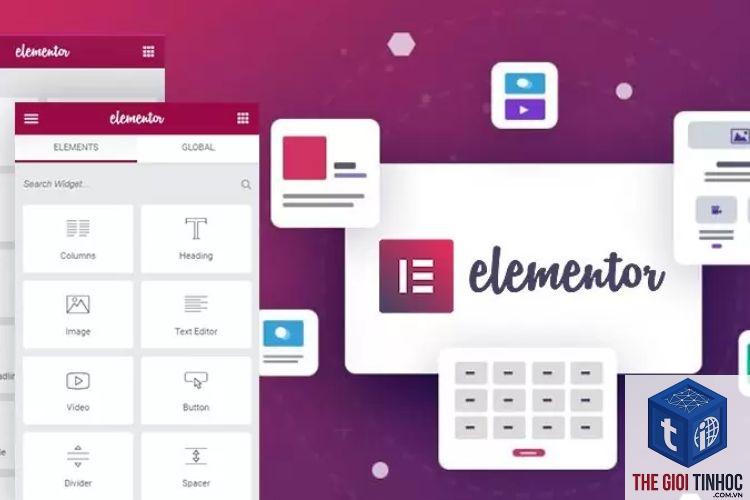
Khi bạn kéo một widget từ bảng điều khiển bên trái vào khu vực chỉnh sửa, Elementor thực hiện một quy trình tự động gồm các bước sau:
Mỗi widget đều có ba tab tùy chỉnh chính: Content (nội dung), Style (kiểu dáng) và Advanced (nâng cao). Tab Content chứa các thiết lập về dữ liệu hiển thị, tab Style cho phép thay đổi màu sắc, font chữ, khoảng cách, và tab Advanced cung cấp các tùy chọn về CSS tùy chỉnh, hiệu ứng chuyển động, và responsive.
Lợi ích khi sử dụng Widget Elementor
| Lợi ích | Mô tả chi tiết |
|---|---|
| Tiết kiệm thời gian | Không cần viết code từ đầu, chỉ kéo thả và tùy chỉnh trong vài phút |
| Thiết kế trực quan | Nhìn thấy kết quả ngay lập tức trên màn hình chỉnh sửa |
| Không yêu cầu kỹ thuật | Người mới bắt đầu cũng có thể tạo layout chuyên nghiệp |
| Tùy biến cao | Hàng trăm tùy chọn cho mỗi widget, từ màu sắc đến hiệu ứng |
| Responsive tự động | Widget tự động thích ứng với mọi kích thước màn hình |
| Tương thích theme | Hoạt động tốt với hầu hết các theme WordPress phổ biến |
| Cập nhật thường xuyên | Đội ngũ Elementor liên tục bổ sung widget mới và cải thiện hiệu suất |
Hạn chế của Widget Elementor
Mặc dù mạnh mẽ, widget Elementor vẫn có một số hạn chế cần lưu ý:
So sánh Widget Elementor với các công cụ khác
| Tiêu chí | Widget Elementor | Gutenberg Blocks | WPBakery Widgets | Divi Modules |
|---|---|---|---|---|
| Giao diện kéo thả | Có, trực quan | Hạn chế | Có | Có |
| Số lượng widget | Hơn 100 (cả Pro) | Khoảng 30 | Khoảng 50 | Khoảng 40 |
| Tốc độ chỉnh sửa | Nhanh | Trung bình | Chậm | Nhanh |
| Responsive | Tuyệt vời | Tốt | Khá | Tốt |
| Hỗ trợ theme builder | Có (Pro) | Không | Hạn chế | Có |
| Giá thành | Miễn phí / Pro $59/năm | Miễn phí | $45 (một lần) | $89/năm |
Ứng dụng thực tế của Widget Elementor
Xây dựng trang chủ chuyên nghiệp
Sử dụng kết hợp các widget như Slides cho banner, Posts cho danh sách bài viết, Testimonial Carousel cho đánh giá khách hàng, và Call to Action Button cho nút kêu gọi hành động. Một trang chủ được thiết kế tốt có thể tăng tỷ lệ chuyển đổi lên đến 30%.
Tạo landing page bán hàng
Widget Form giúp thu thập email khách hàng tiềm năng, Countdown tạo cảm giác khẩn cấp, Price Table so sánh các gói sản phẩm, và Button với hiệu ứng hover thu hút sự chú ý. Các landing page sử dụng Elementor thường có tỷ lệ chuyển đổi cao hơn 25% so với các công cụ khác.
Thiết kế blog cá nhân
Widget Posts cho phép hiển thị bài viết theo lưới hoặc danh sách, Author Box giới thiệu tác giả, Social Icons kết nối mạng xã hội, và Sidebar Widget cho thanh bên. Một blog được tối ưu với Elementor có thể tăng thời gian ở lại trang lên 40%.
Xây dựng website doanh nghiệp
Widget Google Maps hiển thị vị trí văn phòng, Icon List liệt kê dịch vụ, Accordion hoặc Tabs cho FAQ, và Counter hiển thị số liệu thống kê. Các website doanh nghiệp sử dụng Elementor thường có tỷ lệ thoát thấp hơn 15% so với trung bình ngành.
Hướng dẫn sử dụng Widget Elementor cơ bản
Bước 1: Kích hoạt Elementor
Cài đặt và kích hoạt plugin Elementor từ kho WordPress. Phiên bản miễn phí đã có sẵn hơn 40 widget cơ bản. Nếu muốn sử dụng widget Pro, bạn cần mua gói Elementor Pro và nhập license key.
Bước 2: Chỉnh sửa trang với Elementor
Tạo trang mới hoặc chỉnh sửa trang hiện có, chọn “Edit with Elementor”. Giao diện chỉnh sửa sẽ hiện ra với bảng điều khiển widget bên trái và khu vực xem trước bên phải.
Bước 3: Thêm widget vào trang
Kéo widget từ bảng điều khiển vào khu vực chỉnh sửa.
Có, phiên bản miễn phí của Elementor cung cấp hơn 40 widget cơ bản như Heading, Text Editor, Image, Video, Button, Divider, Spacer, Icon, Image Gallery, và nhiều widget khác. Các widget nâng cao chỉ có trong Elementor Pro với mức phí từ 59 USD mỗi năm.
Làm thế nào để thêm widget mới vào Elementor?
Có, nhưng mức độ ảnh hưởng phụ thuộc vào số lượng và loại widget sử dụng. Widget tĩnh như Heading, Text Editor hầu như không ảnh hưởng. Widget động như Slides, Carousel, Countdown có thể làm chậm trang nếu sử dụng quá nhiều. Tối ưu bằng cách giới hạn số lượng widget động, sử dụng lazy loading, và kết hợp với plugin cache.
Có thể tạo widget tùy chỉnh cho Elementor không?
Có,
Hầu hết các theme WordPress hiện đại đều tương thích với Elementor. Tuy nhiên, một số theme cũ hoặc theme được tối ưu riêng cho các page builder khác có thể gây xung đột. Kiểm tra tương thích bằng cách cài đặt Elementor trên môi trường staging trước khi áp dụng vào website chính thức.
Làm thế nào để xuất widget Elementor sang website khác?
Bạn có thể lưu widget vào thư viện cá nhân bằng cách nhấp chuột phải vào widget và chọn “Save as Global”. Sau đó, trên website mới, cài đặt Elementor, đăng nhập cùng tài khoản, và widget sẽ đồng bộ tự động. Ngoài ra, bạn có thể sử dụng tính năng Export/Import của Elementor để chuyển toàn bộ template sang website khác.
Kết luận
Widget Elementor là công cụ không thể thiếu cho bất kỳ ai muốn xây dựng website WordPress chuyên nghiệp mà không cần kiến thức lập trình. Với hơn 100 widget có sẵn trong cả phiên bản miễn phí và Pro, bạn có thể tạo ra mọi loại layout từ đơn giản đến phức tạp chỉ trong vài phút. Hiểu rõ widget elementor là gì, cách phân loại, ưu nhược điểm và ứng dụng thực tế sẽ giúp bạn tận dụng tối đa sức mạnh của công cụ này.
Để đạt hiệu quả cao nhất, hãy bắt đầu với các widget cơ bản, dần dần khám phá các widget nâng cao khi đã thành thạo. Luôn chú trọng đến tốc độ tải trang, tối ưu responsive và cập nhật plugin thường xuyên. Với những kiến thức đã được trình bày trong bài viết, bạn hoàn toàn có thể tự tin xây dựng một website ấn tượng với Elementor.
- Theme WordPress Mobile CSS Lỗi: Nguyên Nhân, Cách Khắc Phục và Tối Ưu Hiển Thị Di Động
- Bí quyết chat với khách hàng hiệu quả: Từ chiến lược đến thực thi giúp tăng doanh thu
- Prerendering là gì? Giải pháp tối ưu tốc độ website cho SEO và trải nghiệm người dùng
- Status Code 404 Là Gì? Cách Khắc Phục Và Tối Ưu Lỗi 404 Cho Website
- ETag là gì? Giải mã cơ chế Cache HTTP giúp tối ưu tốc độ website và SEO
Bài viết cùng chủ đề:
-

Hướng dẫn toàn diện về Elementor Custom Widget: Tạo widget riêng từ A đến Z
-

Hướng dẫn toàn diện về Elementor Addon Development: Từ cơ bản đến chuyên sâu
-

Hướng dẫn chuyên sâu về Elementor Widget Development: Từ cơ bản đến nâng cao
-

Elementor Dynamic Tags API: Hướng dẫn toàn diện từ cơ bản đến nâng cao cho nhà phát triển
-

Elementor Hooks: Hướng Dẫn Toàn Diện Từ Cơ Bản Đến Nâng Cao Cho Nhà Phát Triển WordPress
-
Elementor API: Hướng dẫn toàn diện từ cơ bản đến nâng cao cho nhà phát triển
-
Elementor Developer: Bí Quyết Trở Thành Chuyên Gia Phát Triển Website WordPress Chuyên Nghiệp
-

Hướng dẫn toàn diện về Elementor Custom JavaScript: Từ cơ bản đến nâng cao
-

Elementor Custom CSS: Bí Quyết Tùy Biến Giao Diện WordPress Chuyên Nghiệp
-

Hướng Dẫn Toàn Diện Về Elementor Custom Code: Từ Cơ Bản Đến Nâng Cao
-
Elementor vs Wix: Đâu là lựa chọn tối ưu cho website của bạn năm 2024?
-

Elementor vs Webflow: Đâu là lựa chọn tối ưu cho website của bạn năm 2024?
-

Container vs Section Elementor: Sự Khác Biệt và Cách Sử Dụng Tối Ưu Cho Website
-

Elementor Free vs Pro: So sánh chi tiết từ A-Z để chọn gói phù hợp nhất
-

Elementor vs SeedProd: Lựa Chọn Trình Xây Dựng Trang WordPress Nào Tối Ưu Nhất?
-

Elementor vs WPBakery: So sánh toàn diện hai trình xây dựng trang WordPress hàng đầu năm 2025















