
Hướng dẫn toàn diện về Toggle Widget Elementor: Cách sử dụng, tùy chỉnh và tối ưu
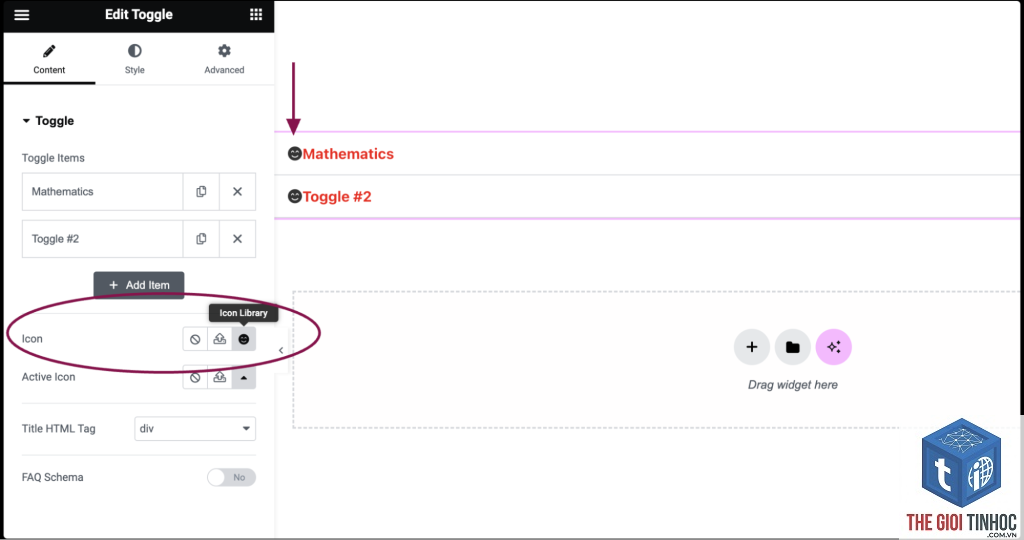
Th6
Toggle widget Elementor là một trong những công cụ mạnh mẽ nhất giúp bạn tạo nội dung dạng xếp gọn, hiển thị thông tin theo từng mục mở rộng. Widget này cho phép người dùng nhấp vào tiêu đề để xem nội dung chi tiết bên dưới, giúp tiết kiệm không gian trang web và cải thiện trải nghiệm người dùng. Trong bài viết này, chúng
Toggle Widget Elementor là gì?
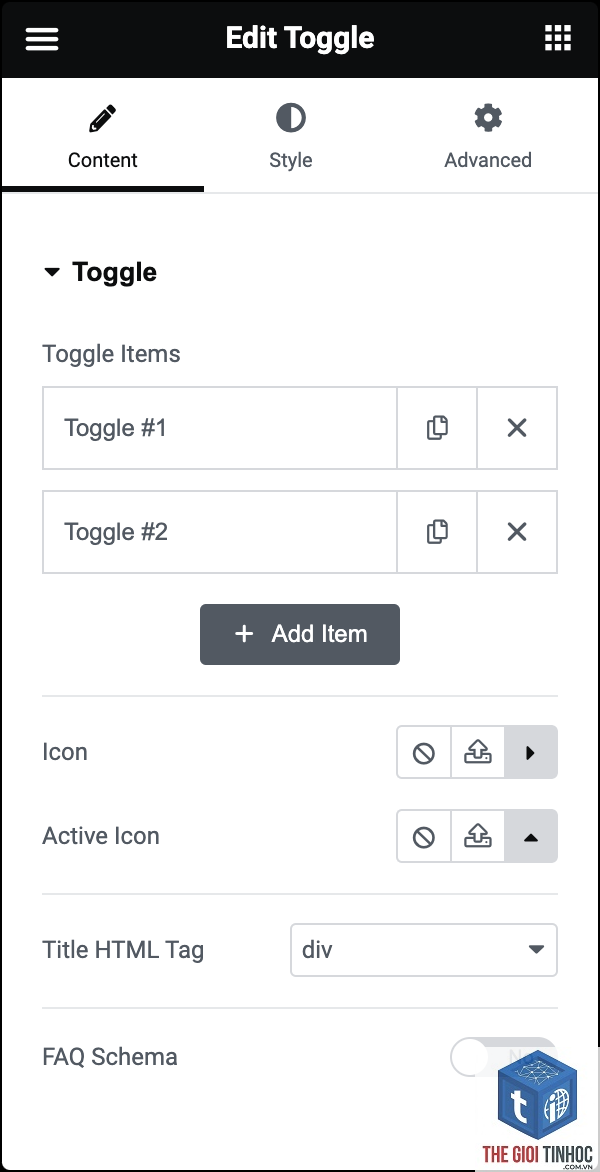
Toggle widget Elementor là một tiện ích có sẵn trong trình xây dựng trang Elementor, cho phép bạn tạo các mục nội dung có thể mở rộng hoặc thu gọn. Mỗi mục toggle bao gồm một tiêu đề (label) và một vùng nội dung (content) ẩn bên dưới. Khi người dùng nhấp vào tiêu đề, nội dung tương ứng sẽ hiện ra với hiệu ứng trượt mượt mà.
Khác với Accordion widget cho phép mở nhiều mục cùng lúc, toggle widget Elementor thường được cấu hình để chỉ mở một mục tại một thời điểm. Tuy nhiên, bạn hoàn toàn có thể tùy chỉnh hành vi này thông qua các thiết lập có sẵn.
Cấu trúc cơ bản của Toggle Widget
Một toggle widget tiêu chuẩn trong Elementor bao gồm các thành phần sau:
- Tiêu đề mục (Item Label): Phần văn bản hiển thị khi mục đang đóng, thường được thiết kế với màu sắc và font chữ nổi bật.
- Nội dung mục (Item Content): Vùng chứa văn bản, hình ảnh, video hoặc bất kỳ phần tử nào khác khi mục được mở rộng.
- Biểu tượng mở rộng (Icon): Biểu tượng mặc định thường là mũi tên hoặc dấu cộng, thay đổi khi mục được kích hoạt.
- Hiệu ứng chuyển động (Animation): Hiệu ứng trượt hoặc fade khi mở/đóng nội dung.
- Tiết kiệm không gian hiển thị: Giúp trang web gọn gàng hơn, đặc biệt hữu ích với các trang có nhiều nội dung dạng danh sách hoặc câu hỏi thường gặp.
- Cải thiện trải nghiệm người dùng: Người đọc có thể chủ động chọn nội dung muốn xem, không bị choáng ngợp bởi lượng thông tin lớn.
- Tăng thời gian ở lại trang: Thiết kế toggle khuyến khích người dùng tương tác nhiều hơn với nội dung, kéo dài thời gian session.
- Tối ưu hóa tốc độ tải trang: Nội dung ẩn không được render ngay lập tức, giúp giảm tải cho trình duyệt.
- Thân thiện với SEO: Google vẫn có thể index nội dung bên trong toggle widget, miễn là nội dung đó không bị chặn bởi JavaScript.
Lợi ích khi sử dụng Toggle Widget trong Elementor
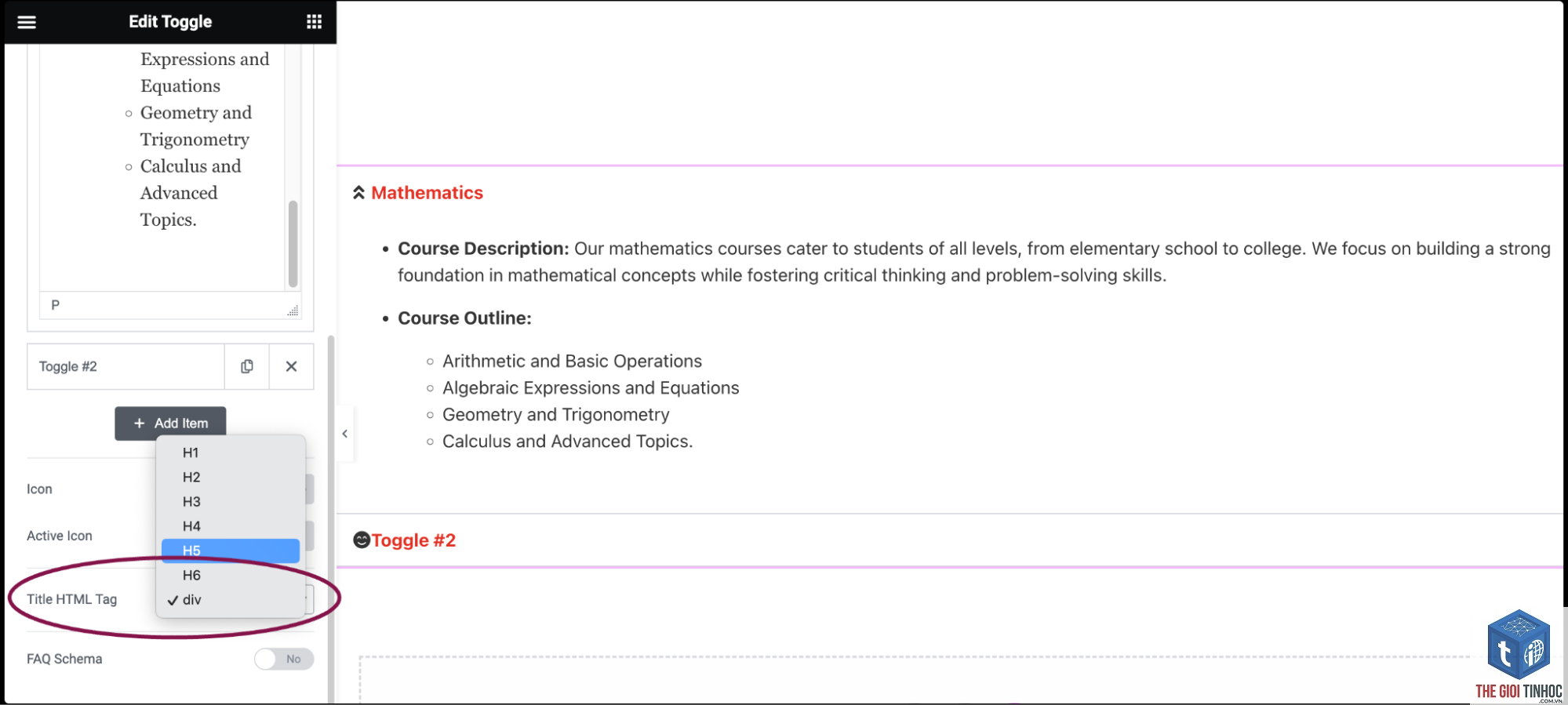
Việc áp dụng toggle widget Elementor mang lại nhiều lợi ích thiết thực cho cả người quản trị trang web và người dùng cuối:
Cách thêm và cấu hình Toggle Widget Elementor
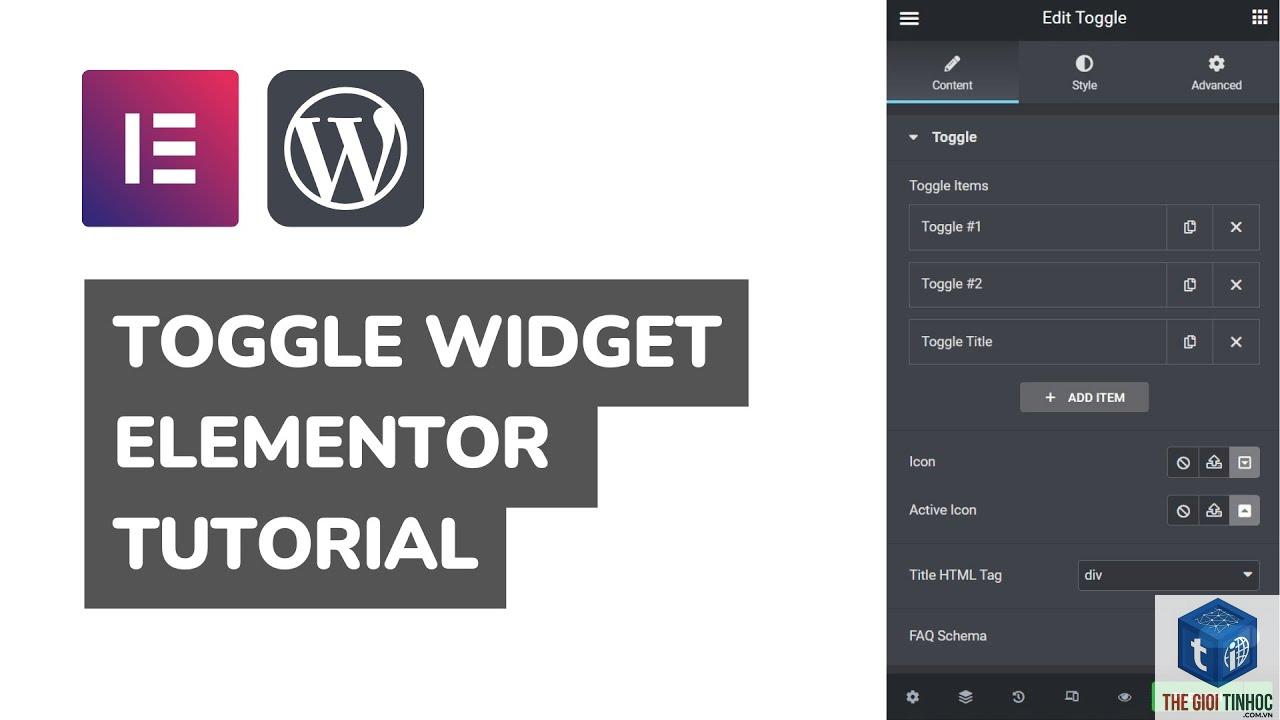
Để bắt đầu sử dụng toggle widget, bạn cần thực hiện các bước cơ bản sau đây. Quy trình này áp dụng cho cả phiên bản Elementor miễn phí và Pro.
Bước 1: Kéo thả Toggle Widget vào trang
Từ bảng điều khiển Elementor, tìm widget “Toggle” trong danh sách các tiện ích có sẵn. Kéo thả nó vào khu vực bạn muốn hiển thị trên trang. Widget này thường nằm trong nhóm “Basic” hoặc
Có, toggle widget có sẵn trong cả phiên bản Elementor miễn phí và Elementor Pro. Bạn không cần nâng cấp để sử dụng widget này.
Làm thế nào để thay đổi biểu tượng mở rộng trong toggle widget?
Trong tab Style của toggle widget, bạn sẽ tìm thấy phần Icon. Tại đây,
Hoàn toàn có thể. Trong phần nội dung của mỗi mục toggle,
Nguyên nhân thường là do xung đột CSS hoặc JavaScript. Hãy kiểm tra lại các thiết lập trong tab Advanced, đặc biệt là phần Custom CSS và JavaScript. Đảm bảo bạn không vô tình chặn sự kiện click trên thiết bị di động.
Làm thế nào để mở nhiều mục toggle cùng lúc?
Trong tab Content > Settings, bật tùy chọn “Multiple open”. Sau đó, người dùng có thể mở nhiều mục cùng lúc mà không bị đóng tự động.
Kết luận
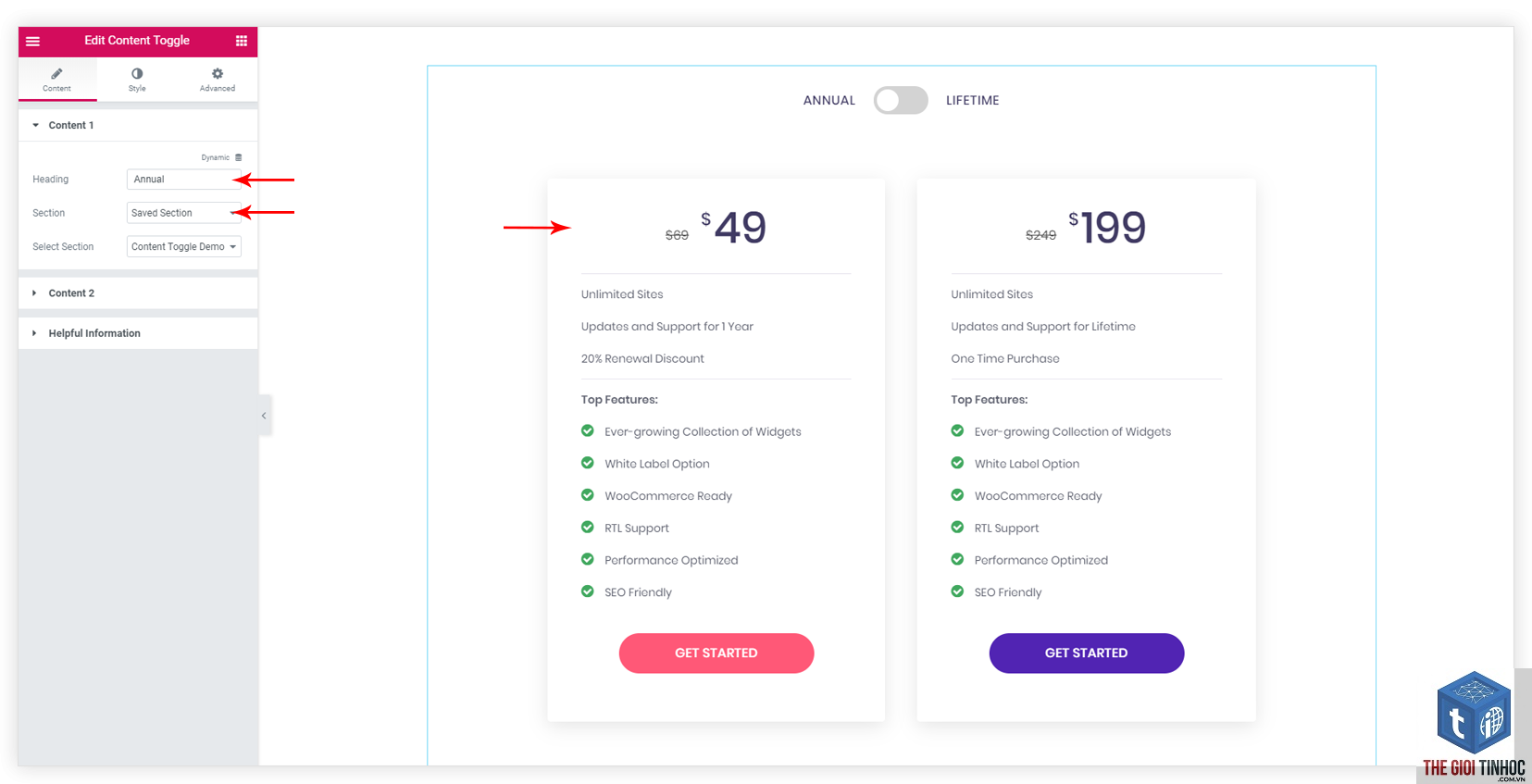
Toggle widget Elementor là một công cụ linh hoạt và mạnh mẽ, giúp bạn tổ chức nội dung một cách khoa học và chuyên nghiệp. Với khả năng tùy chỉnh cao, widget này phù hợp cho nhiều mục đích sử dụng khác nhau, từ trang FAQ đến danh sách tính năng sản phẩm.
Để tận dụng tối đa toggle widget, hãy luôn chú trọng đến trải nghiệm người dùng, tối ưu hóa cho thiết bị di động và đảm bảo nội dung có giá trị. Tránh các sai lầm phổ biến như sử dụng quá nhiều mục toggle hoặc nội dung quá dài. Với những hướng dẫn chi tiết trong bài viết này, bạn hoàn toàn có thể tự tin sử dụng toggle widget Elementor để nâng cao chất lượng trang web của mình.
- Validate Fix Là Gì? Quy Trình Kiểm Tra Và Sửa Lỗi Dữ Liệu Từ Cơ Bản Đến Nâng Cao
- Link Disavow là gì? Hướng dẫn chi tiết cách tẩy chay backlink xấu hiệu quả 2024
- Internal PageRank là gì? Cách tối ưu PageRank nội bộ để tăng thứ hạng website
- Cụm Chủ Đề Ngữ Nghĩa (Semantic Cluster) Là Gì? Hướng Dẫn Xây Dựng Và Ứng Dụng Hiệu Quả
- Khắc Phục Lỗi WordPress Thumbnail Permissions: Nguyên Nhân Và Giải Pháp Toàn Diện
Bài viết cùng chủ đề:
-

Hướng dẫn toàn diện về Elementor Custom Widget: Tạo widget riêng từ A đến Z
-

Hướng dẫn toàn diện về Elementor Addon Development: Từ cơ bản đến chuyên sâu
-

Hướng dẫn chuyên sâu về Elementor Widget Development: Từ cơ bản đến nâng cao
-

Elementor Dynamic Tags API: Hướng dẫn toàn diện từ cơ bản đến nâng cao cho nhà phát triển
-

Elementor Hooks: Hướng Dẫn Toàn Diện Từ Cơ Bản Đến Nâng Cao Cho Nhà Phát Triển WordPress
-
Elementor API: Hướng dẫn toàn diện từ cơ bản đến nâng cao cho nhà phát triển
-
Elementor Developer: Bí Quyết Trở Thành Chuyên Gia Phát Triển Website WordPress Chuyên Nghiệp
-

Hướng dẫn toàn diện về Elementor Custom JavaScript: Từ cơ bản đến nâng cao
-

Elementor Custom CSS: Bí Quyết Tùy Biến Giao Diện WordPress Chuyên Nghiệp
-

Hướng Dẫn Toàn Diện Về Elementor Custom Code: Từ Cơ Bản Đến Nâng Cao
-
Elementor vs Wix: Đâu là lựa chọn tối ưu cho website của bạn năm 2024?
-

Elementor vs Webflow: Đâu là lựa chọn tối ưu cho website của bạn năm 2024?
-

Container vs Section Elementor: Sự Khác Biệt và Cách Sử Dụng Tối Ưu Cho Website
-

Elementor Free vs Pro: So sánh chi tiết từ A-Z để chọn gói phù hợp nhất
-

Elementor vs SeedProd: Lựa Chọn Trình Xây Dựng Trang WordPress Nào Tối Ưu Nhất?
-

Elementor vs WPBakery: So sánh toàn diện hai trình xây dựng trang WordPress hàng đầu năm 2025















