Theme WordPress Customizer Là Gì? Hướng Dẫn Toàn Diện Từ A-Z Cho Người Mới

Th6
WordPress Customizer, hay còn gọi là Theme Customizer, là một công cụ chỉnh sửa giao diện trực quan được tích hợp sẵn trong hệ thống quản trị WordPress. Ra mắt từ phiên bản WordPress 3.4, công cụ này cho phép người dùng thay đổi giao diện website theo thời gian thực mà không cần bất kỳ kiến thức lập trình nào. Khi bạn tìm hiểu theme wordpress customizer là gì, điều đầu tiên cần nắm rõ là đây chính là bảng điều khiển cho phép bạn tùy chỉnh mọi thứ từ màu sắc, font chữ, bố cục đến các widget và menu hiển thị trên trang web.
Bản Chất Và Cách Hoạt Động Của WordPress Customizer
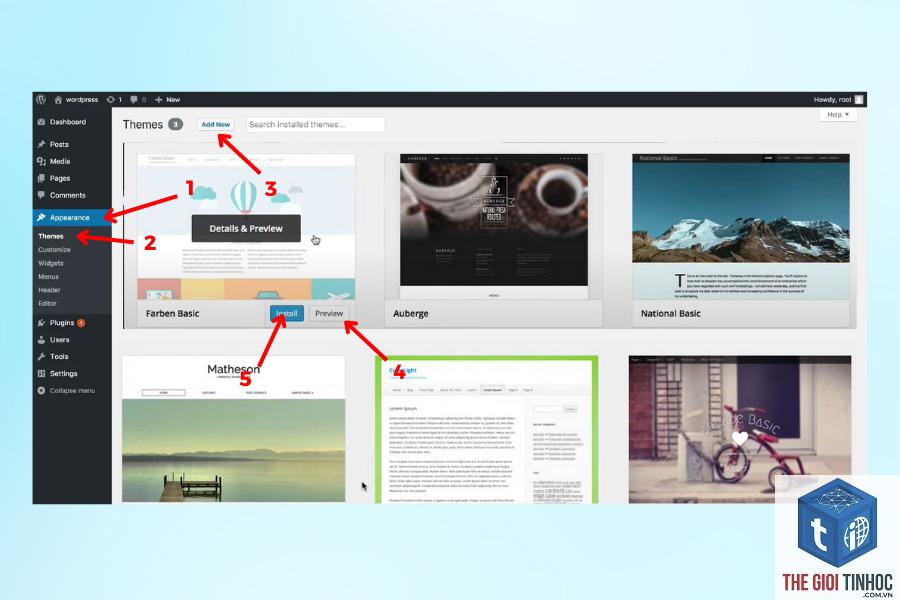
WordPress Customizer hoạt động dựa trên cơ chế xem trước trực tiếp (live preview). Khi bạn mở công cụ này, một khung bên trái chứa các tùy chọn chỉnh sửa và khung bên phải hiển thị website của bạn ở chế độ thời gian thực. Mọi thay đổi bạn thực hiện ở bảng điều khiển đều được phản ánh ngay lập tức trên giao diện xem trước, giúp bạn đánh giá kết quả trước khi áp dụng vĩnh viễn.
Cơ chế này sử dụng JavaScript và AJAX để giao tiếp với máy chủ mà không cần tải lại trang. Khi bạn nhấn nút “Xuất bản”, các thay đổi sẽ được lưu vào cơ sở dữ liệu WordPress dưới dạng theme_mods, một hệ thống lưu trữ tùy chỉnh riêng biệt với nội dung bài viết thông thường.
Các Thành Phần Chính Trong WordPress Customizer
Bảng Điều Khiển (Panel)
Panel là nhóm các section lớn, thường được sử dụng để phân loại các tùy chỉnh theo chức năng. Ví dụ, một panel có thể chứa tất cả các tùy chọn liên quan đến “Bố cục trang chủ” hoặc “Typography”.
Section (Khu Vực Cài Đặt)
Section là nhóm con nằm trong panel, chứa các control cụ thể. Một section điển hình như “Màu sắc” sẽ bao gồm các control để thay đổi màu nền, màu chữ, màu liên kết.
Control (Điều Khiển)
Control là thành phần tương tác trực tiếp với người dùng, bao gồm các loại như:
- Text input: nhập văn bản tùy chỉnh
- Color picker: chọn màu sắc
- Image upload: tải lên hình ảnh
- Dropdown: chọn từ danh sách có sẵn
- Checkbox: bật/tắt tính năng
- Slider: điều chỉnh giá trị số
Setting (Cài Đặt)
Setting là nơi lưu trữ giá trị của control. Mỗi control đều có một setting tương ứng, quyết định cách dữ liệu được lưu vào database và hiển thị ra giao diện.
Lợi Ích Khi Sử Dụng WordPress Customizer
| Lợi Ích | Mô Tả Chi Tiết |
|---|---|
| Xem trước thời gian thực | Không cần lưu và tải lại trang để kiểm tra kết quả, tiết kiệm thời gian chỉnh sửa |
| Không cần kiến thức code | Người dùng không chuyên có thể tùy chỉnh giao diện mà không cần biết CSS hay PHP |
| An toàn khi thử nghiệm | Mọi thay đổi chỉ hiển thị ở chế độ xem trước cho đến khi bạn nhấn xuất bản |
| Tích hợp sẵn trong WordPress | Không cần cài đặt plugin bổ sung, hoạt động ổn định với mọi phiên bản WordPress |
| Hỗ trợ responsive | Có thể xem trước giao diện trên desktop, tablet và mobile cùng lúc |
Hạn Chế Của WordPress Customizer
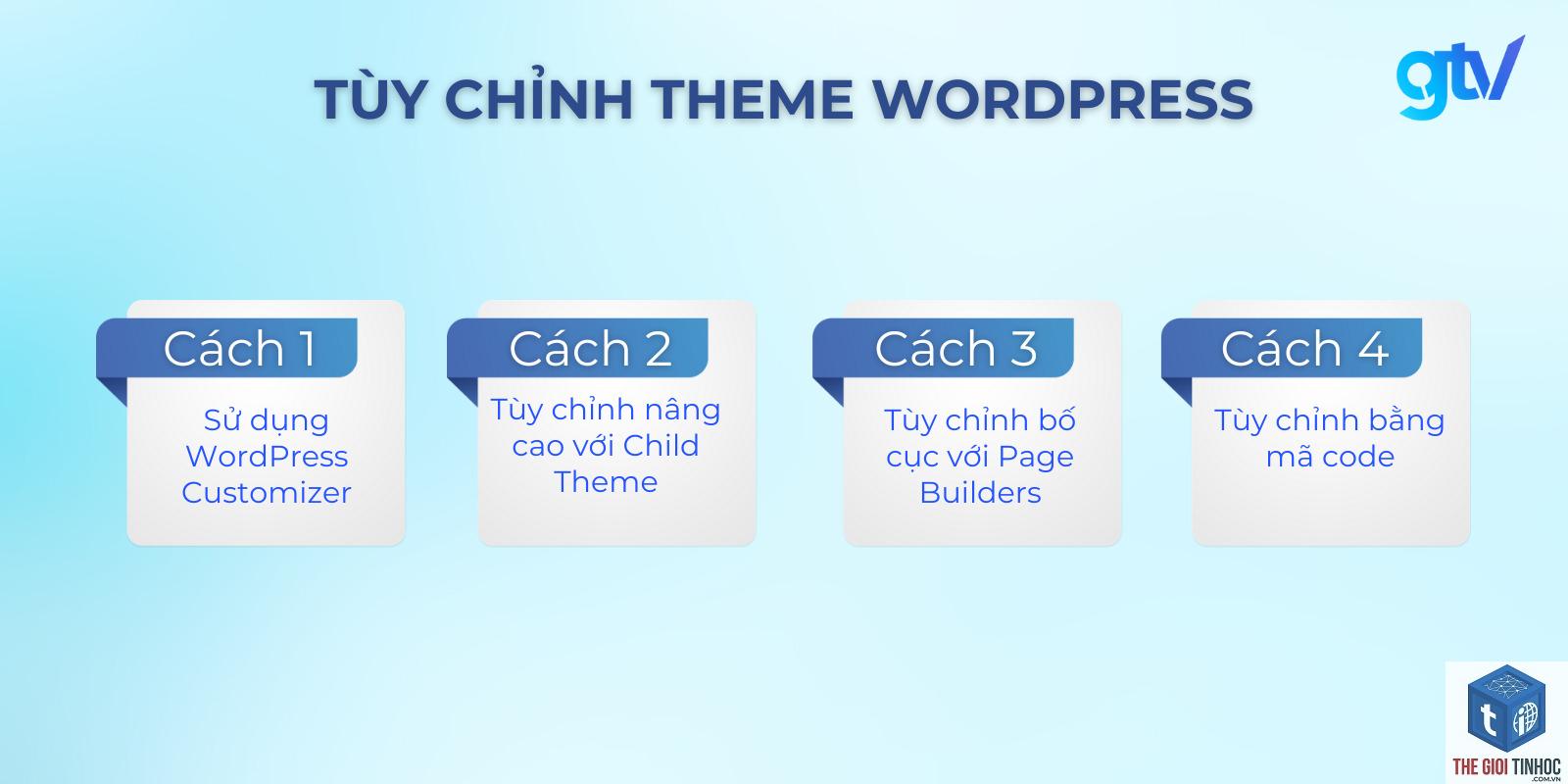
Mặc dù mạnh mẽ, WordPress Customizer vẫn có một số hạn chế nhất định. Công cụ này phụ thuộc hoàn toàn vào theme bạn đang sử dụng. Nếu theme không hỗ trợ đầy đủ các tùy chỉnh, bạn sẽ không thấy nhiều lựa chọn trong bảng điều khiển. Ngoài ra, việc xử lý nhiều thay đổi phức tạp cùng lúc có thể làm chậm tốc độ phản hồi, đặc biệt trên các hosting chia sẻ có hiệu suất thấp.
Một hạn chế khác là khả năng tùy chỉnh nâng cao bị giới hạn. Các thay đổi về cấu trúc HTML cốt lõi hoặc logic PHP phức tạp thường không thể thực hiện qua Customizer mà phải can thiệp vào file theme.
So Sánh WordPress Customizer Với Page Builder
| Tiêu Chí | WordPress Customizer | Page Builder (Elementor, Divi) |
|---|---|---|
| Mục đích sử dụng | Tùy chỉnh giao diện toàn trang | Thiết kế layout từng trang cụ thể |
| Độ phức tạp | Đơn giản, dễ tiếp cận | Phức tạp hơn, nhiều tùy chọn |
| Tốc độ tải trang | Nhẹ, không ảnh hưởng nhiều | Có thể làm nặng trang nếu dùng quá nhiều |
| Khả năng tùy biến | Giới hạn theo theme | Rất linh hoạt, kéo thả tự do |
| Chi phí | Miễn phí, có sẵn | Thường trả phí cho bản Pro |
Hướng Dẫn Sử Dụng WordPress Customizer Chi Tiết
Bước 1: Truy Cập Customizer
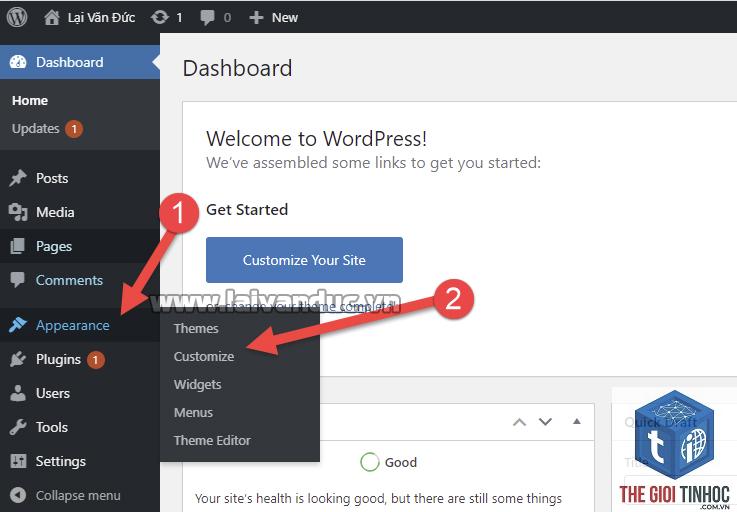
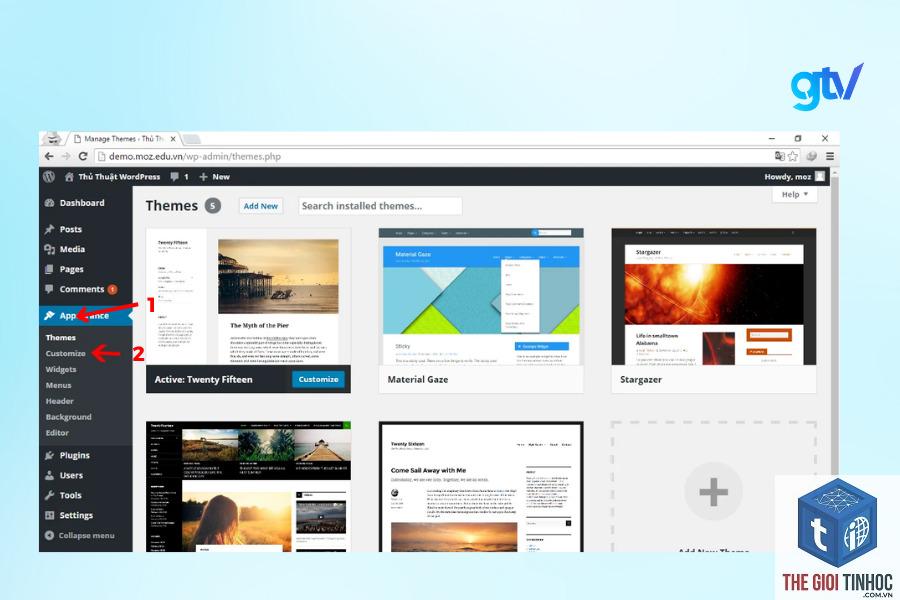
Đăng nhập vào trang quản trị WordPress, di chuyển đến menu “Giao diện” và chọn “Tùy chỉnh”. Bạn cũng có thể truy cập trực tiếp bằng cách thêm /wp-admin/customize.php vào đường dẫn website.
Bước 2: Làm Quen Với Giao Diện
Giao diện Customizer chia làm hai phần chính. Bên trái là bảng điều khiển với các section và control. Bên phải là khung xem trước website.
Bản thân Customizer không ảnh hưởng đến tốc độ website khi không sử dụng. Tuy nhiên, các tùy chỉnh được áp dụng có thể làm tăng dung lượng CSS và JavaScript, ảnh hưởng nhẹ đến thời gian tải trang nếu không được tối ưu.
Có thể khôi phục lại cài đặt gốc sau khi dùng Customizer không?
Có,
Điều này phụ thuộc vào theme bạn đang sử dụng. Mỗi theme chỉ đăng ký các tùy chọn mà nhà phát triển cho phép. Nếu cần thêm tùy chọn,
Customizer hoạt động với mọi theme WordPress, nhưng số lượng tùy chọn có sẵn phụ thuộc vào mức độ hỗ trợ của từng theme. Theme cổ điển có thể chỉ có vài tùy chọn cơ bản, trong khi theme hiện đại thường có rất nhiều.
Làm thế nào để thêm CSS tùy chỉnh vào Customizer?
Trong Customizer, tìm đến section “CSS bổ sung” hoặc “Additional CSS”. Tại đây bạn có thể nhập trực tiếp mã CSS và xem kết quả ngay lập tức. Mã này sẽ được lưu riêng và không ảnh hưởng đến file style.css của theme.
Kết Luận
WordPress Customizer là một công cụ không thể thiếu đối với bất kỳ ai sử dụng WordPress, từ người mới bắt đầu đến nhà phát triển chuyên nghiệp. Hiểu rõ theme wordpress customizer là gì và cách tận dụng tối đa các tính năng của nó sẽ giúp bạn tiết kiệm thời gian, công sức và tạo ra một website chuyên nghiệp mà không cần chạm vào một dòng code nào. Hãy bắt đầu khám phá Customizer ngay hôm nay để trải nghiệm sự linh hoạt và tiện lợi mà nó mang lại cho quá trình quản trị website của bạn.
- WordPress Frontend Là Gì? Toàn Bộ Kiến Thức Từ A-Z Cho Người Mới Bắt Đầu
- Elementor Video Responsive Lỗi: Nguyên Nhân và Cách Khắc Phục Chi Tiết
- Hướng Dẫn Chi Tiết Cách Filter Keywords by Word Count trong Ahrefs
- Woocommerce Trial Period Lỗi: Nguyên Nhân, Cách Khắc Phục và Phòng Tránh Toàn Diện
- Khắc phục lỗi WordPress email sau nâng cấp PHP: Nguyên nhân và giải pháp chi tiết
Bài viết cùng chủ đề:
-

Theme WordPress vs Wix: Lựa Chọn Nền Tảng Xây Dựng Website Tối Ưu Năm 2024
-

Theme WordPress vs Webflow: Lựa Chọn Nào Tối Ưu Cho Website Của Bạn?
-

Theme WordPress vs Page Builder: Lựa Chọn Nào Tối Ưu Cho Website Của Bạn?
-

Theme đa năng vs Theme chuyên dụng: Lựa chọn nào tối ưu cho website của bạn?
-

Theme WordPress vs Plugin: Sự Khác Biệt Cốt Lõi Và Cách Chọn Đúng Cho Website
-

Theme WordPress vs Template Kit: Lựa Chọn Nào Tối Ưu Cho Website Của Bạn?
-

Theme WordPress vs Website Builder: Lựa Chọn Nào Tối Ưu Cho Website Của Bạn?
-
Block Theme vs Classic Theme: Lựa Chọn Nào Tối Ưu Cho Website WordPress Của Bạn?
-

Child Theme vs Parent Theme: Sự Khác Biệt và Cách Chọn Đúng Cho Website WordPress
-

Theme WordPress Framework vs Theme Thường: Lựa Chọn Nào Tối Ưu Cho Website Của Bạn?
-
Theme WordPress Custom Theme Là Gì? Hướng Dẫn Toàn Diện Từ A-Z Cho Người Mới Bắt Đầu
-

Theme WordPress Coding Là Gì? Hướng Dẫn Toàn Diện Từ A-Z Cho Người Mới Bắt Đầu
-
Theme WordPress Development Là Gì? Hướng Dẫn Toàn Diện Từ A-Z Cho Người Mới Bắt Đầu
-

Theme WordPress Developer Là Gì? Toàn Tập Từ A-Z Cho Người Mới Bắt Đầu
-

Theme WordPress RTL Support là gì? Hướng dẫn chi tiết từ A-Z cho người mới bắt đầu
-

Theme WordPress Multilingual Ready Là Gì? Giải Pháp Xây Dựng Website Đa Ngôn Ngữ Chuyên Nghiệp