Hướng dẫn toàn diện về Tabs Widget Elementor: Từ cơ bản đến nâng cao
Th6
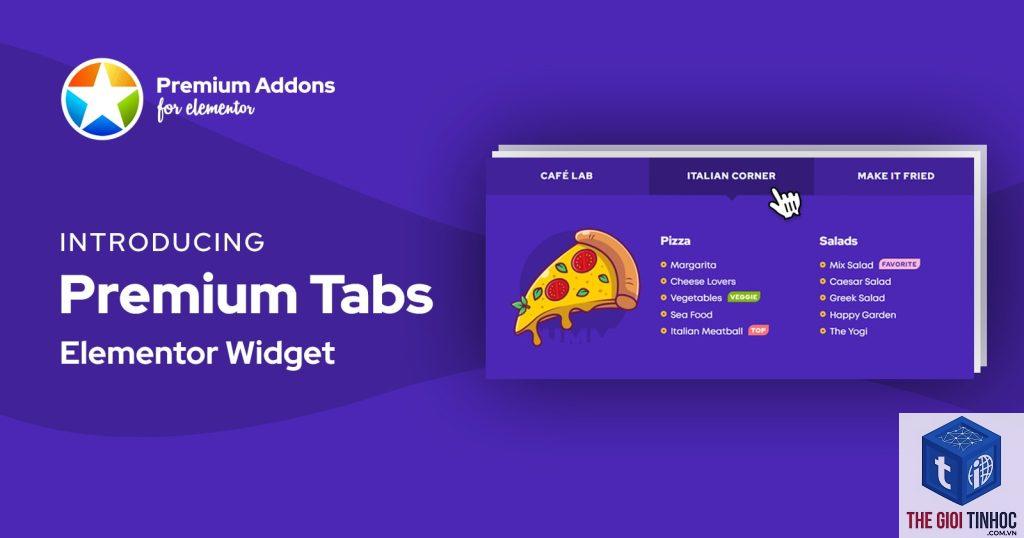
Tabs Widget Elementor là một trong những công cụ mạnh mẽ nhất giúp tối ưu trải nghiệm người dùng trên website WordPress. Widget này cho phép bạn tổ chức nội dung thành nhiều tab khác nhau, giúp người đọc dễ dàng chuyển đổi giữa các phần thông tin mà không cần tải lại trang. Với hơn 5 triệu website đang sử dụng Elementor, việc nắm vững cách sử dụng tabs widget là kỹ năng thiết yếu cho bất kỳ nhà thiết kế web nào.
Tabs Widget Elementor là gì?
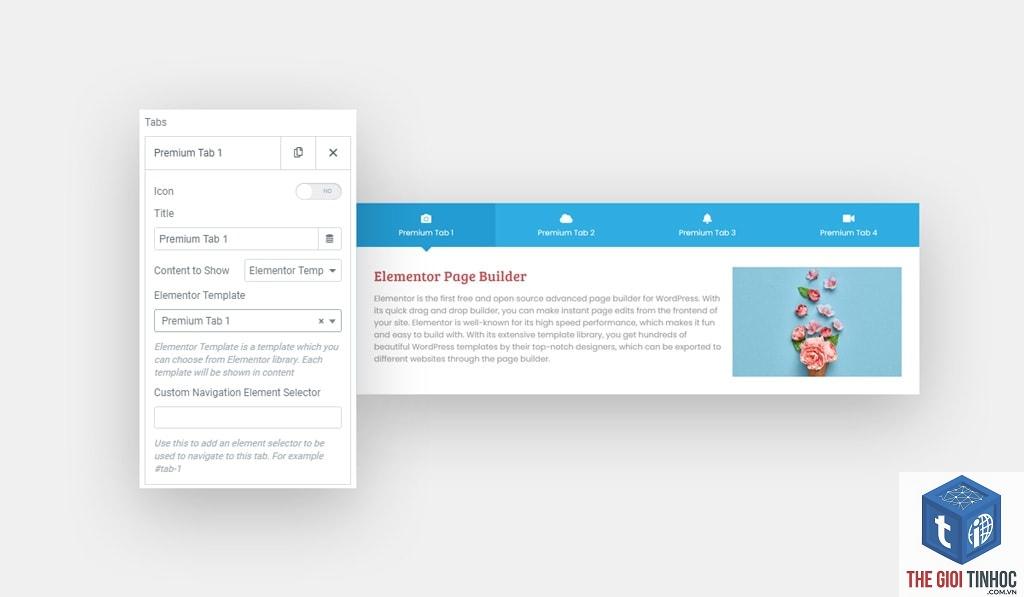
Tabs Widget Elementor là một thành phần giao diện người dùng cho phép hiển thị nội dung theo dạng tab. Khi người dùng nhấp vào một tab, nội dung tương ứng sẽ hiện ra ngay lập tức. Đây là giải pháp lý tưởng để trình bày thông tin có cấu trúc như thông số kỹ thuật sản phẩm, hướng dẫn sử dụng, đánh giá khách hàng, hoặc các gói dịch vụ.
Widget này hoạt động dựa trên cơ chế JavaScript thuần, không yêu cầu thêm thư viện bên ngoài. Elementor cung cấp hai phiên bản: Tabs Widget cơ bản (có sẵn trong Elementor miễn phí) và Tabs Widget nâng cao (trong Elementor Pro với nhiều tùy chỉnh hơn).
Cấu trúc và thành phần của Tabs Widget Elementor
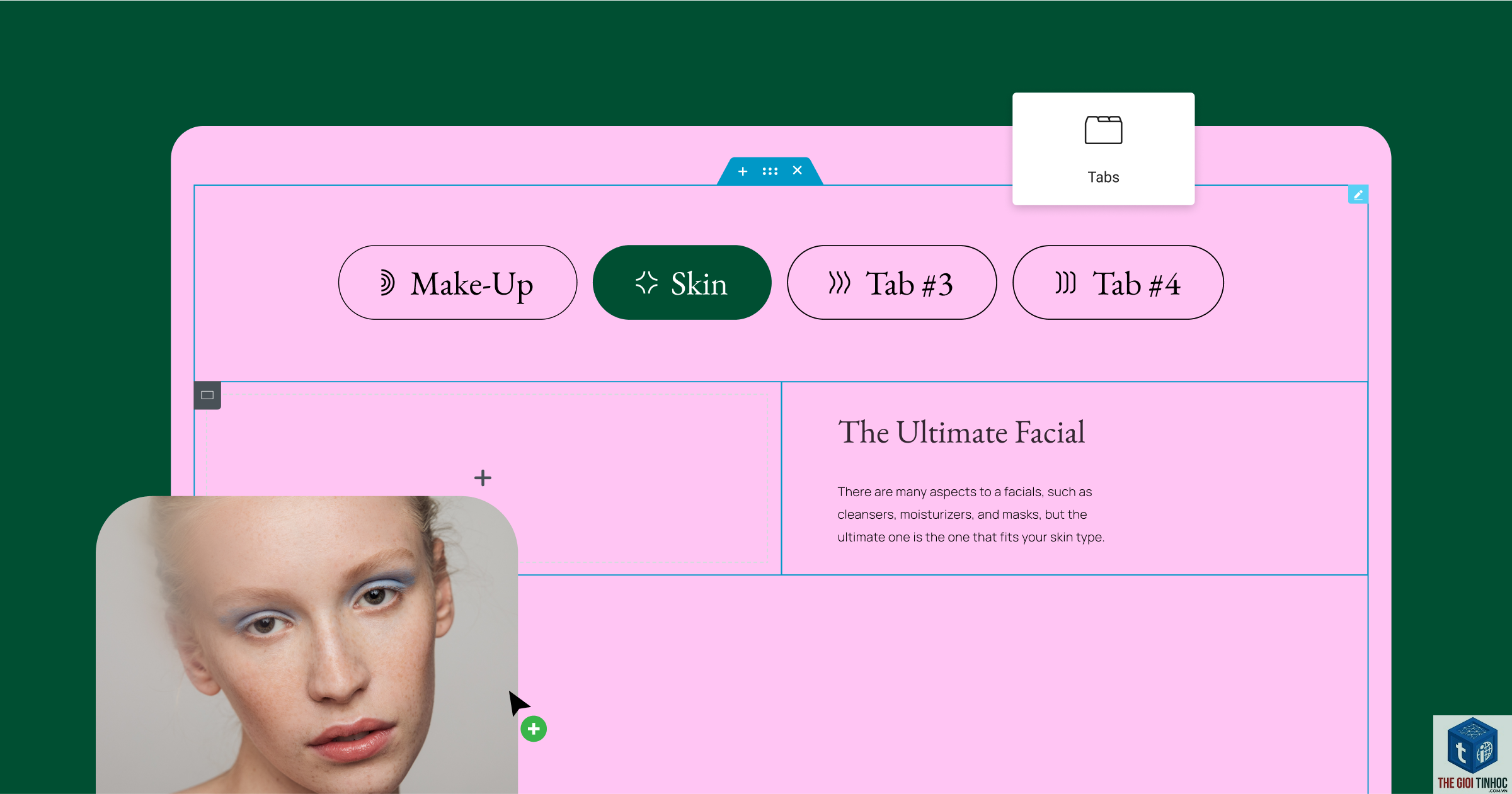
Các thành phần chính
- Tab Header: Phần tiêu đề hiển thị tên của từng tab, thường nằm ở phía trên cùng
- Tab Content: Khu vực chứa nội dung chi tiết của mỗi tab
- Tab Icon: Biểu tượng hỗ trợ trực quan cho mỗi tab
- Active Tab Indicator: Đường gạch chân hoặc hiệu ứng đánh dấu tab đang được chọn
Các loại Tabs Widget phổ biến
| Loại | Đặc điểm | Ứng dụng |
|---|---|---|
| Horizontal Tabs | Tab nằm ngang phía trên nội dung | Trang sản phẩm, dịch vụ |
| Vertical Tabs | Tab nằm dọc bên trái hoặc phải | Bảng giá, tài liệu kỹ thuật |
| Accordion Tabs | Tab mở rộng theo chiều dọc | FAQ, hướng dẫn từng bước |
| Icon Tabs | Tab chỉ hiển thị biểu tượng | Menu tính năng, danh mục |
Hướng dẫn sử dụng Tabs Widget Elementor chi tiết
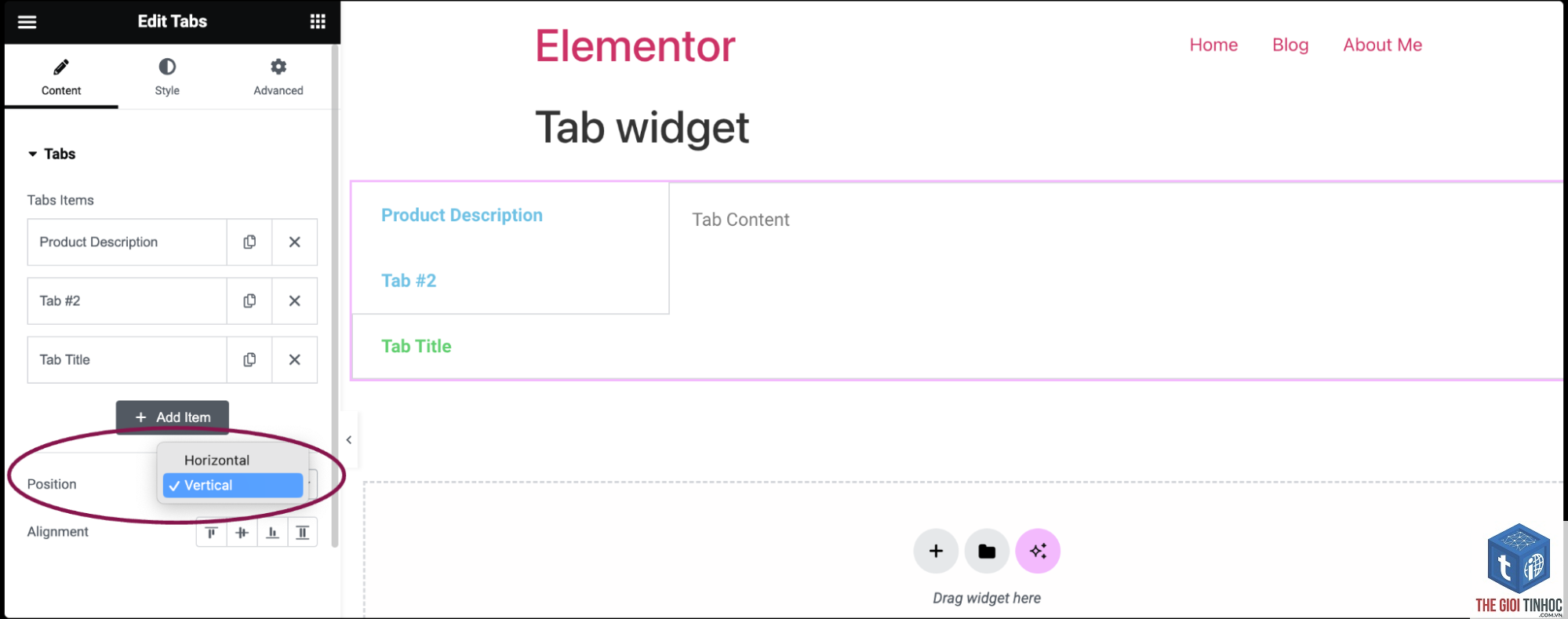
Bước 1: Thêm Tabs Widget vào trang
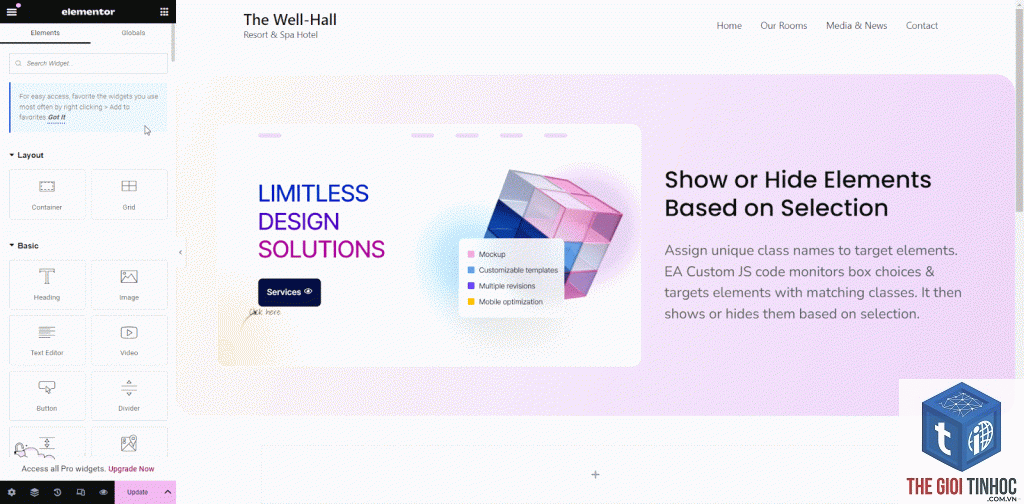
Mở trình chỉnh sửa Elementor, kéo thả widget Tabs từ bảng điều khiển bên trái vào khu vực chỉnh sửa. Widget này nằm trong nhóm “Basic” đối với Elementor miễn phí và “Theme Elements” đối với Elementor Pro.
Bước 2: Thiết lập nội dung cơ bản
Trong tab Content,
Có, phiên bản cơ bản của Tabs Widget có sẵn trong Elementor miễn phí. Phiên bản Pro cung cấp thêm tùy chỉnh nâng cao như animation, custom CSS, và nhiều layout hơn.
Làm thế nào để thêm icon vào tab?
Trong tab Content của widget, chọn tab cần thêm icon, nhấp vào biểu tượng icon và chọn từ thư viện.
Không, tabs widget không ảnh hưởng tiêu cực đến SEO. Google vẫn index được nội dung trong tất cả các tab. Thực tế, nó còn giúp cải thiện trải nghiệm người dùng, một yếu tố quan trọng trong SEO.
Có thể sử dụng shortcode trong tabs widget không?
Có, tabs widget hỗ trợ shortcode.
Vào tab Style, chọn mục Title, sau đó điều chỉnh màu nền và màu chữ cho trạng thái Active. Bạn cũng có thể thay đổi màu đường gạch chân active trong mục Indicator.
Kết luận
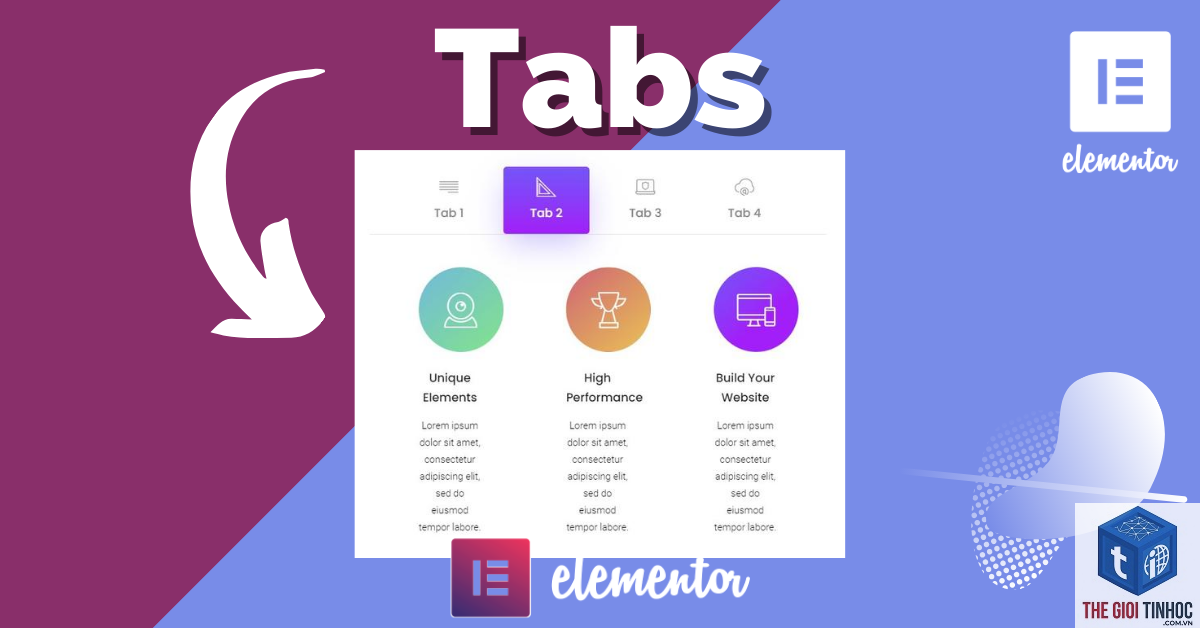
Tabs Widget Elementor là công cụ không thể thiếu cho bất kỳ ai muốn xây dựng website chuyên nghiệp với WordPress. Widget này mang đến giải pháp tổ chức nội dung hiệu quả, cải thiện trải nghiệm người dùng và tối ưu hiệu suất trang. Với khả năng tùy chỉnh linh hoạt, tích hợp sẵn trong hệ sinh thái Elementor, và hoàn toàn miễn phí ở phiên bản cơ bản, đây là lựa chọn hàng đầu cho các dự án web từ nhỏ đến lớn.
Để đạt hiệu quả tối đa, hãy áp dụng đúng các nguyên tắc thiết kế, tránh những sai lầm phổ biến và luôn tối ưu cho cả desktop lẫn mobile. Với hướng dẫn chi tiết trong bài viết này, bạn đã có đủ kiến thức để sử dụng Tabs Widget Elementor một cách chuyên nghiệp và hiệu quả.
- WordPress Contributor Role Là Gì? Hướng Dẫn Chi Tiết Từ A-Z Cho Người Mới
- Rendering Engine Là Gì? Tìm Hiểu Chi Tiết Cơ Chế Hoạt Động Của Trình Duyệt Web
- Hướng dẫn chi tiết cách Compare Search Volume Ahrefs chuẩn xác nhất
- Proximity Factor Là Gì? Cách Tối Ưu Yếu Tố Khoảng Cách Để Lên Top Google Local
- Theme WordPress theme.json là gì? Hướng dẫn toàn diện từ A đến Z cho người mới bắt đầu
Bài viết cùng chủ đề:
-

Hướng dẫn toàn diện về Elementor Custom Widget: Tạo widget riêng từ A đến Z
-

Hướng dẫn toàn diện về Elementor Addon Development: Từ cơ bản đến chuyên sâu
-

Hướng dẫn chuyên sâu về Elementor Widget Development: Từ cơ bản đến nâng cao
-

Elementor Dynamic Tags API: Hướng dẫn toàn diện từ cơ bản đến nâng cao cho nhà phát triển
-

Elementor Hooks: Hướng Dẫn Toàn Diện Từ Cơ Bản Đến Nâng Cao Cho Nhà Phát Triển WordPress
-
Elementor API: Hướng dẫn toàn diện từ cơ bản đến nâng cao cho nhà phát triển
-
Elementor Developer: Bí Quyết Trở Thành Chuyên Gia Phát Triển Website WordPress Chuyên Nghiệp
-

Hướng dẫn toàn diện về Elementor Custom JavaScript: Từ cơ bản đến nâng cao
-

Elementor Custom CSS: Bí Quyết Tùy Biến Giao Diện WordPress Chuyên Nghiệp
-

Hướng Dẫn Toàn Diện Về Elementor Custom Code: Từ Cơ Bản Đến Nâng Cao
-
Elementor vs Wix: Đâu là lựa chọn tối ưu cho website của bạn năm 2024?
-

Elementor vs Webflow: Đâu là lựa chọn tối ưu cho website của bạn năm 2024?
-

Container vs Section Elementor: Sự Khác Biệt và Cách Sử Dụng Tối Ưu Cho Website
-

Elementor Free vs Pro: So sánh chi tiết từ A-Z để chọn gói phù hợp nhất
-

Elementor vs SeedProd: Lựa Chọn Trình Xây Dựng Trang WordPress Nào Tối Ưu Nhất?
-

Elementor vs WPBakery: So sánh toàn diện hai trình xây dựng trang WordPress hàng đầu năm 2025