Sitemap Report Là Gì? Hướng Dẫn Chi Tiết Để Tối Ưu SEO Website
Th6
Trong quá trình vận hành và tối ưu website, việc theo dõi hiệu suất lập chỉ mục là yếu tố sống còn. Sitemap report là gì và tại sao nó lại quan trọng đối với chiến lược SEO? Đây không chỉ là một bảng thống kê khô khan, mà là bức tranh toàn cảnh về mức độ Google hiểu và lưu trữ nội dung của bạn. Một báo cáo sitemap chi tiết cho bạn biết URL nào đã được thu thập, trang nào bị lỗi, và làm thế nào để tối ưu quá trình này nhằm tăng tốc độ xếp hạng. Bài viết này sẽ giải thích cặn kẽ từ khái niệm sitemap report là gì, phân tích chuyên sâu các loại báo cáo, hướng dẫn cách đọc dữ liệu từ Google Search Console, đồng thời chia sẻ những sai lầm thường gặp và cách khắc phục để bạn tận dụng tối đa công cụ này.
Bản Chất Và Định Nghĩa Sitemap Report Là Gì?
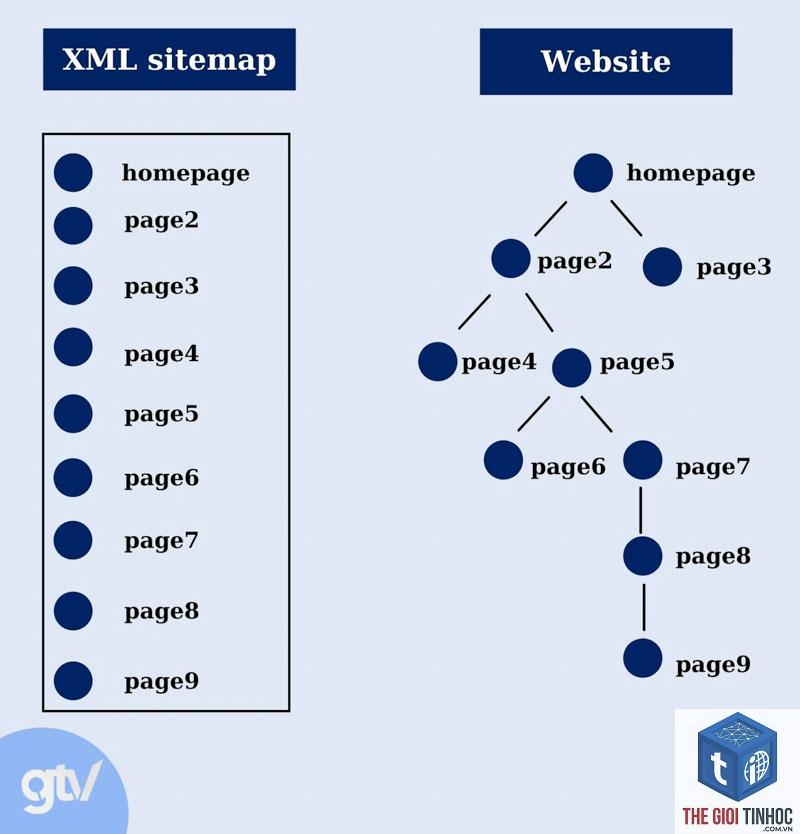
Sitemap report (báo cáo sitemap) là tập hợp dữ liệu được tạo ra bởi các công cụ quản trị website như Google Search Console, Bing Webmaster Tools, hoặc các plugin SEO (Yoast, Rank Math) nhằm thể hiện trạng thái của tệp sitemap XML đã được gửi lên công cụ tìm kiếm. Báo cáo này phản ánh số lượng URL trong sitemap, số URL đã được lập chỉ mục, số URL bị lỗi, cùng các thông tin về lần thu thập gần nhất và mã phản hồi của máy chủ.
Nói một cách dễ hiểu, nếu website của bạn là một thư viện, sitemap là danh mục sách, còn sitemap report là biên bản kiểm tra xem cuốn sách nào đã được xếp lên kệ, cuốn nào bị thất lạc hoặc hỏng. Nhờ báo cáo này, bạn biết chính xác tình hình lập chỉ mục của toàn bộ trang web, từ đó đưa ra quyết định tối ưu phù hợp.
Phân Biệt Sitemap Report Với Các Loại Báo Cáo SEO Khác
Nhiều người thường nhầm lẫn sitemap report với báo cáo hiệu suất tìm kiếm (Search Performance Report) hoặc báo cáo phủ sóng (Coverage Report).
- Coverage Report: Báo cáo phủ sóng – hiển thị trạng thái lập chỉ mục của tất cả URL trên website, không chỉ những URL trong sitemap. Nó liệt kê lỗi, cảnh báo, hợp lệ, và đã loại trừ.
- Performance Report: Báo cáo hiệu suất – cung cấp dữ liệu về lượt nhấp, hiển thị, CTR, vị trí trung bình của các URL đã được lập chỉ mục.
Sitemap report đóng vai trò là cầu nối giữa việc gửi URL và kết quả lập chỉ mục thực tế. Nếu không hiểu rõ sitemap report là gì, bạn dễ bỏ qua các vấn đề nghiêm trọng như sitemap bị lỗi cú pháp hoặc URL không thể truy cập.
Phân Loại Và Thành Phần Của Một Sitemap Report
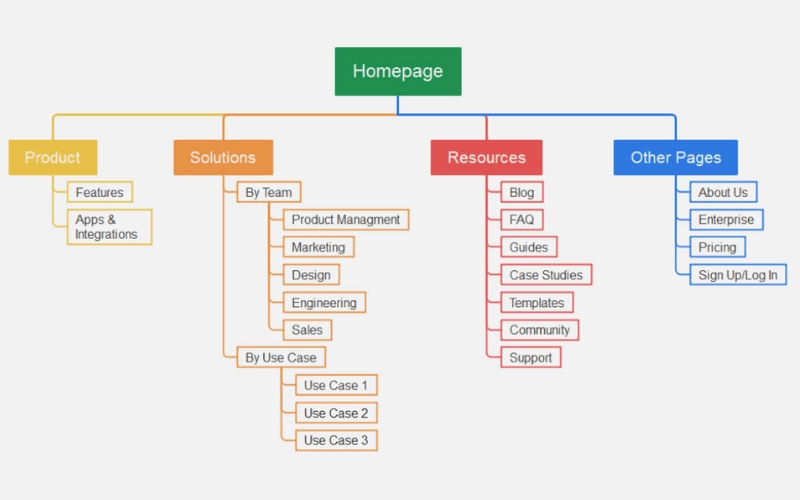
Khi làm việc với sitemap report, bạn cần biết có hai loại báo cáo chính: báo cáo từ phía công cụ tìm kiếm (Google Search Console) và báo cáo từ plugin SEO trên website. Dù khác nguồn gốc, chúng đều chứa các trường thông tin quan trọng sau đây.
Bảng Thành Phần Chính Trong Sitemap Report
| Trường Dữ Liệu | Giải Thích | Ý Nghĩa SEO |
|---|---|---|
| URL trong sitemap | Tổng số URL có trong tệp sitemap XML | Cho biết phạm vi bạn muốn Google thu thập |
| Đã lập chỉ mục | Số URL được Google chấp nhận và đưa vào kho | URL hợp lệ, có thể xuất hiện trên kết quả tìm kiếm |
| Lỗi | URL không thể lập chỉ mục do lỗi kỹ thuật | Cần fix ngay lỗi server, redirect, hoặc noindex |
| Cảnh báo | URL có vấn đề tiềm ẩn (ví dụ: chậm, nội dung trùng lặp) | Cần kiểm tra và cải thiện chất lượng |
| Loại trừ | URL bị Google loại khỏi chỉ mục theo chính sách | Thường do lỗi 404, canonical sai, hoặc bị chặn |
| Lần thu thập gần nhất | Thời điểm Googlebot quét sitemap lần cuối | Đánh giá tần suất cập nhật sitemap |
Các Loại Sitemap Report Phổ Biến
- Sitemap report trên Google Search Console: Dễ truy cập, hiển thị trực tiếp lịch sử gửi sitemap, số URL đã lập chỉ mục, lỗi chi tiết.
- Sitemap report từ Yoast SEO / Rank Math: Thường nằm trong mục “XML Sitemaps” của plugin, cho thấy cấu trúc sitemap, các post type được bao gồm, và dung lượng tệp.
- Sitemap report qua Screaming Frog hoặc Ahrefs: Công cụ bên thứ ba quét website và đối chiếu sitemap với thực tế, phát hiện URL thiếu hoặc sai.
- Sitemap index report: Khi sitemap chính là file chỉ mục chứa nhiều sitemap con – báo cáo này hiển thị trạng thái từng sitemap con.
Lợi Ích Của Việc Theo Dõi Sitemap Report Định Kỳ
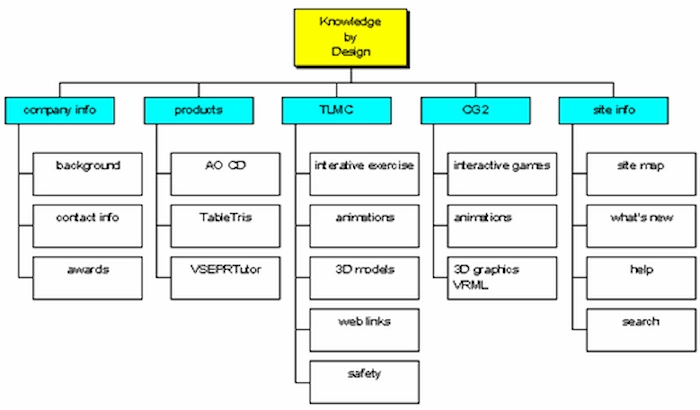
Không chỉ dừng lại ở việc biết sitemap report là gì, việc chủ động theo dõi báo cáo này mang lại nhiều lợi ích thiết thực cho chiến lược SEO tổng thể.
Phát Hiện Sớm Lỗi Kỹ Thuật
Sitemap report là công cụ đầu tiên cho thấy các URL bị lỗi 404, 500 hoặc chuyển hướng không đúng. Nếu Google báo lỗi trên sitemap, Lỗi có xuất hiện đột biến không? Điều này giúp phát hiện sự cố ngay khi cập nhật website hoặc thay đổi cấu hình.
So Sánh Sitemap Report Từ Google Search Console Và Plugin SEO
Để chọn công cụ phù hợp, bạn cần hiểu rõ điểm mạnh – yếu của từng loại báo cáo. Bảng dưới đây so sánh chi tiết.
| Tiêu chí | Google Search Console | Plugin SEO (Yoast, Rank Math) |
|---|---|---|
| Nguồn dữ liệu | Trực tiếp từ Google – chính xác về chỉ mục | Từ website – thường là dữ liệu sitemap gốc |
| Khả năng phát hiện lỗi | Báo lỗi thực tế khi Google truy cập | Báo lỗi cú pháp XML, kích thước tệp |
| Tích hợp khác | Kết hợp với Coverage Report, Performance Report | Kết hợp với cài đặt post type, taxonomy |
| Độ tin cậy | Cao nhất – dùng để đánh giá cuối cùng | Tham khảo – hỗ trợ quản lý sitemap nội bộ |
| Dễ tiếp cận | Cần tài khoản GSC và xác minh quyền | Có sẵn trong admin WordPress |
Kết luận: bạn nên sử dụng cả hai. Plugin SEO giúp cấu hình sitemap đầu ra, GSC giúp xác minh kết quả lập chỉ mục thực tế.
Ứng Dụng Thực Tế Và Các Bước Tối Ưu Sitemap Report
Làm Thế Nào Để Cải Thiện Chỉ Số Lập Chỉ Mục Từ Sitemap Report?
Giả sử bạn thấy tỷ lệ lập chỉ mục thấp (ví dụ 60% URL được gửi nhưng Google chỉ lập chỉ mục 60%). Các bước tối ưu cụ thể như sau:
- Kiểm tra lỗi URL: Vào mục “Lỗi” trong sitemap report, xác định mã lỗi. Nếu lỗi 404, hãy redirect sang trang tương tự hoặc xóa URL khỏi sitemap.
- Rà soát nội dung trùng lặp: Sử dụng canonical URL cho các phiên bản tương tự. Google thường loại trừ các trang có nội dung giống hệt nhau.
- Tối ưu cấu trúc liên kết nội bộ: Các URL quan trọng cần được liên kết từ trang chủ hoặc các trang có độ uy tín cao.
- Đảm bảo thời gian tải trang nhanh: URL chậm có thể bị Google tạm dừng thu thập. Kiểm tra Core Web Vitals và tối ưu tốc độ.
- Yêu cầu lập chỉ mục lại: Sau khi fix lỗi,
Điều này có nghĩa máy chủ của bạn không phản hồi khi Google cố gắng truy cập tệp sitemap. Nguyên nhân thường do lỗi DNS, tường lửa, hoặc file sitemap bị hỏng cú pháp. Hãy kiểm tra trực tiếp URL sitemap trên trình duyệt, nếu báo lỗi 500 hoặc không hiển thị, cần liên hệ với hosting.
Tại sao sitemap report hiển thị ít URL hơn so với thực tế?
Sitemap có thể bị giới hạn số lượng URL (tối đa 50.000). Nếu website bạn có nhiều hơn, cần tạo sitemap index. Hoặc do plugin SEO đã loại trừ một số post type (ví dụ: trang sản phẩm, danh mục) trong cài đặt. Hãy kiểm tra cấu hình sitemap trong plugin.
Bao lâu nên kiểm tra sitemap report một lần?
Với website hoạt động thường xuyên, bạn nên xem ít nhất mỗi tuần một lần. Nếu có đợt cập nhật lớn (thêm hàng trăm trang, thay đổi cấu trúc), hãy kiểm tra ngay sau khi gửi sitemap mới.
Sitemap report có ảnh hưởng đến thứ hạng từ khóa không?
Không trực tiếp. Nhưng nó giúp đảm bảo tất cả nội dung quan trọng đều được Google biết đến và lập chỉ mục – điều kiện cần để xuất hiện trên kết quả tìm kiếm. Một sitemap report tốt giúp tối ưu hóa crawl budget, gián tiếp hỗ trợ thứ hạng.
Tôi có thể tự động hóa việc theo dõi sitemap report không?
Có. Nhiều công cụ như SEMrush, Ahrefs, hoặc Google Data Studio kết nối với GSC cho phép tạo báo cáo tự động qua email. Bạn có thể nhận thông báo khi số lỗi tăng đột biến.
Kết Luận
Hiểu rõ sitemap report là gì và cách vận hành nó là một kỹ năng không thể thiếu đối với bất kỳ chuyên gia SEO nào. Báo cáo này không chỉ đơn thuần là một danh sách URL mà là hệ thống cảnh báo sớm về các vấn đề kỹ thuật, đồng thời là la bàn chỉ dẫn bạn nên tập trung tối ưu ở đâu. Việc kết hợp phân tích sitemap report với các dữ liệu khác từ Google Search Console sẽ mang lại hiệu quả vượt trội, giúp website của bạn luôn trong trạng thái sẵn sàng cho việc lập chỉ mục và xếp hạng cao. Hãy biến việc theo dõi sitemap report thành thói quen định kỳ, ghi nhớ các sai lầm thường gặp và áp dụng ngay các bước tối ưu đã chia sẻ để cải thiện sức khỏe SEO tổng thể.
- Woocommerce sản phẩm lỗi thuộc tính: Nguyên nhân, cách khắc phục và phòng tránh triệt để
- WordPress Backup Corruption: Nguyên Nhân, Dấu Hiệu và Cách Khôi Phục Dữ Liệu An Toàn
- WordPress Thumbnail Plugin Conflict: Nguyên Nhân, Dấu Hiệu Và Cách Khắc Phục Từ Chuyên Gia
- Plugin Cache Gây Lỗi Thanh Toán: Nguyên Nhân, Dấu Hiệu Và Cách Khắc Phục Toàn Diện
- WordPress chuyển hosting bị lỗi: Nguyên nhân, cách khắc phục toàn diện từ A-Z
Bài viết cùng chủ đề:
-

Image Lazy Loading Là Gì? Hướng Dẫn Toàn Diện Tối Ưu Tốc Độ Web
-

Image Sprite Là Gì? Hướng Dẫn Chi Tiết Từ Cơ Bản Đến Nâng Cao
-

WebP là gì? Định dạng ảnh thế hệ mới giúp website tăng tốc và tối ưu SEO toàn diện
-

AVIF là gì? Định dạng ảnh thế hệ mới giúp website nhẹ hơn, nhanh hơn
-

Next Gen Images Là Gì? Hướng Dẫn Toàn Diện Về Công Nghệ Hình Ảnh Thế Hệ Mới Cho Website
-

Picture Element Là Gì? Hướng Dẫn Toàn Diện Từ Cơ Bản Đến Nâng Cao Cho Web Developer
-

Srcset là gì? Hướng dẫn chi tiết về thuộc tính srcset trong HTML để tối ưu hình ảnh responsive
-

Responsive Images Là Gì? Hướng Dẫn Toàn Diện Từ A Đến Z Cho Người Làm Web
-

Font Subset là Gì? Cách Tối Ưu Font Chữ Giúp Website Tải Nhanh Hơn 50%
-

Preload Font Là Gì? Hướng Dẫn Tối Ưu Tải Font Chữ Đúng Cách Cho Website
-

Async JavaScript là gì? Hiểu đúng bản chất để code bất đồng bộ hiệu quả
-

Defer JavaScript là gì? Hướng dẫn chi tiết cách sử dụng defer để tối ưu tốc độ tải trang
-
Minify CSS là gì? Hướng dẫn chi tiết cách tối ưu CSS để tăng tốc website
-
Minify JavaScript Là Gì? Hướng Dẫn Toàn Diện Từ Cơ Bản Đến Nâng Cao Cho Website Tốc Độ Cao
-

Code Splitting Là Gì? Cách Tối Ưu Tốc Độ Web App Hiệu Quả Nhất
-

Tree Shaking Là Gì? Toàn Bộ Kiến Thức Tối Ưu Bundle JavaScript Cho Web Hiện Đại