Hướng dẫn chi tiết cách kiểm tra xung đột plugin WordPress để website luôn ổn định
Th6
Khi website WordPress gặp lỗi màn hình trắng, không truy cập được trang quản trị, hoặc tốc độ tải chậm bất thường, nguyên nhân thường đến từ việc xung đột giữa các plugin. Việc kiểm tra xung đột plugin WordPress là kỹ năng bắt buộc đối với bất kỳ quản trị viên website nào. Bài viết này sẽ hướng dẫn bạn từng bước xác định và xử lý triệt để vấn đề này.
Xung đột plugin WordPress là gì?
Xung đột plugin xảy ra khi hai hoặc nhiều plugin cùng thực thi một chức năng, sử dụng chung một tài nguyên hệ thống, hoặc gọi cùng một hook trong WordPress. Kết quả là website hiển thị lỗi, chức năng ngừng hoạt động, hoặc toàn bộ trang web sập hoàn toàn.
Mỗi plugin được phát triển bởi các lập trình viên khác nhau, sử dụng các thư viện và mã nguồn riêng. Khi chúng hoạt động cùng lúc, có thể xảy ra tranh chấp về biến toàn cục, hàm trùng tên, hoặc xung đột về JavaScript và CSS.
Dấu hiệu nhận biết website đang bị xung đột plugin
Không phải lúc nào xung đột plugin cũng hiển thị thông báo lỗi rõ ràng. Hiểu rõ nguyên nhân giúp bạn phòng tránh hiệu quả hơn.
Sử dụng plugin có chức năng trùng lặp
Khi hai plugin cùng đảm nhận một nhiệm vụ như tối ưu tốc độ, tạo bộ nhớ đệm, hoặc quản lý SEO, chúng sẽ cạnh tranh tài nguyên và gây lỗi. Ví dụ, kích hoạt đồng thời W3 Total Cache và WP Super Cache sẽ khiến hệ thống cache bị xung đột.
Plugin không tương thích với phiên bản WordPress hiện tại
Nhiều plugin cũ không được cập nhật để tương thích với phiên bản WordPress mới nhất. Khi bạn nâng cấp WordPress lên phiên bản mới, các plugin lỗi thời này có thể gây ra xung đột nghiêm trọng.
Xung đột giữa plugin và theme
Theme cũng chứa các hàm và script riêng. Một số theme kém chất lượng sử dụng mã nguồn không chuẩn, dễ xảy ra xung đột với các plugin phổ biến.
Lỗi từ bên thứ ba như CDN hoặc hosting
Đôi khi vấn đề không đến từ plugin mà từ cấu hình máy chủ, tường lửa, hoặc dịch vụ CDN. Tuy nhiên, biểu hiện bên ngoài rất giống với xung đột plugin.
Hướng dẫn chi tiết cách kiểm tra xung đột plugin WordPress
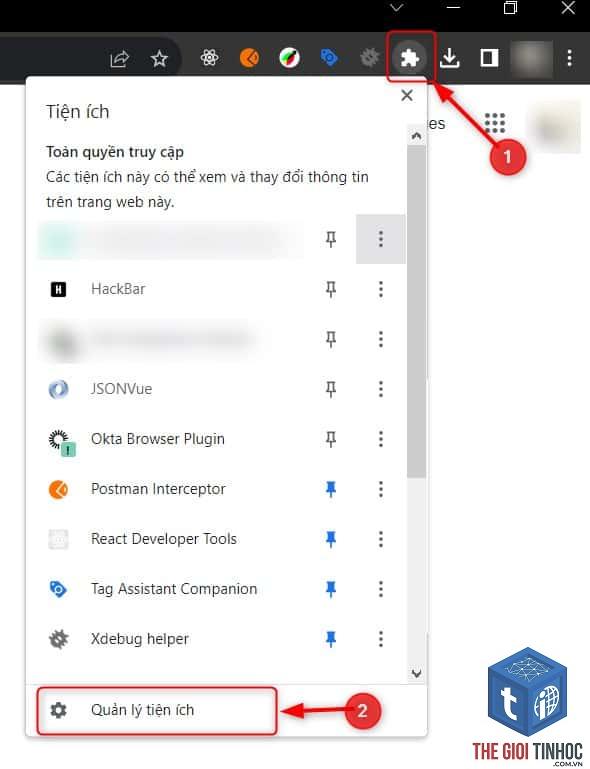
Quy trình kiểm tra cần được thực hiện có hệ thống để xác định chính xác plugin gây lỗi.
Phương pháp 1: Vô hiệu hóa tất cả plugin và kích hoạt từng cái một
Đây là cách đơn giản và hiệu quả nhất để kiểm tra xung đột plugin WordPress. Bạn thực hiện theo các bước sau:
- Đăng nhập vào trang quản trị WordPress
- Vào mục Plugin → Plugin đã cài đặt
- Chọn tất cả plugin bằng checkbox ở đầu danh sách
- Chọn “Vô hiệu hóa” từ menu thả xuống và nhấn “Áp dụng”
- Kiểm tra website xem lỗi còn xuất hiện không
- Nếu website hoạt động bình thường, bắt đầu kích hoạt từng plugin một
- Sau mỗi lần kích hoạt, kiểm tra lại website
- Khi lỗi xuất hiện trở lại, đó chính là plugin gây xung đột
Trong trường hợp không thể truy cập trang quản trị, bạn cần sử dụng FTP hoặc File Manager của hosting để đổi tên thư mục wp-content/plugins. Khi đó WordPress sẽ tự động vô hiệu hóa tất cả plugin.
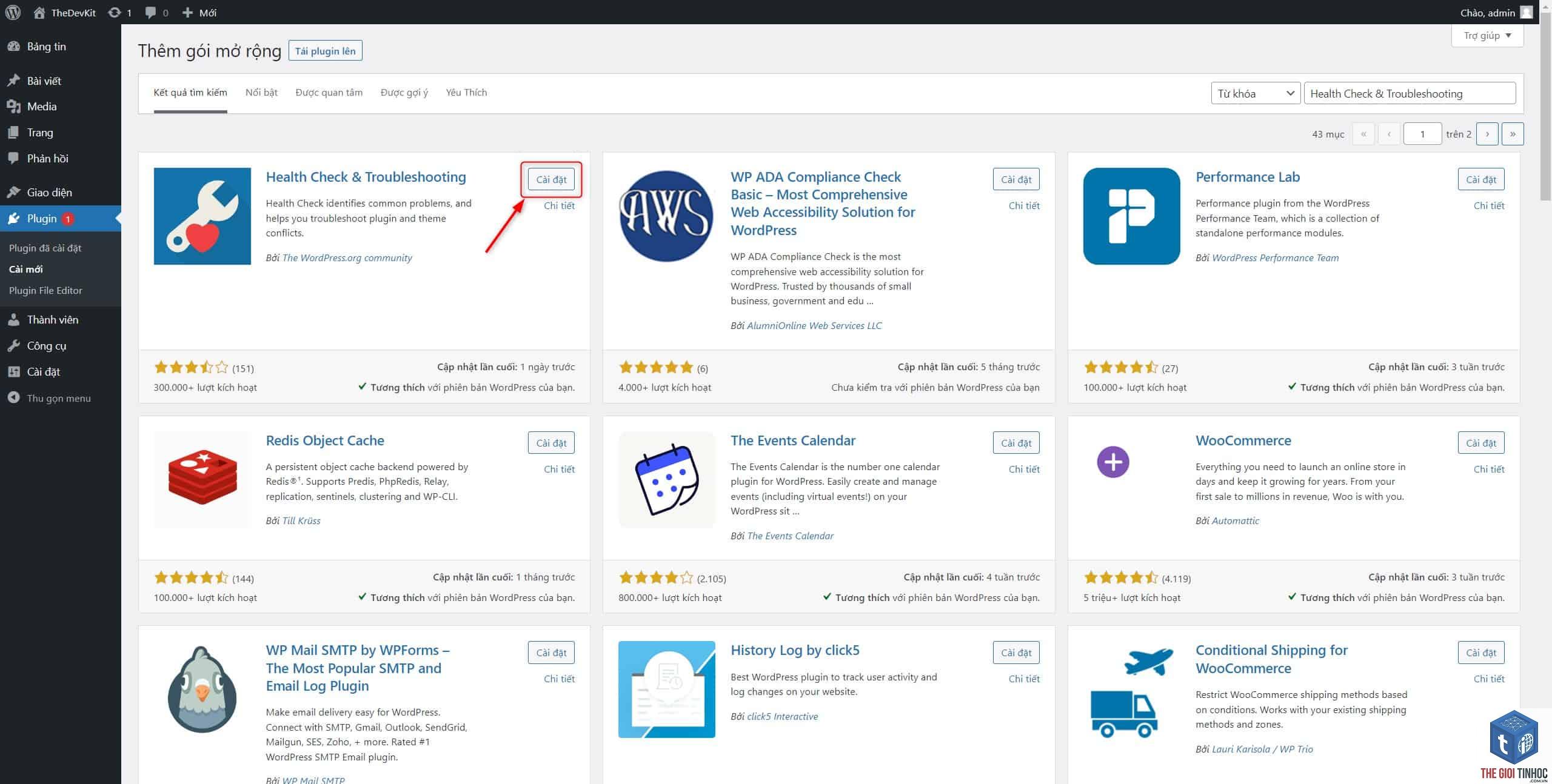
Phương pháp 2: Sử dụng plugin Health Check & Troubleshooting
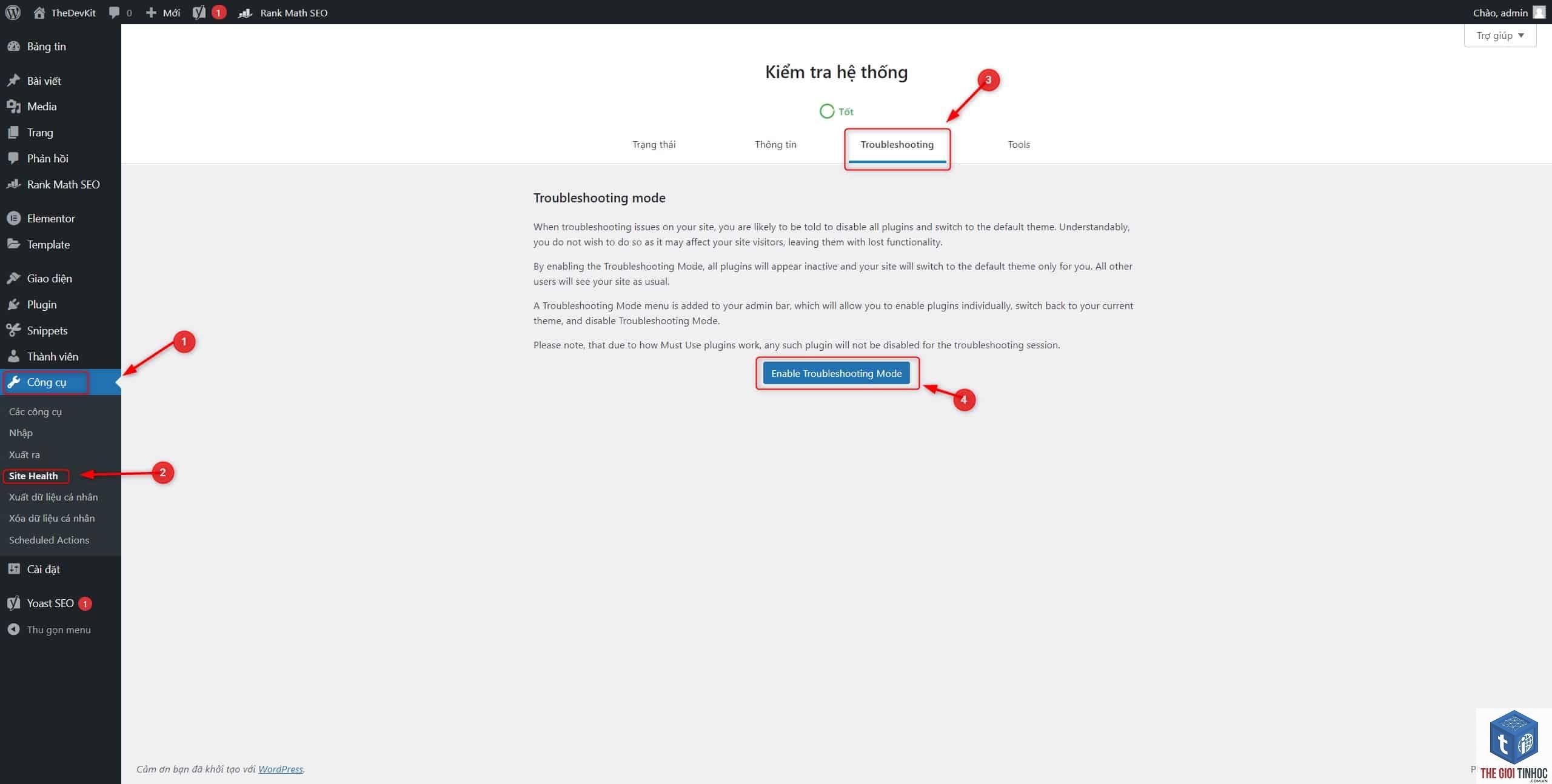
Plugin này được phát triển bởi chính đội ngũ WordPress, cho phép bạn kiểm tra xung đột mà không ảnh hưởng đến người dùng thực tế.
- Cài đặt và kích hoạt plugin Health Check & Troubleshooting
- Vào Công cụ → Health Check → tab Troubleshooting
- Bật chế độ Troubleshooting Mode
- Plugin sẽ tự động vô hiệu hóa tất cả plugin chỉ dành riêng cho phiên làm việc của bạn
- Người dùng khác vẫn thấy website hoạt động bình thường
- Kích hoạt từng plugin để tìm ra plugin gây lỗi
Phương pháp 3: Kiểm tra thông qua Error Log
Hầu hết các nhà cung cấp hosting đều cung cấp tính năng xem error log. Đây là nguồn thông tin quý giá giúp bạn xác định chính xác plugin nào đang gây ra lỗi PHP.
Truy cập vào cPanel hoặc Plesk của hosting, tìm mục Error Log hoặc Website Error Log. Các dòng lỗi thường chứa tên file và số dòng, từ đó bạn biết được plugin nào đang gặp vấn đề.
Phương pháp 4: Sử dụng chế độ Debug của WordPress
Sử dụng FTP hoặc File Manager để đổi tên thư mục wp-content/plugins thành wp-content/plugins_old. WordPress sẽ tự động vô hiệu hóa tất cả plugin. Sau đó tạo lại thư mục plugins và di chuyển từng plugin vào để kiểm tra.
Có plugin nào tự động kiểm tra xung đột không?
Có, plugin Health Check & Troubleshooting là công cụ chính thức từ WordPress, cho phép kiểm tra xung đột mà không ảnh hưởng đến người dùng. Plugin WP Safe Mode cũng hỗ trợ tính năng tương tự.
Xung đột plugin có làm mất dữ liệu không?
Xung đột plugin thường không làm mất dữ liệu vĩnh viễn. Tuy nhiên, nó có thể gây lỗi hiển thị hoặc ngăn người dùng truy cập nội dung. Dữ liệu trong database vẫn được giữ nguyên.
Bao nhiêu plugin là quá nhiều cho một website WordPress?
Không có con số cụ thể, nhưng việc cài đặt quá 20-30 plugin có thể làm tăng nguy cơ xung đột. Quan trọng hơn số lượng là chất lượng và độ tương thích của từng plugin.
Làm sao để phòng tránh xung đột plugin ngay từ đầu?
Chỉ cài đặt plugin từ nguồn đáng tin cậy, thường xuyên cập nhật, đọc đánh giá trước khi cài, và tránh sử dụng plugin có chức năng trùng lặp. Sử dụng theme nhẹ và chuẩn mã nguồn cũng giúp giảm nguy cơ xung đột.
Kết luận
Kiểm tra xung đột plugin WordPress là kỹ năng không thể thiếu đối với người quản trị website. Bằng cách áp dụng các phương pháp đã trình bày, bạn có thể nhanh chóng xác định và xử lý vấn đề, đảm bảo website hoạt động ổn định và mang lại trải nghiệm tốt cho người dùng.
Hãy luôn duy trì thói quen sao lưu website định kỳ, cập nhật plugin và theme thường xuyên, và chỉ cài đặt những plugin thực sự cần thiết. Điều này không chỉ giúp bạn tránh được xung đột plugin mà còn tối ưu hiệu suất và bảo mật cho toàn bộ website.
- WooCommerce vs OpenCart: Lựa chọn nền tảng thương mại điện tử nào phù hợp nhất cho bạn?
- Hướng dẫn chi tiết cách xóa và tối ưu unused CSS WordPress để tăng tốc website
- Elementor Animation CSS Lỗi: Nguyên Nhân Và Cách Khắc Phục Triệt Để (2025)
- Hướng dẫn chỉnh sửa bài viết WordPress chi tiết từ A đến Z cho người mới bắt đầu
- Khắc phục lỗi WordPress Gmail SMTP Authentication Failed: Nguyên nhân và giải pháp toàn diện
Bài viết cùng chủ đề:
-

Plugin WordPress Cho Doanh Nghiệp: Bộ Công Cụ Tối Ưu Vận Hành Và Tăng Trưởng
-

Plugin WordPress Cho Người Mới: Danh Sách 15 Plugin Cần Cài Ngay Sau Khi Tạo Website
-

Plugin WordPress Marketplace: Lựa Chọn Tối Ưu Cho Gian Hàng Trực Tuyến Của Bạn
-

Plugin WordPress Premium: Giải Pháp Tối Ưu Cho Website Chuyên Nghiệp
-

Plugin WordPress Thương Mại: Lựa Chọn Tối Ưu Cho Cửa Hàng Trực Tuyến Năm 2025
-

WordPress Plugin Directory: Kho Tài Nguyên Mở Rộng Sức Mạnh Cho Website Của Bạn
-

WordPress Plugin Repository: Kho Tài Nguyên Plugin Chính Thức Cho Website Của Bạn
-

Kho Plugin WordPress: Kho Báu Vô Tận Cho Website Chuyên Nghiệp
-

Hệ sinh thái plugin WordPress: Bản đồ toàn diện cho người quản trị website chuyên nghiệp
-

Plugin WordPress Nào Nên Tránh: Danh Sách Đen Cho Website An Toàn Và Tối Ưu
-

Danh sách plugin WordPress nào cần thiết cho website chuyên nghiệp năm 2025
-

Bí kíp chọn plugin WordPress: 10 tiêu chí đánh giá plugin WordPress chuẩn chuyên gia 2024
-

Cách chọn plugin WordPress chuẩn chuyên gia: Hướng dẫn toàn diện từ A đến Z
-

Plugin WordPress Có Làm Chậm Website Không? Sự Thật Và Cách Kiểm Soát Tốc Độ
-
Nên dùng bao nhiêu plugin WordPress để website vẫn chạy nhanh và an toàn?
-

Plugin Miễn Phí và Plugin Trả Phí: Lựa Chọn Nào Tối Ưu Cho Website Của Bạn?