Quản Lý Inventory WooCommerce: Chiến Lược Tối Ưu Kho Hàng Cho Cửa Hàng Online

Th6
Giới Thiệu Tổng Quan Về Inventory WooCommerce
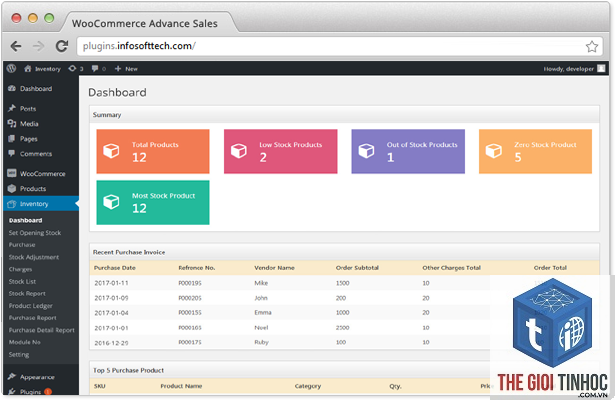
Inventory WooCommerce là hệ thống quản lý tồn kho tích hợp sẵn trong nền tảng thương mại điện tử WordPress. Hệ thống này cho phép chủ cửa hàng theo dõi số lượng sản phẩm, quản lý biến thể, thiết lập cảnh báo tồn kho và tự động cập nhật trạng thái đơn hàng. Với hơn 5 triệu cửa hàng đang sử dụng WooCommerce, việc nắm vững inventory management là yếu tố sống còn để vận hành business hiệu quả.
Bản Chất Của Inventory WooCommerce
Inventory trong WooCommerce không chỉ đơn thuần là con số hiển thị trên trang quản trị. Nó là một hệ thống động, tương tác trực tiếp với quy trình bán hàng, đặt hàng và vận chuyển. Mỗi khi khách hàng mua sản phẩm, hệ thống tự động giảm số lượng tồn kho tương ứng. Khi số lượng về 0, sản phẩm sẽ chuyển sang trạng thái hết hàng và không thể mua được nữa.
Các Thành Phần Chính Của Inventory WooCommerce
- Stock Management: Bật/tắt tính năng quản lý tồn kho cho từng sản phẩm
- Stock Quantity: Số lượng sản phẩm hiện có trong kho
- Stock Status: Trạng thái còn hàng, hết hàng hoặc cho phép đặt trước
- Low Stock Threshold: Ngưỡng cảnh báo khi hàng sắp hết
- Backorders: Cho phép khách đặt hàng khi hết tồn kho
- Không bật quản lý tồn kho cho sản phẩm biến thể: Dẫn đến tình trạng bán hàng không kiểm soát được số lượng từng biến thể
- Thiết lập ngưỡng cảnh báo quá thấp: Khi hàng sắp hết, không kịp nhập thêm, gây gián đoạn kinh doanh
- Không đồng bộ inventory giữa các kênh bán hàng: Bán trên Amazon, eBay và website riêng nhưng không cập nhật tồn kho chung
- Bỏ qua backorders: Mất cơ hội bán hàng khi khách sẵn sàng chờ đợi
- Không kiểm tra định kỳ: Số liệu tồn kho trên hệ thống khác với thực tế do sai sót nhập liệu
Phân Loại Quản Lý Inventory Trong WooCommerce

Quản Lý Tồn Kho Đơn Giản
Đây là chế độ mặc định, phù hợp với cửa hàng có ít sản phẩm và không có biến thể. Bạn chỉ cần nhập số lượng tồn kho cho từng sản phẩm riêng lẻ. Hệ thống sẽ tự động cập nhật khi có giao dịch.
Quản Lý Tồn Kho Theo Biến Thể
Với sản phẩm có nhiều biến thể như kích thước, màu sắc, chất liệu, WooCommerce cho phép quản lý tồn kho riêng cho từng biến thể. Ví dụ: áo thun màu đen size M có thể còn 10 cái, trong khi màu trắng size L đã hết hàng.
Quản Lý Tồn Kho Toàn Cục
WooCommerce không hỗ trợ quản lý đa kho hàng mặc định. Tuy nhiên, thông qua các plugin mở rộng như WooCommerce Multistock, ” và nhập số lượng tồn kho. Bạn cũng có thể chọn trạng thái cho phép đặt hàng trước (Allow backorders) nếu muốn.
Bước 3: Cấu Hình Biến Thể
Đối với sản phẩm biến thể, sau khi tạo các biến thể, bạn cần bật quản lý tồn kho cho từng biến thể riêng. Mỗi biến thể sẽ có trường nhập số lượng và trạng thái riêng.
So Sánh Inventory WooCommerce Mặc Định Và Plugin Mở Rộng
| Tiêu Chí | WooCommerce Mặc Định | Plugin Mở Rộng |
|---|---|---|
| Đa kho hàng | Không hỗ trợ | Có hỗ trợ (ví dụ: ATUM, WP Inventory) |
| Báo cáo chi tiết | Cơ bản | Nâng cao, có biểu đồ |
| Tự động nhập hàng | Không | Có thể tích hợp |
| Quét mã vạch | Không | Có hỗ trợ |
| Chi phí | Miễn phí | Từ 49-199 USD/năm |
Ứng Dụng Thực Tế Của Inventory WooCommerce

Case Study: Cửa Hàng Thời Trang Online
Một cửa hàng thời trang có 500 SKU với 3 biến thể màu sắc và 5 kích thước mỗi sản phẩm. Sử dụng inventory WooCommerce, họ thiết lập ngưỡng cảnh báo ở mức 5 sản phẩm. Khi một biến thể nào đó xuống dưới 5, hệ thống tự động gửi email thông báo cho bộ phận nhập hàng. Kết quả, tỷ lệ hết hàng giảm 40% và doanh thu tăng 25% trong 3 tháng đầu áp dụng.
Tích Hợp Với Hệ Thống POS
Nhiều cửa hàng kết hợp WooCommerce với plugin POS như Square hoặc WooCommerce POS. Khi bán hàng trực tiếp tại cửa hàng, inventory tự động đồng bộ với website, tránh tình trạng bán cùng một sản phẩm cho hai kênh khác nhau.
Sai Lầm Thường Gặp Khi Quản Lý Inventory WooCommerce
Lưu Ý Quan Trọng Khi Sử Dụng Inventory WooCommerce

Luôn sao lưu dữ liệu trước khi thực hiện thay đổi lớn về inventory. Sử dụng plugin sao lưu như UpdraftPlus hoặc Jetpack Backup để đảm bảo an toàn. Kiểm tra định kỳ hàng tuần để đối chiếu số liệu trên hệ thống với kho thực tế. Nếu phát hiện sai lệch, cần điều chỉnh ngay để tránh ảnh hưởng đến đơn hàng.
Khi sử dụng plugin bên thứ ba, chọn plugin có đánh giá tốt và được cập nhật thường xuyên. Plugin kém chất lượng có thể làm chậm website hoặc gây xung đột với các tính năng khác của WooCommerce.
Câu Hỏi Thường Gặp Về Inventory WooCommerce
Làm thế nào để bật quản lý tồn kho trong WooCommerce?
Vào WooCommerce > Settings > Products > Inventory, đánh dấu “Enable stock management”. Sau đó, tại từng sản phẩm, bạn cũng cần bật “Manage stock” trong phần Inventory của sản phẩm đó.
Inventory WooCommerce có hỗ trợ đa kho hàng không?
Mặc định không hỗ trợ. Bạn cần cài đặt plugin như ATUM Inventory Management, WP Inventory Manager hoặc WooCommerce Multistock để quản lý nhiều kho hàng.
Cách thiết lập cảnh báo khi hàng sắp hết?
Trong WooCommerce Settings > Products > Inventory, nhập số lượng vào ô “Low stock threshold”. Khi tồn kho xuống dưới mức này, hệ thống sẽ gửi email thông báo đến địa chỉ email quản trị.
Có thể nhập inventory hàng loạt không?
Có,
Backorders cho phép khách hàng đặt mua sản phẩm ngay cả khi hết hàng. Bạn có thể chọn “Do not allow”, “Allow, but notify customer” hoặc “Allow” trong phần inventory của sản phẩm.
Kết Luận

Inventory WooCommerce là công cụ mạnh mẽ giúp chủ cửa hàng kiểm soát chặt chẽ lượng hàng tồn kho, từ đó tối ưu doanh thu và giảm thiểu rủi ro. Việc hiểu rõ cách vận hành, cấu hình đúng và kết hợp với các plugin phù hợp sẽ biến hệ thống quản lý tồn kho thành lợi thế cạnh tranh. Đầu tư thời gian để thiết lập inventory ngay từ đầu sẽ giúp bạn tiết kiệm hàng giờ xử lý sự cố về sau và mang lại trải nghiệm mua sắm liền mạch cho khách hàng.
- Cách Tìm Câu Hỏi Bằng Ahrefs: Bí Kíp Khai Thác Kho Tàng Nội Dung Từ Người Dùng
- Scroll Popup Elementor: Hướng Dẫn Toàn Diện Từ Cơ Bản Đến Nâng Cao
- Naked URL Anchor Là Gì? Giải Pháp Tối Ưu Anchor Text Trong SEO Hiện Đại
- WordPress Email Kích Hoạt Tài Khoản Không Gửi: Nguyên Nhân Và Cách Khắc Phục Toàn Diện
- Primary Keyword Là Gì? Bí Quyết Chọn Từ Khóa Chính “Đắt Giá” Cho Chiến Dịch SEO
Bài viết cùng chủ đề:
-

WooCommerce Cho Thương Mại Điện Tử: Giải Pháp Tối Ưu Để Xây Dựng Cửa Hàng Trực Tuyến Chuyên Nghiệp
-

WooCommerce cho Startup: Giải pháp bán hàng trực tuyến tối ưu cho doanh nghiệp mới
-

WooCommerce cho cửa hàng lớn: Giải pháp tối ưu vận hành và mở rộng quy mô
-
WooCommerce cho cửa hàng nhỏ: Giải pháp bán hàng trực tuyến toàn diện và tiết kiệm
-

WooCommerce cho doanh nghiệp: Giải pháp thương mại điện tử toàn diện từ A đến Z
-

Hướng dẫn toàn diện về WooCommerce cho sản phẩm số: Từ thiết lập đến tối ưu doanh thu
-

WooCommerce Cho Bán Khóa Học: Hướng Dẫn Toàn Diện Từ A-Z Để Xây Dựng Trang Web Giáo Dục Trực Tuyến
-

Hướng Dẫn Toàn Diện Về WooCommerce Cho Affiliate: Xây Dựng Hệ Thống Kiếm Tiền Bền Vững
-

Hướng Dẫn Toàn Diện Về WooCommerce Cho Dropshipping: Từ Thiết Lập Đến Tối Ưu Doanh Thu
-

WooCommerce Cho Website Bán Hàng: Giải Pháp Tối Ưu Để Xây Dựng Cửa Hàng Trực Tuyến Chuyên Nghiệp
-

WooCommerce vs Custom Ecommerce: Lựa Chọn Nào Tối Ưu Cho Cửa Hàng Trực Tuyến Của Bạn?
-
WooCommerce vs Wix Ecommerce: Lựa Chọn Nền Tảng Bán Hàng Online Tối Ưu Năm 2024
-

WooCommerce vs Webflow Ecommerce: So Sánh Chi Tiết Nền Tảng Bán Hàng Online Tốt Nhất 2024
-

WooCommerce vs Sapo: So sánh toàn diện nền tảng bán hàng online nào phù hợp với bạn?
-
WooCommerce vs Haravan: So sánh chi tiết nền tảng bán hàng online nào phù hợp với bạn?
-

WooCommerce vs PrestaShop: Bản So Sánh Chi Tiết Để Chọn Nền Tảng Bán Hàng Tốt Nhất