Gutenberg WordPress Là Gì? Hướng Dẫn Toàn Diện Từ A-Z Cho Người Mới Bắt Đầu

Th6
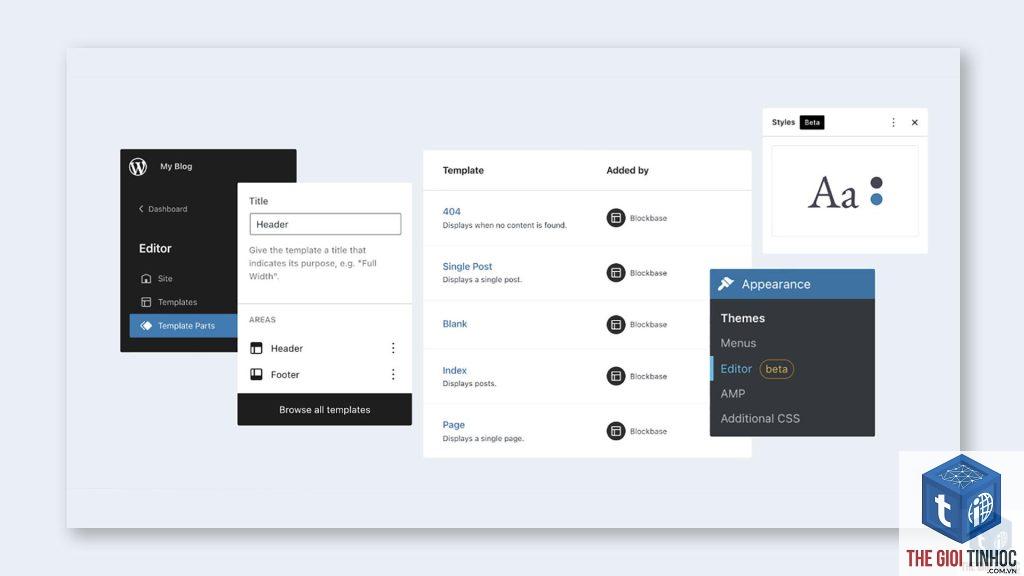
Gutenberg WordPress là trình soạn thảo khối (Block Editor) mặc định được tích hợp vào WordPress từ phiên bản 5.0 ra mắt vào tháng 12 năm 2018. Đây là bước thay đổi lớn nhất trong lịch sử nền tảng quản lý nội dung này, thay thế hoàn toàn trình soạn thảo cổ điển TinyMCE vốn tồn tại hơn một thập kỷ. Gutenberg cho phép người dùng tạo bố cục trang web phức tạp bằng cách kéo thả các khối nội dung (blocks) mà không cần viết code.
Bản Chất Của Gutenberg WordPress Là Gì?

Gutenberg không chỉ đơn thuần là một bản cập nhật giao diện. Nó là một hệ thống soạn thảo dựa trên khối (block-based editor), nơi mọi thành phần trên trang – từ tiêu đề, đoạn văn, hình ảnh, video, bảng biểu, cột, nút bấm – đều được xem là một khối riêng biệt. Người dùng có thể thêm, sắp xếp, tùy chỉnh từng khối một cách linh hoạt.
Khác với trình soạn thảo cũ chỉ xử lý văn bản thuần túy, Gutenberg mang trải nghiệm xây dựng trang web đến gần hơn với các công cụ thiết kế chuyên nghiệp như Elementor hay WPBakery nhưng được tích hợp sẵn ngay trong lõi WordPress.
Các Thành Phần Cốt Lõi Trong Gutenberg
Hệ Thống Khối (Blocks)
Mỗi khối là một đơn vị nội dung độc lập. WordPress cung cấp hơn 100 khối mặc định, bao gồm:
- Khối văn bản: Đoạn văn, tiêu đề, danh sách, trích dẫn
- Khối đa phương tiện: Hình ảnh, thư viện ảnh, video, âm thanh, file
- Khối bố cục: Cột, nhóm, cover, media & text
- Khối widget: Lịch, danh mục, menu, biểu tượng mạng xã hội
- Khối nhúng: YouTube, Twitter, Spotify, CodePen
- Lạm dụng quá nhiều khối: Dẫn đến trang nặng, khó quản lý. Giải pháp: chỉ dùng khối thực sự cần thiết, ưu tiên khối Group để gom nhóm.
- Không kiểm tra responsive: Bố cục đẹp trên desktop nhưng vỡ trên mobile. Cách tránh: luôn xem trước ở chế độ mobile trước khi xuất bản.
- Bỏ qua khả năng tương thích theme: Một số theme cũ không hỗ trợ đầy đủ Gutenberg. Nên chọn theme được tối ưu cho block editor như Twenty Twenty-Four hoặc GeneratePress.
- Không sao lưu trước khi cập nhật: Cập nhật WordPress lên phiên bản mới có thể gây lỗi. Luôn backup đầy đủ trước khi nâng cấp.
Thanh Công Cụ (Toolbar)
Mỗi khối khi được chọn sẽ hiển thị thanh công cụ riêng phía trên, cho phép thay đổi kiểu chữ, căn chỉnh, màu sắc, kích thước. Thanh công cụ này thay đổi linh hoạt tùy theo loại khối đang thao tác.
Bảng Cài Đặt Bên Phải (Inspector)
Khi nhấp vào một khối, bảng điều khiển bên phải xuất hiện với các tùy chọn nâng cao như màu nền, khoảng đệm, lớp CSS tùy chỉnh, hiệu ứng chuyển động.
Chế Độ Xem Trước (Preview)
Gutenberg cho phép xem trước giao diện trên desktop, tablet và mobile ngay trong khi soạn thảo, giúp đảm bảo tính tương thích responsive.
Lợi Ích Khi Sử Dụng Gutenberg WordPress

| Lợi ích | Mô tả chi tiết |
|---|---|
| Trực quan hóa nội dung | Thấy ngay bố cục thực tế khi đang chỉnh sửa, không cần chuyển qua tab xem trước |
| Linh hoạt trong thiết kế | Kết hợp nhiều khối để tạo layout phức tạp mà không cần code |
| Tiết kiệm thời gian | Kéo thả nhanh chóng, không phải cài thêm plugin page builder |
| Tối ưu hiệu suất | Mã nguồn sạch hơn so với các page builder bên thứ ba, giúp trang load nhanh hơn |
| Khả năng mở rộng | Hàng ngàn block plugin bổ sung từ cộng đồng, đáp ứng mọi nhu cầu |
| Thân thiện với SEO | Cấu trúc HTML chuẩn, hỗ trợ schema markup dễ dàng |
Hạn Chế Của Gutenberg Và Cách Khắc Phục
Đường Cong Học Tập
Người dùng quen với trình soạn thảo cổ điển thường gặp khó khăn trong vài ngày đầu. Cách khắc phục: dành thời gian làm quen với các khối cơ bản trước, sử dụng tính năng “Welcome Guide” có sẵn.
Thiếu Một Số Tính Năng Nâng Cao
Gutenberg mặc định chưa hỗ trợ tạo popup, slider, mega menu. Giải pháp: kết hợp với các plugin chuyên dụng như Advanced Custom Fields (ACF) hoặc Stackable.
Xung Đột Với Plugin Cũ
Một số plugin không được cập nhật có thể gây lỗi hiển thị. Cách xử lý: kiểm tra tương thích trước khi cập nhật WordPress, sử dụng plugin Classic Editor tạm thời nếu cần.
So Sánh Gutenberg Với Classic Editor Và Page Builder

| Tiêu chí | Gutenberg | Classic Editor | Page Builder (Elementor) |
|---|---|---|---|
| Trải nghiệm | Kéo thả khối | Soạn thảo văn bản | Kéo thả trực quan |
| Tốc độ | Nhanh | Rất nhanh | Chậm hơn |
| Khả năng tùy chỉnh | Cao | Thấp | Rất cao |
| Mã nguồn | Sạch | Đơn giản | Nặng, nhiều shortcode |
| Chi phí | Miễn phí | Miễn phí | Trả phí bản Pro |
| Học tập | Trung bình | Dễ | Khó hơn |
Hướng Dẫn Sử Dụng Gutenberg WordPress Cơ Bản
Bước 1: Tạo Bài Viết Mới
Vào Dashboard > Posts > Add New. Giao diện Gutenberg sẽ xuất hiện với một khối đoạn văn trống ở giữa.
Bước 2: Thêm Khối Nội Dung
Nhấp vào biểu tượng dấu cộng (+) ở góc trái hoặc di chuột vào giữa các khối để thêm khối mới. Chọn loại khối từ thư viện.
Bước 3: Sắp Xếp Khối
Kéo thả khối bằng biểu tượng 6 chấm ở bên trái mỗi khối. Có thể di chuyển lên xuống, vào trong nhóm hoặc ra ngoài.
Bước 4: Tùy Chỉnh Khối
Chọn khối, sử dụng thanh công cụ phía trên để thay đổi định dạng. Mở bảng cài đặt bên phải để điều chỉnh màu sắc, khoảng cách, hiệu ứng.
Bước 5: Lưu Và Xuất Bản
Nhấn nút Publish hoặc Update ở góc trên bên phải. Gutenberg tự động lưu nháp theo thời gian thực.
Ứng Dụng Thực Tế Của Gutenberg Trong Xây Dựng Website

Thiết Kế Trang Landing Page
Sử dụng khối Cover làm nền toàn màn hình, kết hợp khối Heading, Button và Columns để tạo bố cục chuyên nghiệp. Thêm khối Testimonial từ plugin bên thứ ba để tăng độ tin cậy.
Tạo Blog Post Có Cấu Trúc
Dùng khối Table of Contents tự động, khối Code cho đoạn code mẫu, khối Gallery cho bộ sưu tập hình ảnh. Khối Separator giúp phân chia các phần rõ ràng.
Xây Dựng Trang Sản Phẩm
Kết hợp khối Media & Text để hiển thị hình ảnh sản phẩm bên cạnh mô tả. Thêm khối Buttons cho nút mua hàng, khối Pricing Table từ plugin để hiển thị bảng giá.
Sai Lầm Thường Gặp Khi Dùng Gutenberg Và Cách Tránh
Lưu Ý Quan Trọng Khi Chuyển Sang Gutenberg

Nếu bạn đang sử dụng Classic Editor nhiều năm, hãy chuyển đổi dần dần. Bắt đầu với các bài viết đơn giản, sau đó mới áp dụng cho trang chủ hoặc landing page. Cài plugin Gutenberg Ramp để chỉ kích hoạt Gutenberg trên một số post type nhất định.
Đối với các website thương mại điện tử, kiểm tra kỹ khả năng tương thích với WooCommerce. Gutenberg hỗ trợ tốt các khối sản phẩm nhưng một số theme cũ có thể gặp lỗi hiển thị giỏ hàng.
Luôn cập nhật WordPress lên phiên bản mới nhất để tận dụng các cải tiến về hiệu suất và bảo mật của Gutenberg. Phiên bản 6.4 trở lên đã tối ưu đáng kể tốc độ xử lý khối.
Câu Hỏi Thường Gặp Về Gutenberg WordPress
Gutenberg có làm chậm website không?
Không. Gutenberg tạo mã HTML sạch, không chèn shortcode hay script không cần thiết. Tuy nhiên, nếu bạn dùng quá nhiều plugin block bên thứ ba, tốc độ có thể bị ảnh hưởng.
Tôi có thể quay lại Classic Editor không?
Có. Cài plugin Classic Editor từ kho plugin WordPress. Plugin này cho phép bạn chọn sử dụng trình soạn thảo cũ cho toàn bộ site hoặc chỉ một số bài viết nhất định.
Gutenberg có hỗ trợ tạo theme không?
Có. WordPress 6.0 trở lên hỗ trợ Full Site Editing (FSE) cho phép tùy chỉnh toàn bộ giao diện bằng Gutenberg, bao gồm header, footer, sidebar.
Làm sao để thêm block tùy chỉnh?
Gutenberg là phần mềm mã nguồn mở được phát triển bởi đội ngũ WordPress core. Nó được kiểm tra bảo mật nghiêm ngặt trước mỗi bản phát hành. Rủi ro chính đến từ các plugin block bên thứ ba kém chất lượng.
Kết Luận
Gutenberg WordPress là một bước tiến lớn trong cách chúng ta tạo và quản lý nội dung trực tuyến. Dù ban đầu có thể gây bỡ ngỡ, nhưng sau khi làm quen, bạn sẽ nhận thấy sự linh hoạt và hiệu quả vượt trội so với trình soạn thảo cũ. Với khả năng mở rộng không giới hạn thông qua hệ thống block, Gutenberg không chỉ là công cụ soạn thảo mà còn là nền tảng thiết kế web mạnh mẽ ngay trong lõi WordPress.
Để tận dụng tối đa Gutenberg, hãy bắt đầu bằng việc khám phá các khối mặc định, sau đó dần dần tích hợp các plugin block chất lượng. Đừng ngần ngại thử nghiệm với Full Site Editing nếu bạn muốn kiểm soát hoàn toàn giao diện website. Với hơn 5 năm phát triển, Gutenberg đã trở nên ổn định và đáng tin cậy cho mọi loại website từ blog cá nhân đến trang thương mại điện tử chuyên nghiệp.
- Keyword Strategy Semrush: Bí Quyết Xây Dựng Chiến Lược Từ Khóa Toàn Diện
- Plugin Analytics Lỗi API: Nguyên Nhân, Cách Khắc Phục và Phòng Tránh Toàn Diện
- WordPress SMTP Error Log: Hướng Dẫn Toàn Diện Từ A Đến Z Để Xử Lý Lỗi Gửi Email
- User Agent là gì? Giải mã “chìa khóa” định danh trình duyệt và thiết bị
- WooCommerce Marketplace là gì? Toàn tập từ A-Z cho người mới bắt đầu
Bài viết cùng chủ đề:
-

WordPress AI Integration: Bí Quyết Tích Hợp Trí Tuệ Nhân Tạo Vào Website WordPress
-

WordPress GraphQL là gì? Hướng dẫn toàn diện từ A-Z cho người mới bắt đầu
-

WordPress Headless Là Gì? Giải Pháp Tối Ưu Cho Website Hiện Đại
-

WordPress Headless CMS: Kiến Trúc Hiện Đại Cho Website Tốc Độ Cao và Linh Hoạt
-

WordPress Full Site Editing: Cách Mạng Hóa Thiết Kế Website Không Cần Code
-

WordPress có lỗi thời không? Sự thật về nền tảng web vẫn thống trị 43% Internet
-

WordPress Năm 2026: Tương Lai Của Nền Tảng Quản Lý Nội Dung Hàng Đầu Thế Giới
-
WordPress Tương Lai Ra Sao: Cẩm Nang Toàn Diện Cho Năm 2025 Và Xa Hơn
-

WordPress Market Share 2025: Thống Kê, Phân Tích và Tương Lai Của CMS Số 1 Thế Giới
-

WordPress có còn phổ biến không? Sự thật về vị thế của WordPress năm 2025
-

WordPress Multisite vs Single Site: Lựa Chọn Tối Ưu Cho Dự Án Website Của Bạn
-

Plugin miễn phí vs plugin trả phí: Lựa chọn nào thông minh cho website của bạn?
-

Theme miễn phí vs theme trả phí: Lựa chọn nào thông minh cho website của bạn?
-

Gutenberg vs Classic Editor: Lựa Chọn Nào Tối Ưu Cho Website WordPress Của Bạn?
-

WordPress.org vs WordPress.com: Sự khác biệt và lựa chọn tối ưu cho website của bạn
-

WordPress vs Squarespace: Đâu là nền tảng xây dựng website phù hợp nhất cho bạn?