
Hướng dẫn chi tiết cách thêm Google Maps Widget Elementor cho website WordPress
Th6
Việc tích hợp bản đồ Google Maps vào website là một yêu cầu thiết yếu đối với bất kỳ doanh nghiệp địa phương, cửa hàng hay trang tin tức nào. Sử dụng Google Maps Widget Elementor không chỉ giúp khách hàng dễ dàng tìm thấy địa chỉ của bạn mà còn tăng độ uy tín và trải nghiệm người dùng. Elementor, với trình kéo thả trực quan, cho phép bạn thêm widget bản đồ một cách nhanh chóng mà không cần chạm vào một dòng code nào. Bài viết này sẽ đi sâu vào cách tận dụng tối đa công cụ này, từ cài đặt cơ bản đến các thủ thuật nâng cao.
Google Maps Widget Elementor là gì?
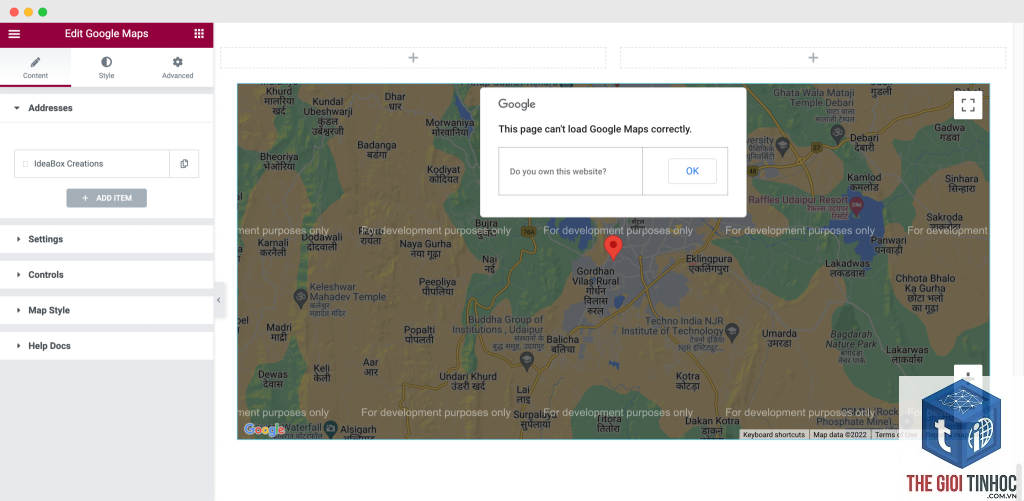
Google Maps Widget Elementor là một tiện ích (widget) có sẵn trong trình xây dựng trang Elementor dành cho WordPress. Widget này cho phép bạn nhúng bản đồ Google Maps tùy chỉnh trực tiếp vào bất kỳ trang hoặc bài viết nào. Thay vì phải sao chép mã nhúng phức tạp, bạn chỉ cần kéo thả widget, nhập địa chỉ hoặc tọa độ, và tùy chỉnh giao diện như zoom, kiểu bản đồ, màu sắc ngay trong giao diện kéo thả.
Các thành phần chính của widget bản đồ trong Elementor
- Trường địa chỉ: Nơi nhập tên địa điểm, địa chỉ cụ thể hoặc tọa độ GPS.
- Zoom: Thiết lập mức độ phóng to khi bản đồ hiển thị lần đầu.
- Kiểu bản đồ: Lựa chọn giữa bản đồ đường phố mặc định hoặc chế độ vệ tinh.
- Marker: Tùy chỉnh điểm đánh dấu vị trí trên bản đồ.
- Chiều cao và chiều rộng: Kiểm soát kích thước hiển thị của widget.
Lợi ích khi sử dụng Google Maps Widget trong Elementor
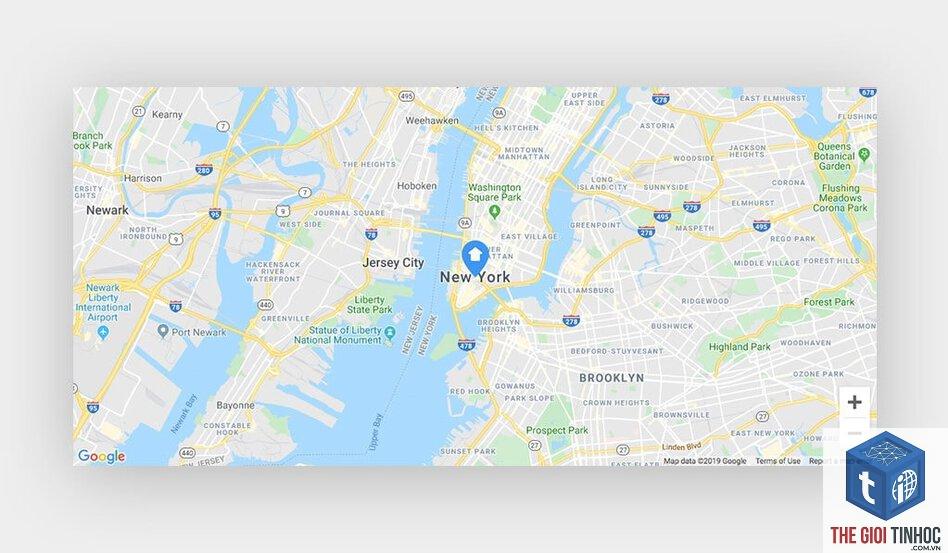
Việc sử dụng widget bản đồ tích hợp sẵn mang lại nhiều lợi thế hơn so với các phương pháp nhúng thủ công truyền thống.
Tối ưu trải nghiệm người dùng
Khách truy cập có thể xem vị trí, phóng to, thu nhỏ và tương tác với bản đồ ngay trên trang web của bạn mà không cần chuyển hướng sang tab mới. Điều này giúp giảm tỷ lệ thoát trang và tăng thời gian ở lại site.
Tiết kiệm thời gian và công sức
Với Elementor, bạn không cần phải mở Google Maps, tạo mã nhúng, sao chép và dán vào trang. Mọi thao tác đều được thực hiện trong một giao diện duy nhất, giúp quy trình xây dựng trang nhanh hơn đến 50% so với cách làm thủ công.
Tùy chỉnh giao diện linh hoạt
Nguyên nhân phổ biến nhất là do thiếu API key hoặc nhập sai địa chỉ. Kiểm tra lại mục cài đặt API trong Elementor > Settings > Integrations. Nếu vẫn không được, hãy thử xóa cache trình duyệt và kiểm tra lại.
Có cần Elementor Pro để sử dụng widget Google Maps không?
Không. Widget Google Maps có sẵn trong phiên bản Elementor miễn phí. Tuy nhiên, phiên bản Pro cung cấp thêm các tùy chỉnh nâng cao như custom map styles, animation và tích hợp với theme builder.
Làm thế nào để thay đổi màu sắc của marker trên bản đồ?
Để thay đổi marker mặc định, bạn cần sử dụng CSS tùy chỉnh hoặc thay thế bằng icon tùy chỉnh. Trong Elementor Pro,
Có.
Có, nếu không được tối ưu. Bản đồ tải nhiều tài nguyên JavaScript và hình ảnh. Sử dụng tính năng Lazy Load và giới hạn số lượng bản đồ trên một trang để giảm thiểu tác động.
Kết luận
Google Maps Widget Elementor là một công cụ mạnh mẽ và linh hoạt cho bất kỳ ai xây dựng website WordPress. Với khả năng kéo thả trực quan, tùy chỉnh giao diện sâu và tích hợp liền mạch, widget này giúp bạn hiển thị thông tin địa chỉ một cách chuyên nghiệp mà không cần kỹ năng lập trình. Bằng cách làm theo hướng dẫn chi tiết trong bài viết, bạn có thể dễ dàng thêm bản đồ vào trang liên hệ, trang giới thiệu hoặc bất kỳ vị trí nào khác. Hãy nhớ luôn sử dụng API key hợp lệ, tối ưu cho thiết bị di động và thường xuyên cập nhật plugin để đảm bảo hiệu suất tốt nhất. Việc đầu tư thời gian để tinh chỉnh widget bản đồ sẽ mang lại lợi ích lâu dài cho trải nghiệm người dùng và hiệu quả SEO của website.
- Hướng dẫn chi tiết cách tạo và quản lý báo cáo thuế WooCommerce chính xác nhất
- Khắc phục lỗi không cài được theme WordPress: Nguyên nhân và giải pháp chi tiết
- WordPress Video HTML5 Lỗi: Toàn Tập Nguyên Nhân, Cách Khắc Phục & Tối Ưu Phát Video
- News SEO Là Gì? Chiến Lược Tối Ưu Tin Tức Lên Top Google Bền Vững
- Plugin WordPress Lỗi License: Nguyên Nhân, Cách Khắc Phục Triệt Để và Phòng Tránh
Bài viết cùng chủ đề:
-

Hướng dẫn toàn diện về Elementor Custom Widget: Tạo widget riêng từ A đến Z
-

Hướng dẫn toàn diện về Elementor Addon Development: Từ cơ bản đến chuyên sâu
-

Hướng dẫn chuyên sâu về Elementor Widget Development: Từ cơ bản đến nâng cao
-

Elementor Dynamic Tags API: Hướng dẫn toàn diện từ cơ bản đến nâng cao cho nhà phát triển
-

Elementor Hooks: Hướng Dẫn Toàn Diện Từ Cơ Bản Đến Nâng Cao Cho Nhà Phát Triển WordPress
-
Elementor API: Hướng dẫn toàn diện từ cơ bản đến nâng cao cho nhà phát triển
-
Elementor Developer: Bí Quyết Trở Thành Chuyên Gia Phát Triển Website WordPress Chuyên Nghiệp
-

Hướng dẫn toàn diện về Elementor Custom JavaScript: Từ cơ bản đến nâng cao
-

Elementor Custom CSS: Bí Quyết Tùy Biến Giao Diện WordPress Chuyên Nghiệp
-

Hướng Dẫn Toàn Diện Về Elementor Custom Code: Từ Cơ Bản Đến Nâng Cao
-
Elementor vs Wix: Đâu là lựa chọn tối ưu cho website của bạn năm 2024?
-

Elementor vs Webflow: Đâu là lựa chọn tối ưu cho website của bạn năm 2024?
-

Container vs Section Elementor: Sự Khác Biệt và Cách Sử Dụng Tối Ưu Cho Website
-

Elementor Free vs Pro: So sánh chi tiết từ A-Z để chọn gói phù hợp nhất
-

Elementor vs SeedProd: Lựa Chọn Trình Xây Dựng Trang WordPress Nào Tối Ưu Nhất?
-

Elementor vs WPBakery: So sánh toàn diện hai trình xây dựng trang WordPress hàng đầu năm 2025















