
Hướng dẫn toàn diện về Flexbox Container trong Elementor: Từ cơ bản đến nâng cao
Th6
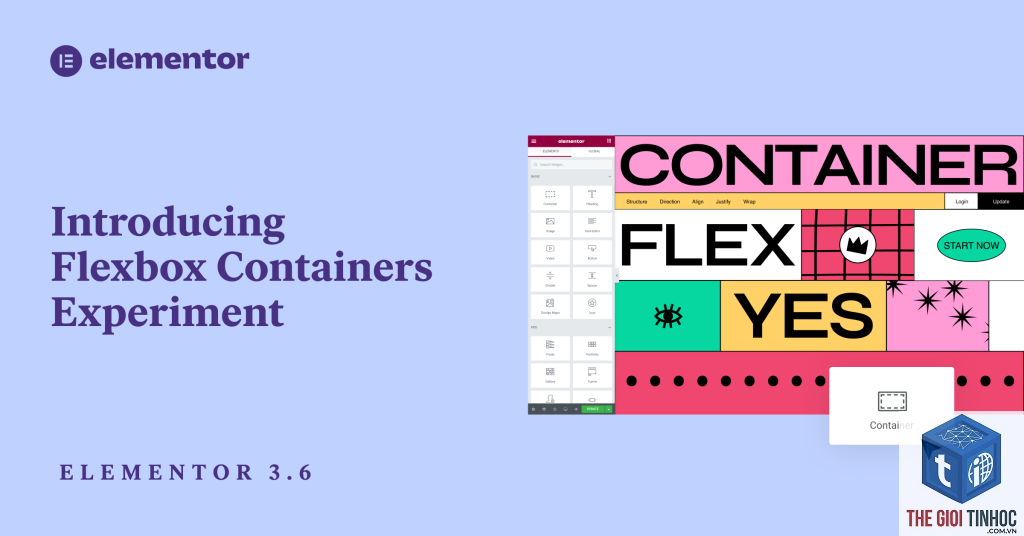
Flexbox Container trong Elementor là một trong những tính năng mạnh mẽ nhất giúp người dùng xây dựng bố cục website linh hoạt mà không cần viết code. Kể từ khi Elementor giới thiệu Flexbox Container thay thế cho Section và Column truyền thống, khả năng thiết kế đã được nâng lên một tầm cao mới. Bài viết này sẽ phân tích chi tiết về Flexbox Container Elementor, cách hoạt động, lợi ích và những kỹ thuật tối ưu để bạn khai thác tối đa công cụ này.
Flexbox Container Elementor là gì?

Flexbox Container là một đơn vị bố cục trong Elementor sử dụng công nghệ CSS Flexbox để sắp xếp các phần tử con bên trong. Thay vì phải dùng Section và Column như phiên bản cũ, Flexbox Container cho phép bạn kiểm soát vị trí, căn chỉnh và phân phối không gian giữa các widget một cách trực quan và chính xác hơn nhiều.
Khi bạn kích hoạt tính năng Flexbox Container trong Elementor, toàn bộ cấu trúc trang sẽ chuyển từ mô hình Section/Column sang Container-based. Điều này mang đến sự linh hoạt tương tự như khi bạn viết CSS Flexbox bằng tay, nhưng thông qua giao diện kéo thả trực quan.
Sự khác biệt giữa Container và Section truyền thống
| Tiêu chí | Section + Column (Cũ) | Flexbox Container (Mới) |
|---|---|---|
| Cấu trúc | Section > Column > Widget | Container > Widget (trực tiếp) |
| Căn chỉnh | Giới hạn, phụ thuộc vào Column | Linh hoạt, hỗ trợ justify-content và align-items |
| Khoảng cách | Dùng margin/padding thủ công | Gap, Space Between, Space Around tự động |
| Responsive | Cần tùy chỉnh nhiều | Tự động co giãn linh hoạt |
| Hiệu suất | Nhiều div lồng nhau | Ít div hơn, tối ưu hơn |
Cách kích hoạt Flexbox Container trong Elementor

Để sử dụng Flexbox Container, bạn cần kích hoạt tính năng này từ bảng điều khiển Elementor. Vào Elementor > Settings > Features, tìm đến mục Flexbox Container và bật lên. Sau khi lưu thay đổi, bạn sẽ thấy giao diện trình chỉnh sửa thay đổi hoàn toàn.
Khi đã kích hoạt, mỗi lần thêm một Container mới, bạn sẽ thấy các tùy chọn Flexbox xuất hiện trong bảng điều khiển bên trái. Đây là nơi
Elementor khuyến khích sử dụng Flexbox Container cho các dự án mới vì tính linh hoạt và hiệu suất tốt hơn. Tuy nhiên, bạn vẫn có thể sử dụng Section và Column cũ nếu đang làm việc với các template cũ hoặc cần tương thích ngược.
Làm sao để chuyển đổi từ Section sang Container?
Elementor cung cấp công cụ chuyển đổi tự động. Trong trình chỉnh sửa,
Một số theme cũ không hỗ trợ đầy đủ Flexbox Container. Hãy đảm bảo theme của bạn tương thích với Elementor 3.6 trở lên. Nếu gặp vấn đề,
Có, Flexbox Container có sẵn trong cả phiên bản miễn phí và Pro của Elementor. Tuy nhiên, một số tùy chọn nâng cao như Motion Effects và Theme Builder yêu cầu bản Pro.
Flexbox Container có ảnh hưởng đến SEO không?
Flexbox Container giúp giảm số lượng div không cần thiết, cải thiện tốc độ tải trang và điểm Core Web Vitals. Điều này có tác động tích cực đến SEO, đặc biệt là trên thiết bị di động.
Kết luận
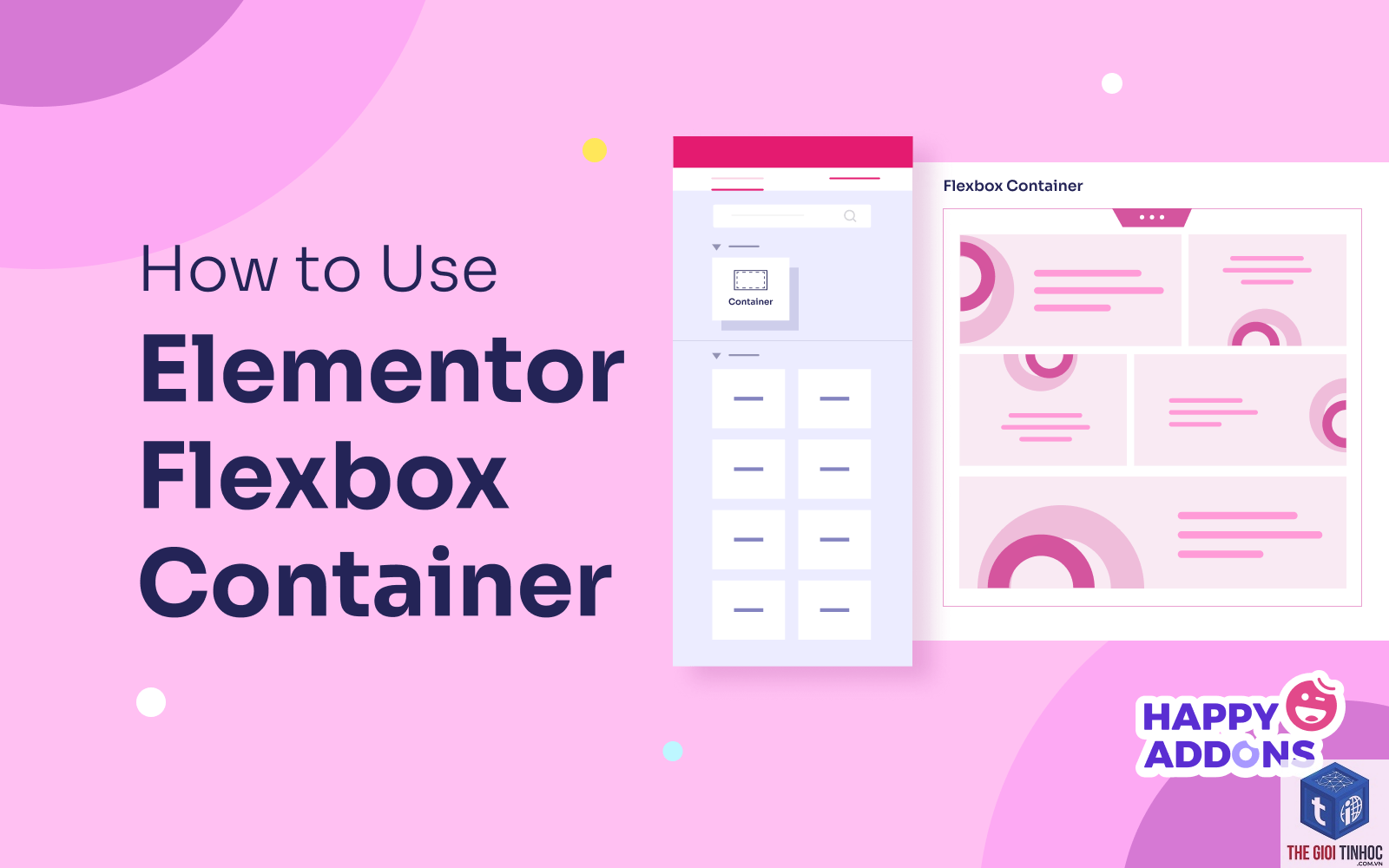
Flexbox Container trong Elementor là một bước tiến lớn trong việc xây dựng bố cục website. Với khả năng kiểm soát linh hoạt, responsive tự nhiên và hiệu suất tối ưu, công cụ này giúp cả người mới và chuyên gia thiết kế nhanh chóng và chính xác hơn. Bằng cách nắm vững các thuộc tính Flex Direction, Justify Content, Align Items và Gap, bạn có thể tạo ra bất kỳ layout nào mà không cần viết một dòng code CSS.
Hãy bắt đầu bằng cách kích hoạt tính năng Flexbox Container trong Elementor và thử nghiệm với các bố cục đơn giản. Dần dần, bạn sẽ nhận ra sức mạnh thực sự của công cụ này và cách nó thay đổi hoàn toàn cách bạn xây dựng website. Đừng ngần ngại khám phá các tùy chọn nâng cao và kết hợp với CSS Grid để đạt được kết quả tốt nhất cho dự án của mình.
- WordPress Performance Là Gì? Bí Quyết Tối Ưu Tốc Độ Website WordPress Chuyên Nghiệp
- DOM Size WordPress Là Gì? Hướng Dẫn Tối Ưu DOM Size Để Tăng Tốc Website
- Khắc Phục Lỗi WordPress Thumbnail Permissions: Nguyên Nhân Và Giải Pháp Toàn Diện
- Keyword Từ Google News: Bí Quyết Khai Thác Nguồn Tin Nóng Để Tối Ưu SEO
- Tồn kho WooCommerce là gì? Hướng dẫn quản lý tồn kho chi tiết từ A đến Z
Bài viết cùng chủ đề:
-

Hướng dẫn toàn diện về Elementor Custom Widget: Tạo widget riêng từ A đến Z
-

Hướng dẫn toàn diện về Elementor Addon Development: Từ cơ bản đến chuyên sâu
-

Hướng dẫn chuyên sâu về Elementor Widget Development: Từ cơ bản đến nâng cao
-

Elementor Dynamic Tags API: Hướng dẫn toàn diện từ cơ bản đến nâng cao cho nhà phát triển
-

Elementor Hooks: Hướng Dẫn Toàn Diện Từ Cơ Bản Đến Nâng Cao Cho Nhà Phát Triển WordPress
-
Elementor API: Hướng dẫn toàn diện từ cơ bản đến nâng cao cho nhà phát triển
-
Elementor Developer: Bí Quyết Trở Thành Chuyên Gia Phát Triển Website WordPress Chuyên Nghiệp
-

Hướng dẫn toàn diện về Elementor Custom JavaScript: Từ cơ bản đến nâng cao
-

Elementor Custom CSS: Bí Quyết Tùy Biến Giao Diện WordPress Chuyên Nghiệp
-

Hướng Dẫn Toàn Diện Về Elementor Custom Code: Từ Cơ Bản Đến Nâng Cao
-
Elementor vs Wix: Đâu là lựa chọn tối ưu cho website của bạn năm 2024?
-

Elementor vs Webflow: Đâu là lựa chọn tối ưu cho website của bạn năm 2024?
-

Container vs Section Elementor: Sự Khác Biệt và Cách Sử Dụng Tối Ưu Cho Website
-

Elementor Free vs Pro: So sánh chi tiết từ A-Z để chọn gói phù hợp nhất
-

Elementor vs SeedProd: Lựa Chọn Trình Xây Dựng Trang WordPress Nào Tối Ưu Nhất?
-

Elementor vs WPBakery: So sánh toàn diện hai trình xây dựng trang WordPress hàng đầu năm 2025















