
Bí Quyết Tối Ưu Elementor Page Speed: Tăng Tốc Website WordPress Lên Đến 300%
Th6
Elementor là một trong những page builder phổ biến nhất trên WordPress, nhưng đi kèm với sự tiện lợi là những lo ngại về tốc độ tải trang. Nhiều người dùng phàn nàn rằng website của họ chậm đi sau khi cài đặt Elementor. Tuy nhiên, vấn đề không nằm ở bản thân plugin mà nằm ở cách bạn sử dụng và tối ưu nó. Bài viết này sẽ đi sâu vào chi tiết về elementor page speed, cung cấp cho bạn các giải pháp thực tế, có thể áp dụng ngay lập tức để cải thiện hiệu suất website.
Elementor Page Speed Là Gì? Tại Sao Nó Quan Trọng?
Elementor page speed đề cập đến tốc độ tải của một trang web được xây dựng bằng trình chỉnh sửa trang Elementor. Tốc độ này bị ảnh hưởng bởi nhiều yếu tố, từ cách bạn thiết kế layout, số lượng widget sử dụng, đến cấu hình hosting và các plugin tối ưu khác. Một trang web chậm không chỉ gây khó chịu cho người dùng mà còn ảnh hưởng trực tiếp đến thứ hạng SEO và tỷ lệ chuyển đổi.
Theo thống kê, 53% người dùng sẽ rời bỏ một trang web nếu nó mất hơn 3 giây để tải. Với Elementor, nếu không được tối ưu đúng cách, thời gian tải có thể lên đến 5-10 giây, đặc biệt là trên các thiết bị di động. Điều này đồng nghĩa với việc bạn đang mất đi một lượng lớn khách hàng tiềm năng.
Nguyên Nhân Khiến Elementor Làm Chậm Website
Trước khi đi vào giải pháp, cần hiểu rõ nguyên nhân gốc rễ.
Quá Nhiều Widget Và Hiệu Ứng Không Cần Thiết
Elementor cung cấp hàng chục widget và hiệu ứng như animation, parallax, gradient. Mỗi widget và hiệu ứng đều yêu cầu tải thêm file CSS và JavaScript. Sử dụng quá nhiều widget trên một trang, đặc biệt là các widget nặng như slider, video background, hoặc custom code, sẽ làm tăng đáng kể dung lượng trang và thời gian xử lý.
Hosting Chất Lượng Thấp
Hosting là nền tảng của mọi website. Một gói hosting giá rẻ, shared hosting với tài nguyên hạn chế không thể xử lý tốt các trang web phức tạp được xây dựng bằng Elementor. Khi có nhiều request cùng lúc, server sẽ quá tải, dẫn đến thời gian phản hồi chậm.
Hình Ảnh Không Được Tối Ưu
Hình ảnh chiếm phần lớn dung lượng của một trang web. Nếu bạn tải lên những bức ảnh có kích thước lớn (4000×3000 pixel) mà không qua nén, chúng sẽ làm chậm đáng kể tốc độ tải. Elementor có tích hợp sẵn tính năng lazy load, nhưng nó không đủ để xử lý những bức ảnh chưa được tối ưu.
Plugin Xung Đột
Không phải plugin nào cũng tương thích hoàn hảo với Elementor. Một số plugin cache, security, hoặc analytics có thể gây xung đột, làm tăng số lượng HTTP request và thời gian tải. Việc cài đặt quá nhiều plugin không cần thiết cũng là một nguyên nhân phổ biến.
Không Sử Dụng Cache Và CDN
Cache giúp lưu trữ phiên bản tĩnh của trang web, giảm tải cho server. CDN (Content Delivery Network) phân phối nội dung từ các máy chủ gần người dùng nhất. Nếu không có cache và CDN, mỗi lần truy cập, server phải xử lý lại toàn bộ code PHP và database, làm chậm đáng kể elementor page speed.
Hướng Dẫn Chi Tiết Tối Ưu Elementor Page Speed
1. Tối Ưu Hosting Và Môi Trường Server
Đầu tiên, hãy đảm bảo bạn đang sử dụng một gói hosting chất lượng. Các nhà cung cấp như SiteGround, WP Engine, hoặc Kinsta được tối ưu riêng cho WordPress và Elementor. Nếu ngân sách hạn chế, hãy chọn ít nhất là VPS hoặc cloud hosting thay vì shared hosting.
- Sử dụng PHP phiên bản mới nhất: PHP 8.0 trở lên có hiệu suất cao hơn đáng kể so với PHP 7.x. Kiểm tra và yêu cầu host cập nhật.
- Bật Opcode Cache: Tính năng này lưu trữ mã PHP đã biên dịch, giảm thời gian xử lý.
- Giới hạn số lượng plugin: Chỉ giữ lại những plugin thực sự cần thiết. Mỗi plugin không cần thiết là một gánh nặng cho server.
- Bật Page Cache: Lưu trữ phiên bản HTML tĩnh.
- Bật Minify HTML, CSS, JavaScript: Loại bỏ khoảng trắng và comment không cần thiết.
- Kết hợp file CSS và JS: Giảm số lượng HTTP request.
- Sử dụng CDN: Cloudflare có gói miễn phí rất tốt. CDN giúp phân phối nội dung từ server gần người dùng nhất.
2. Tối Ưu Cài Đặt Trong Elementor
Elementor có sẵn các tùy chọn giúp cải thiện tốc độ. Vào Elementor > Settings > Experiments để kích hoạt các tính năng sau:
| Tính Năng | Mô Tả | Lợi Ích |
|---|---|---|
| Improved CSS Loading | Tách CSS của từng widget, chỉ tải CSS cần thiết cho trang hiện tại. | Giảm dung lượng CSS không dùng đến. |
| Improved Asset Loading | Chỉ tải JavaScript và CSS khi widget được sử dụng lần đầu. | Giảm số lượng file tải xuống. |
| Inline Font Icons | Nhúng icon font trực tiếp vào HTML thay vì tải file riêng. | Giảm HTTP request. |
| Lazy Load Background Images | Chỉ tải ảnh nền khi người dùng cuộn đến gần. | Cải thiện thời gian tải ban đầu. |
Ngoài ra, trong Elementor > Settings > General, hãy tắt “Font Awesome 4 Support” nếu bạn không sử dụng, và chọn “CSS Print Method” là “Internal Embedding” thay vì “External File” để giảm request.
3. Nén Và Tối Ưu Hình Ảnh
Hình ảnh cần được nén trước khi tải lên. Sử dụng các công cụ như TinyPNG, ShortPixel, hoặc Imagify. Kích thước ảnh không nên vượt quá 1920px cho chiều rộng. Đối với ảnh nền trong Elementor, hãy sử dụng định dạng WebP để giảm dung lượng mà vẫn giữ chất lượng.
Bạn cũng nên cài đặt plugin lazy load chuyên dụng như Lazy Load by WP Rocket hoặc Smush. Mặc dù Elementor có lazy load tích hợp, nhưng các plugin này thường hiệu quả hơn.
4. Sử Dụng Plugin Cache Và CDN
Plugin cache là không thể thiếu. WP Rocket là lựa chọn hàng đầu vì dễ sử dụng và tương thích tốt với Elementor. Nếu ngân sách eo hẹp, W3 Total Cache hoặc LiteSpeed Cache (nếu dùng hosting LiteSpeed) là các lựa chọn miễn phí tốt.
5. Giảm Thiểu Sử Dụng Widget Nặng
Hạn chế sử dụng các widget như Slider, Video Background, hoặc Google Maps trực tiếp từ Elementor. Thay vào đó, hãy nhúng video từ YouTube hoặc Vimeo bằng iframe, và sử dụng ảnh tĩnh thay vì slider nếu có thể. Nếu cần slider, hãy dùng plugin chuyên dụng như Smart Slider 3 vì chúng được tối ưu tốt hơn.
6. Tối Ưu CSS Và JavaScript
Vào Elementor > Settings > Advanced,
Có, nếu bạn không tối ưu. Bản thân Elementor không quá nặng, nhưng việc sử dụng quá nhiều widget, hiệu ứng, và hình ảnh không nén sẽ làm chậm trang. Với các biện pháp tối ưu đúng,
WP Rocket là lựa chọn hàng đầu vì dễ sử dụng và tương thích tốt. LiteSpeed Cache cũng rất tốt nếu bạn dùng hosting LiteSpeed. W3 Total Cache là miễn phí nhưng yêu cầu cấu hình phức tạp hơn.
Có nên dùng CDN cho website Elementor không?
Có, CDN giúp giảm tải cho server và cải thiện tốc độ cho người dùng ở xa. Cloudflare miễn phí là lựa chọn tốt cho hầu hết các website.
Làm sao để kiểm tra tốc độ website Elementor?
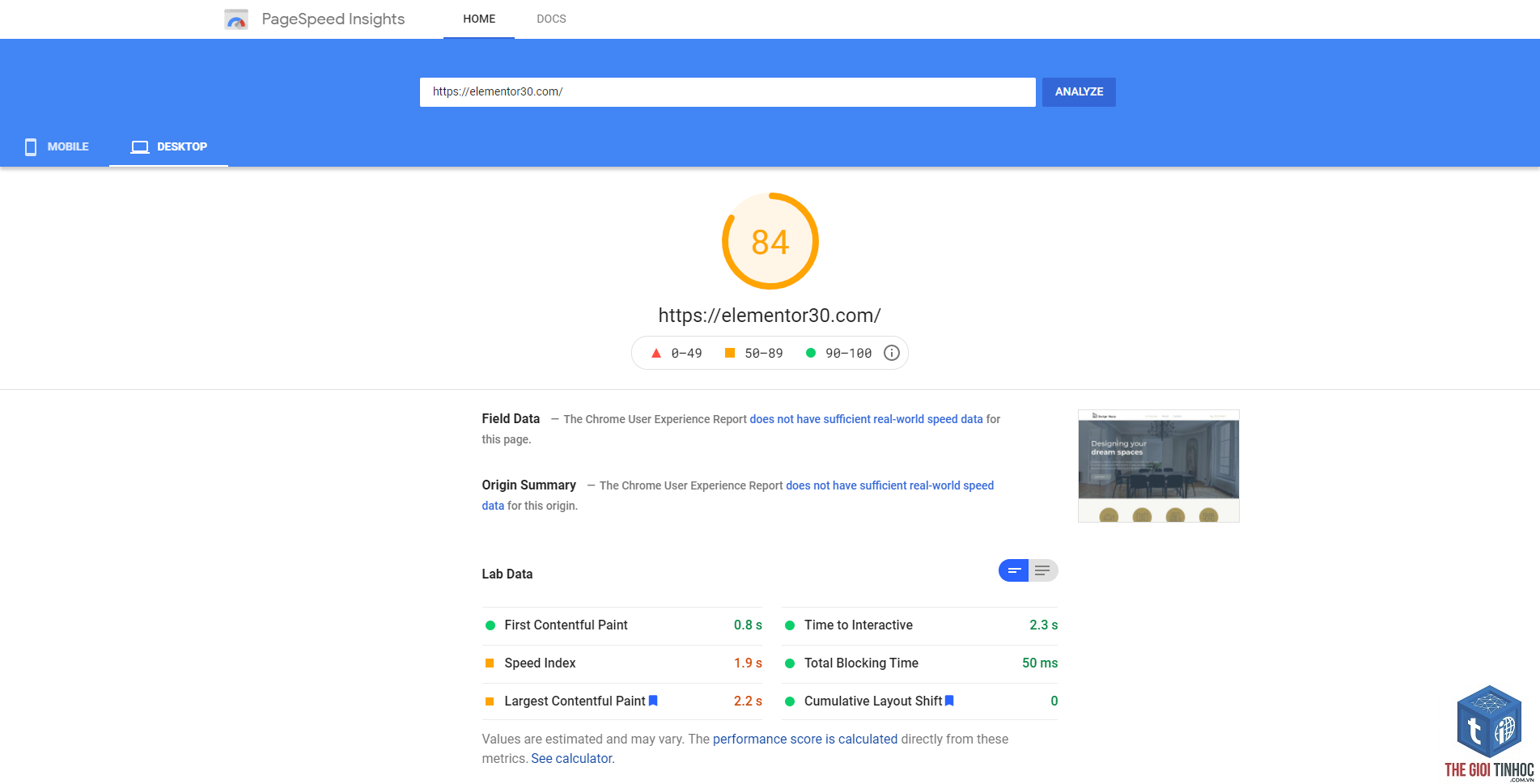
Sử dụng Google PageSpeed Insights, GTmetrix, hoặc Pingdom. Chú ý đến các chỉ số như LCP (Largest Contentful Paint), FID (First Input Delay), và TTFB (Time to First Byte).
Tôi có cần phải biết code để tối ưu Elementor không?
Không cần. Hầu hết các tối ưu đều có thể thực hiện qua giao diện plugin và cài đặt Elementor. Tuy nhiên, kiến thức cơ bản về CSS và HTML sẽ giúp bạn xử lý các vấn đề phức tạp hơn.
Kết Luận
Elementor page speed không phải là vấn đề nan giải nếu bạn hiểu rõ nguyên nhân và áp dụng đúng giải pháp. Từ việc chọn hosting chất lượng, tối ưu hình ảnh, sử dụng cache và CDN, đến việc tinh chỉnh cài đặt trong Elementor, mỗi bước đều đóng góp vào trải nghiệm người dùng tốt hơn và thứ hạng SEO cao hơn. Hãy bắt đầu bằng những thay đổi nhỏ nhất, kiểm tra kết quả thường xuyên, và bạn sẽ thấy sự khác biệt rõ rệt. Một website nhanh không chỉ giữ chân khách hàng mà còn là nền tảng vững chắc cho sự phát triển lâu dài.
- Giải Pháp Khắc Phục WordPress Slider CSS Error Hoàn Toàn Và Chi Tiết Nhất
- WordPress Hosting Hiệu Suất Thấp: Nguyên Nhân, Dấu Hiệu Và Cách Khắc Phục Toàn Diện
- Search Intent Ahrefs Keyword Explorer: Hướng Dẫn Toàn Diện Để Tối Ưu Nội Dung Chuẩn SEO
- WordPress Thumbnail Missing Sizes: Nguyên Nhân, Cách Khắc Phục và Tối Ưu Hình Ảnh
- Hướng dẫn chi tiết cách sử dụng Elementor Debug Log để sửa lỗi hiệu quả
Bài viết cùng chủ đề:
-

Hướng dẫn toàn diện về Elementor Custom Widget: Tạo widget riêng từ A đến Z
-

Hướng dẫn toàn diện về Elementor Addon Development: Từ cơ bản đến chuyên sâu
-

Hướng dẫn chuyên sâu về Elementor Widget Development: Từ cơ bản đến nâng cao
-

Elementor Dynamic Tags API: Hướng dẫn toàn diện từ cơ bản đến nâng cao cho nhà phát triển
-

Elementor Hooks: Hướng Dẫn Toàn Diện Từ Cơ Bản Đến Nâng Cao Cho Nhà Phát Triển WordPress
-
Elementor API: Hướng dẫn toàn diện từ cơ bản đến nâng cao cho nhà phát triển
-
Elementor Developer: Bí Quyết Trở Thành Chuyên Gia Phát Triển Website WordPress Chuyên Nghiệp
-

Hướng dẫn toàn diện về Elementor Custom JavaScript: Từ cơ bản đến nâng cao
-

Elementor Custom CSS: Bí Quyết Tùy Biến Giao Diện WordPress Chuyên Nghiệp
-

Hướng Dẫn Toàn Diện Về Elementor Custom Code: Từ Cơ Bản Đến Nâng Cao
-
Elementor vs Wix: Đâu là lựa chọn tối ưu cho website của bạn năm 2024?
-

Elementor vs Webflow: Đâu là lựa chọn tối ưu cho website của bạn năm 2024?
-

Container vs Section Elementor: Sự Khác Biệt và Cách Sử Dụng Tối Ưu Cho Website
-

Elementor Free vs Pro: So sánh chi tiết từ A-Z để chọn gói phù hợp nhất
-

Elementor vs SeedProd: Lựa Chọn Trình Xây Dựng Trang WordPress Nào Tối Ưu Nhất?
-

Elementor vs WPBakery: So sánh toàn diện hai trình xây dựng trang WordPress hàng đầu năm 2025















