
Hướng dẫn toàn diện về Custom Footer Elementor: Tạo chân trang chuyên nghiệp không cần code
Th6
Custom footer Elementor là một trong những tính năng mạnh mẽ nhất giúp người dùng WordPress tạo ra chân trang tùy chỉnh mà không cần viết bất kỳ dòng code nào. Với hơn 5 triệu người dùng đang sử dụng Elementor, việc tối ưu hóa footer không chỉ cải thiện trải nghiệm người dùng mà còn tác động trực tiếp đến tỷ lệ chuyển đổi. Bài viết này sẽ đi sâu vào mọi khía cạnh của custom footer elementor, từ khái niệm cơ bản đến các kỹ thuật nâng cao.
Custom Footer Elementor là gì?
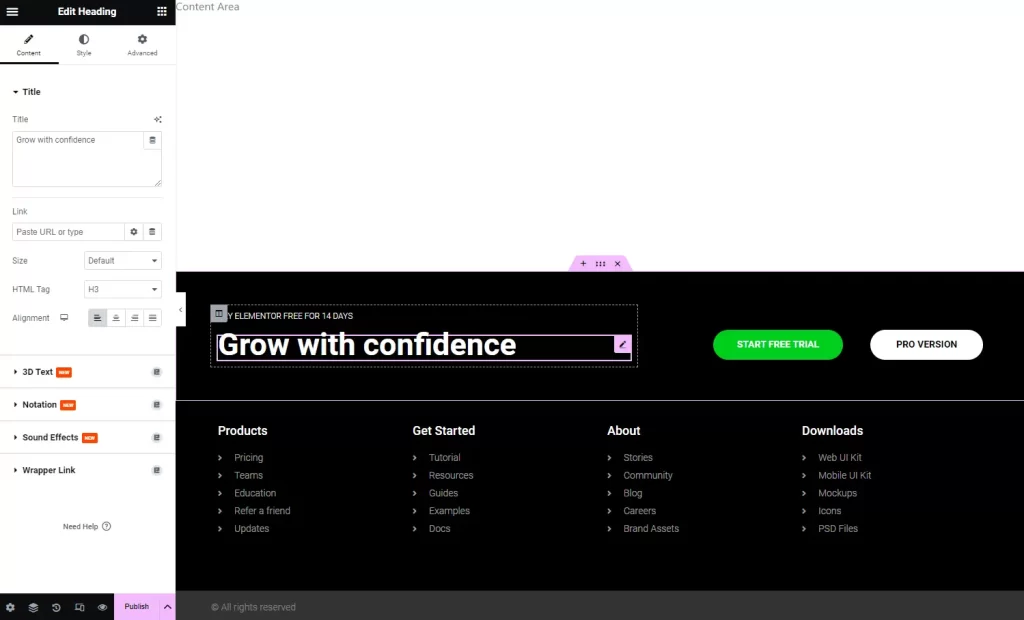
Custom footer elementor là quá trình sử dụng trình xây dựng trang Elementor để thiết kế và tùy chỉnh phần chân trang của website WordPress thay vì sử dụng footer mặc định từ theme. Thay vì bị giới hạn bởi các tùy chọn có sẵn, người dùng có thể kéo thả các widget, tạo bố cục đa cột, thêm nút kêu gọi hành động, biểu tượng mạng xã hội, form đăng ký email và nhiều thành phần khác.
Elementor cung cấp hai phiên bản: miễn phí và Pro. Phiên bản Pro cho phép truy cập vào Theme Builder, nơi

Footer thường bị xem nhẹ trong thiết kế web, nhưng thực tế đây là khu vực quan trọng giúp người dùng tìm thấy thông tin liên hệ, điều hướng trang và thực hiện hành động cuối cùng. Một custom footer elementor được thiết kế tốt có thể tăng thời gian ở lại trang lên đến 20% và cải thiện tỷ lệ nhấp chuột vào các liên kết quan trọng.
Với Elementor, bạn không cần phải chỉnh sửa file PHP hay CSS phức tạp. Mọi thay đổi đều được thực hiện qua giao diện kéo thả, giúp tiết kiệm thời gian và công sức. Điều này đặc biệt quan trọng khi bạn cần cập nhật footer thường xuyên cho các chiến dịch marketing hoặc sự kiện đặc biệt.
Các thành phần chính trong Custom Footer Elementor
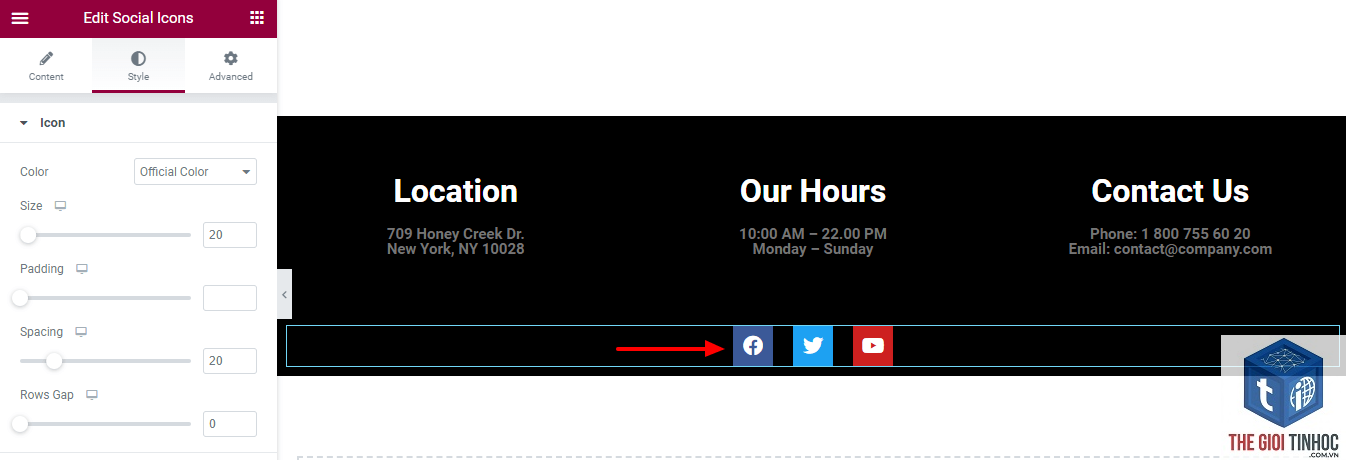
Một custom footer elementor thường bao gồm nhiều thành phần khác nhau, mỗi thành phần đóng vai trò riêng trong việc cung cấp thông tin và điều hướng người dùng.
Widget cơ bản cho Footer
- Heading: Hiển thị tiêu đề cho các cột thông tin
- Text Editor: Mô tả ngắn về doanh nghiệp
- Button: Nút kêu gọi hành động như Đăng ký, Liên hệ
- Icon List: Danh sách thông tin liên hệ với biểu tượng
- Social Icons: Liên kết đến các trang mạng xã hội
- Nav Menu: Menu điều hướng phụ trong footer
- Form: Form đăng ký email hoặc liên hệ
- Google Maps: Hiển thị bản đồ vị trí doanh nghiệp
- Image: Logo hoặc hình ảnh thương hiệu
- HTML: Mã nhúng tùy chỉnh
- Shortcode: Tích hợp plugin bên thứ ba
Widget nâng cao cho Footer
Hướng dẫn tạo Custom Footer Elementor từ A đến Z

Quy trình tạo custom footer elementor bao gồm các bước cụ thể, từ cài đặt đến xuất bản.
Bước 1: Cài đặt và kích hoạt Elementor
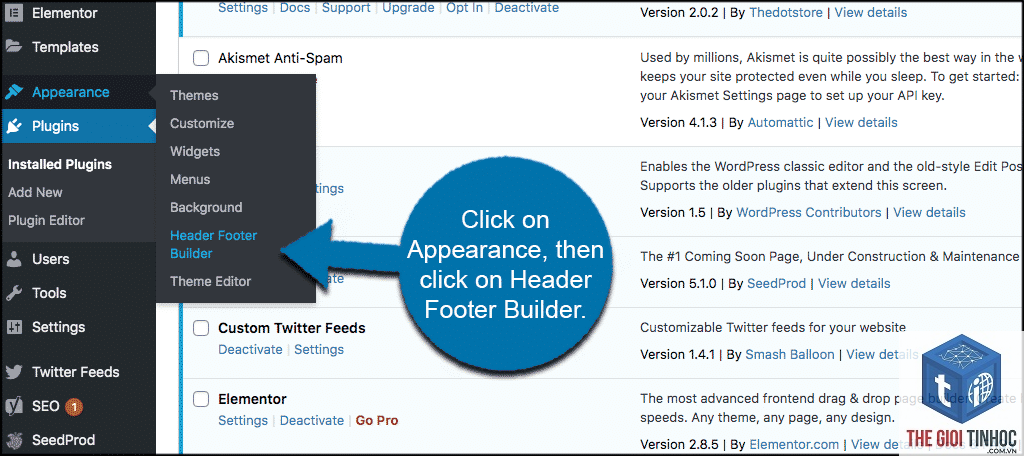
Truy cập vào WordPress Dashboard, vào mục Plugins và chọn Add New. Tìm kiếm Elementor Website Builder, cài đặt và kích hoạt. Nếu bạn muốn sử dụng tính năng Theme Builder cho custom footer elementor, hãy nâng cấp lên phiên bản Pro.
Bước 2: Truy cập Theme Builder
Sau khi kích hoạt Elementor Pro, vào Templates > Theme Builder. Tại đây, bạn sẽ thấy các tùy chọn cho Header, Footer, Single Post, Archive và các khu vực khác. Chọn Footer để bắt đầu tạo custom footer elementor.
Bước 3: Tạo Footer mới
Nhấp vào Add New Footer, đặt tên cho footer của bạn và chọn loại template. Elementor cung cấp nhiều mẫu footer có sẵn,
Có, tính năng Theme Builder cho phép tạo custom footer elementor chỉ có trong phiên bản Pro. Phiên bản miễn phí chỉ cho phép chỉnh sửa nội dung trang thông thường.
Làm thế nào để thêm nhiều footer khác nhau cho từng trang?
Sử dụng tính năng Display Conditions trong Theme Builder.
Có thể ảnh hưởng nếu bạn sử dụng quá nhiều widget nặng hoặc hình ảnh không tối ưu. Tuy nhiên, nếu thiết kế hợp lý, tác động đến tốc độ là không đáng kể.
Tôi có thể sử dụng shortcode trong custom footer elementor không?
Có, widget HTML hoặc Shortcode cho phép bạn chèn bất kỳ shortcode nào từ plugin bên thứ ba vào footer.
Làm thế nào để xóa custom footer elementor và quay lại footer mặc định?
Vào Templates > Theme Builder, tìm footer bạn muốn xóa và chọn Trash. Footer mặc định của theme sẽ tự động được khôi phục.
Kết luận

Custom footer elementor là công cụ mạnh mẽ giúp bạn kiểm soát hoàn toàn phần chân trang website mà không cần kiến thức lập trình. Với khả năng tùy chỉnh linh hoạt, tích hợp nhiều widget và tối ưu cho mọi thiết bị, đây là giải pháp lý tưởng cho bất kỳ ai muốn nâng cao trải nghiệm người dùng và cải thiện hiệu quả kinh doanh.
Việc đầu tư thời gian để tạo một custom footer elementor chuyên nghiệp sẽ mang lại lợi ích lâu dài cho website của bạn. Hãy bắt đầu với các mẫu có sẵn, tùy chỉnh dần dần và luôn kiểm tra kỹ lưỡng trước khi xuất bản. Với những hướng dẫn chi tiết trong bài viết này, bạn hoàn toàn có thể tự tạo ra một footer ấn tượng và hiệu quả.
- JobPosting Schema là gì? Hướng dẫn chi tiết từ A-Z cho người làm tuyển dụng và SEO
- Expires Header Là Gì? Hướng Dẫn Tối Ưu Cache Cho Website Tăng Tốc Độ Và SEO
- Site Audit trong Ahrefs là gì? Hướng dẫn chi tiết từ A-Z cho người mới bắt đầu
- Woocommerce Local Pickup Lỗi: Nguyên Nhân, Cách Khắc Phục Chi Tiết Từ A-Z
- Spam Signal là gì? Giải mã các tín hiệu báo động trong SEO mà bạn cần tránh
Bài viết cùng chủ đề:
-

Hướng dẫn toàn diện về Elementor Custom Widget: Tạo widget riêng từ A đến Z
-

Hướng dẫn toàn diện về Elementor Addon Development: Từ cơ bản đến chuyên sâu
-

Hướng dẫn chuyên sâu về Elementor Widget Development: Từ cơ bản đến nâng cao
-

Elementor Dynamic Tags API: Hướng dẫn toàn diện từ cơ bản đến nâng cao cho nhà phát triển
-

Elementor Hooks: Hướng Dẫn Toàn Diện Từ Cơ Bản Đến Nâng Cao Cho Nhà Phát Triển WordPress
-
Elementor API: Hướng dẫn toàn diện từ cơ bản đến nâng cao cho nhà phát triển
-
Elementor Developer: Bí Quyết Trở Thành Chuyên Gia Phát Triển Website WordPress Chuyên Nghiệp
-

Hướng dẫn toàn diện về Elementor Custom JavaScript: Từ cơ bản đến nâng cao
-

Elementor Custom CSS: Bí Quyết Tùy Biến Giao Diện WordPress Chuyên Nghiệp
-

Hướng Dẫn Toàn Diện Về Elementor Custom Code: Từ Cơ Bản Đến Nâng Cao
-
Elementor vs Wix: Đâu là lựa chọn tối ưu cho website của bạn năm 2024?
-

Elementor vs Webflow: Đâu là lựa chọn tối ưu cho website của bạn năm 2024?
-

Container vs Section Elementor: Sự Khác Biệt và Cách Sử Dụng Tối Ưu Cho Website
-

Elementor Free vs Pro: So sánh chi tiết từ A-Z để chọn gói phù hợp nhất
-

Elementor vs SeedProd: Lựa Chọn Trình Xây Dựng Trang WordPress Nào Tối Ưu Nhất?
-

Elementor vs WPBakery: So sánh toàn diện hai trình xây dựng trang WordPress hàng đầu năm 2025















