Hướng Dẫn Toàn Diện Về Counter Widget Elementor: Từ Cơ Bản Đến Chuyên Sâu
Th6
Counter widget Elementor là một trong những công cụ trực quan mạnh mẽ nhất giúp hiển thị số liệu thống kê, thành tích hoặc dữ liệu động trên website WordPress. Widget này cho phép bạn tạo hiệu ứng đếm số từ một giá trị bắt đầu đến giá trị kết thúc, thường được sử dụng để trình bày số lượng khách hàng, doanh thu, năm kinh nghiệm hoặc bất kỳ chỉ số nào cần nhấn mạnh. Với Elementor, counter widget không chỉ đơn thuần là một con số tĩnh mà còn mang lại trải nghiệm tương tác sống động cho người xem.
Counter Widget Elementor Là Gì?
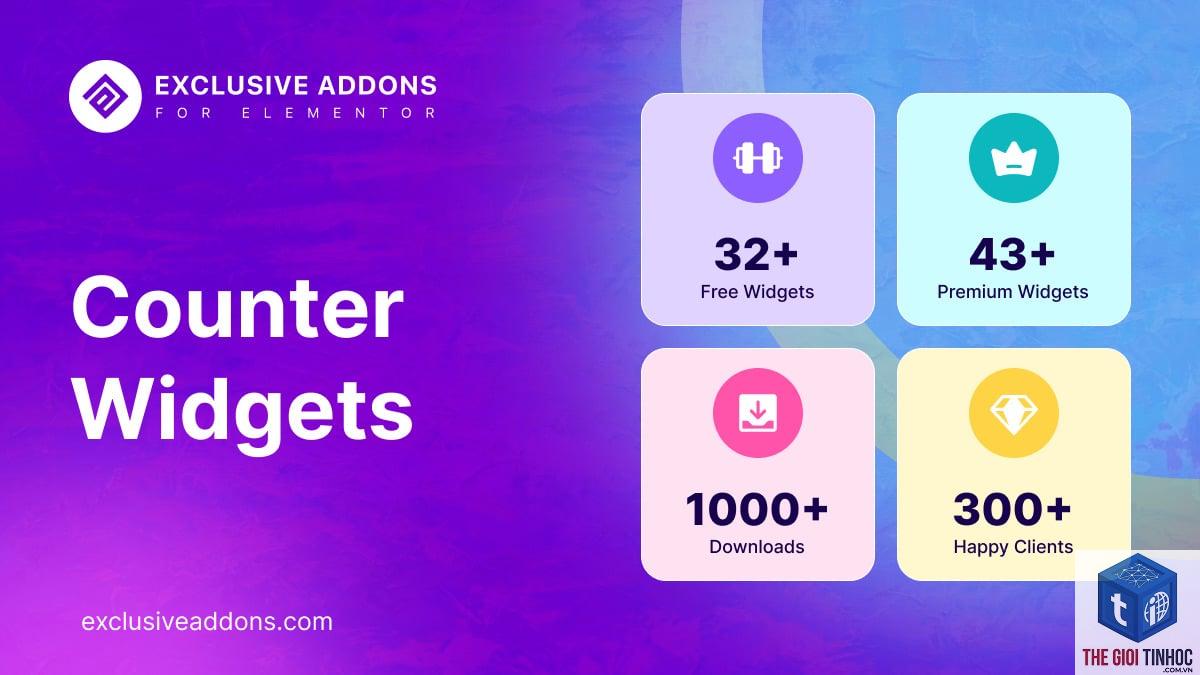
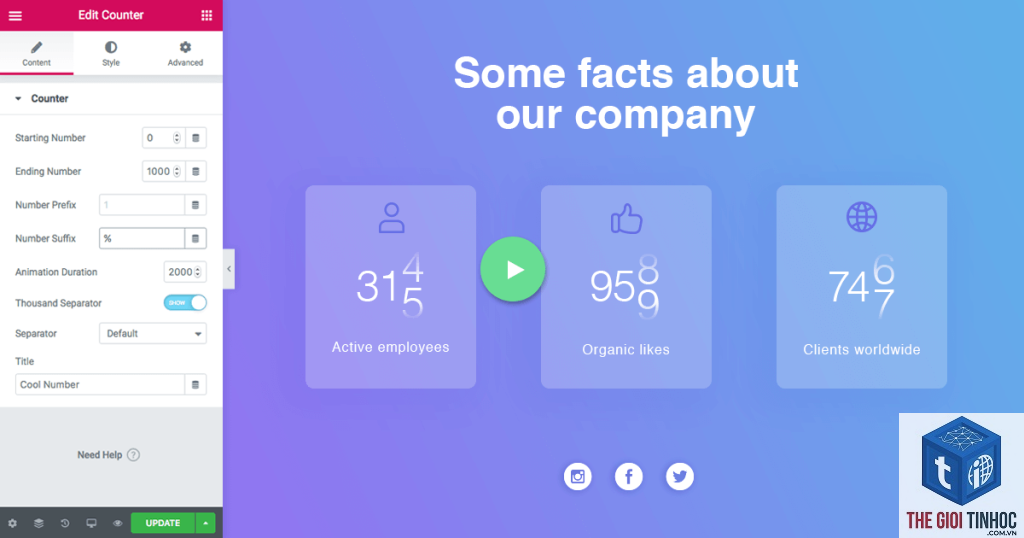
Counter widget Elementor là một module có sẵn trong trình xây dựng trang Elementor, cho phép hiển thị số đếm với hiệu ứng tăng dần. Khi người dùng cuộn đến vị trí widget, con số sẽ tự động chạy từ điểm bắt đầu đến điểm kết thúc trong một khoảng thời gian nhất định. Widget này hỗ trợ tùy chỉnh tiêu đề, giá trị số, tiền tố, hậu tố, khoảng thời gian chạy số và nhiều hiệu ứng khác.
Cấu Trúc Cơ Bản Của Counter Widget
Một counter widget Elementor hoàn chỉnh bao gồm các thành phần chính sau:
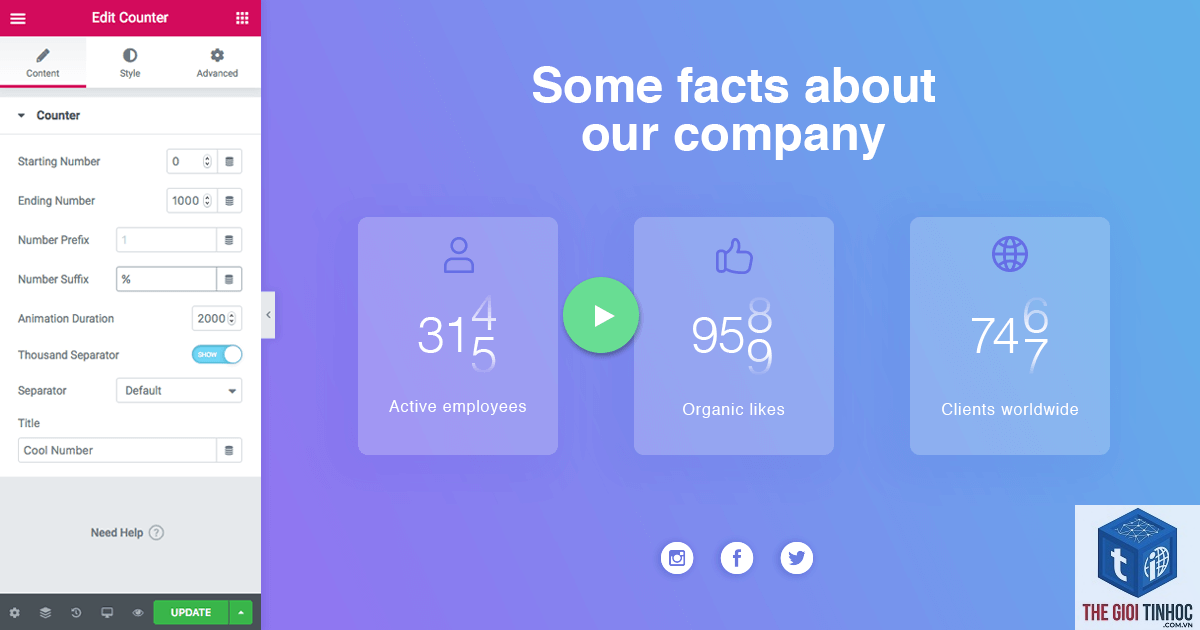
- Giá trị bắt đầu (Starting Number): Số khởi đầu cho hiệu ứng đếm, thường là 0
- Giá trị kết thúc (Ending Number): Số mục tiêu cần hiển thị sau khi đếm xong
- Tiền tố (Prefix): Ký tự hoặc từ đặt trước số, ví dụ: $, +, ¥
- Hậu tố (Suffix): Ký tự hoặc từ đặt sau số, ví dụ: %, +, khách hàng
- Tiêu đề (Title): Mô tả ngắn gọn về ý nghĩa của con số
- Khoảng thời gian (Duration): Thời gian chạy số tính bằng mili giây
- Mở trang hoặc bài viết cần chỉnh sửa bằng Elementor
- Tìm widget “Counter” trong bảng điều khiển bên trái
- Kéo thả widget vào vị trí mong muốn trên trang
- Nhập số bắt đầu (thường là 0) và số kết thúc
- Thêm tiền tố nếu cần (ví dụ: dấu $ cho tiền tệ)
- Thêm hậu tố mô tả đơn vị (ví dụ: “Khách hàng”, “Dự án”)
- Nhập tiêu đề ngắn gọn cho counter
- Điều chỉnh thời gian chạy số (khuyến nghị 2000-4000ms)
- Tùy chỉnh giao diện trong tab Style
- Tăng tính tương tác: Hiệu ứng đếm số thu hút sự chú ý và giữ chân người dùng lâu hơn
- Xây dựng uy tín: Hiển thị số liệu thực tế như số lượng khách hàng, năm kinh nghiệm giúp tăng độ tin cậy
- Trực quan hóa dữ liệu: Biến những con số khô khan thành trải nghiệm thị giác sống động
- Tối ưu trải nghiệm người dùng: Không cần code, dễ dàng tùy chỉnh và tích hợp
- Tương thích responsive: Hoạt động tốt trên mọi thiết bị di động và máy tính bảng
- Chọn thời gian chạy quá nhanh hoặc quá chậm: Thời gian lý tưởng là 2000-4000ms. Quá nhanh khiến người xem không kịp đọc, quá chậm gây nhàm chán
- Không kiểm tra trên thiết bị di động: Counter có thể hiển thị sai kích thước hoặc bị che khuất trên màn hình nhỏ
- Sử dụng quá nhiều counter trên một trang: Gây rối mắt và làm giảm hiệu quả truyền thông
- Không có tiêu đề mô tả: Con số đơn thuần không có ngữ cảnh sẽ khó hiểu đối với người xem
- Đặt số liệu không thực tế: Số liệu quá lớn hoặc không có căn cứ làm giảm độ tin cậy
- Sử dụng màu sắc tương phản giữa số và nền để dễ đọc
- Chọn font chữ rõ ràng, kích thước đủ lớn (tối thiểu 36px cho số)
- Thêm hiệu ứng hover hoặc animation nhẹ nhàng
- Đảm bảo counter nằm trong vùng nhìn thấy khi cuộn trang
- Thêm văn bản mô tả bên cạnh counter để Google hiểu ngữ cảnh
- Sử dụng thẻ heading phù hợp cho tiêu đề counter
- Đảm bảo tốc độ tải trang không bị ảnh hưởng bởi widget
- Kiểm tra tính tương thích với các plugin cache và tối ưu tốc độ
- Widget chỉ hoạt động khi người dùng cuộn đến vị trí của nó, không chạy tự động khi tải trang
- Giá trị số có thể chứa dấu phẩy hoặc dấu chấm phân cách hàng nghìn tùy theo cài đặt
- Counter widget không hỗ trợ số thập phân mặc định, cần code tùy chỉnh nếu muốn hiển thị
- Một số theme có thể xung đột với hiệu ứng counter, cần kiểm tra kỹ trước khi xuất bản
- Nên sử dụng counter widget kết hợp với các widget khác như icon, button để tạo bố cục hoàn chỉnh
Cách Thêm Và Cấu Hình Counter Widget Elementor
Việc thêm counter widget vào trang web rất đơn giản. Bạn chỉ cần kéo thả widget từ bảng điều khiển bên trái vào khu vực chỉnh sửa. Sau đó, tiến hành cấu hình các thông số trong tab Content và Style.
Hướng Dẫn Chi Tiết Từng Bước
Tùy Chỉnh Giao Diện Counter Widget
Tab Style trong counter widget Elementor cung cấp nhiều tùy chọn để làm đẹp cho số đếm:
| Thành phần | Tùy chỉnh có sẵn | Mô tả |
|---|---|---|
| Số (Number) | Font, kích thước, màu sắc, kiểu chữ | Định dạng cho con số chính |
| Tiêu đề (Title) | Font, kích thước, màu sắc, căn chỉnh | Định dạng cho phần mô tả |
| Tiền tố/Hậu tố | Font, kích thước, màu sắc | Định dạng cho ký tự đi kèm |
| Khoảng cách | Padding, Margin | Điều chỉnh không gian xung quanh |
Lợi Ích Khi Sử Dụng Counter Widget Elementor
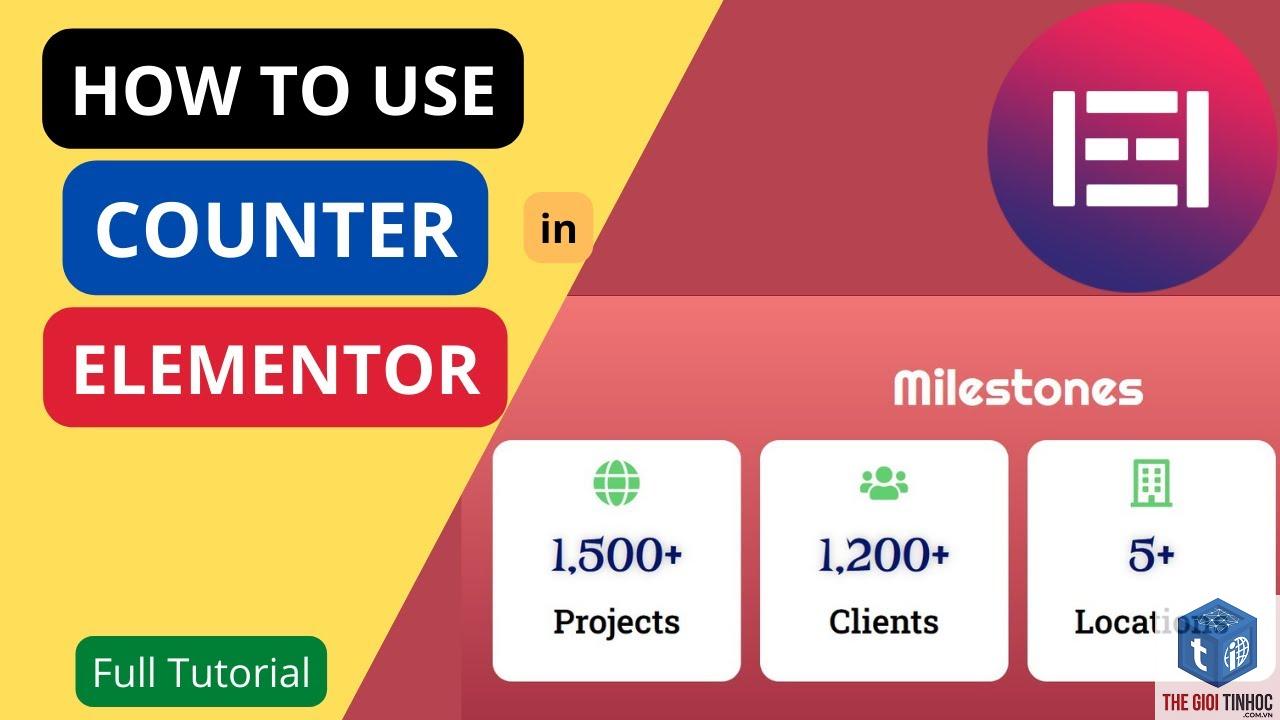
Sử dụng counter widget Elementor mang lại nhiều lợi ích thiết thực cho website:
Ứng Dụng Thực Tế Của Counter Widget
Counter widget Elementor được ứng dụng rộng rãi trong nhiều lĩnh vực và loại hình website:
Trang Giới Thiệu Doanh Nghiệp
Các công ty thường sử dụng counter để hiển thị số năm hoạt động, số dự án đã hoàn thành, số khách hàng hài lòng. Ví dụ: “15+ Năm Kinh Nghiệm”, “500+ Dự Án Thành Công”, “10,000+ Khách Hàng”.
Landing Page Sản Phẩm
Counter widget giúp nhấn mạnh các con số ấn tượng như số lượng sản phẩm đã bán, số lượt tải xuống, điểm đánh giá trung bình. Điều này tạo hiệu ứng FOMO và thúc đẩy hành động mua hàng.
Trang Portfolio Cá Nhân
Freelancer và nhà sáng tạo nội dung sử dụng counter để hiển thị số dự án, số khách hàng, số năm kinh nghiệm, số chứng chỉ đạt được.
Trang Sự Kiện Và Khuyến Mãi
Counter có thể được dùng như đồng hồ đếm ngược cho các chương trình khuyến mãi giới hạn thời gian, tạo cảm giác khẩn cấp cho người dùng.
So Sánh Counter Widget Với Các Widget Hiển Thị Số Khác
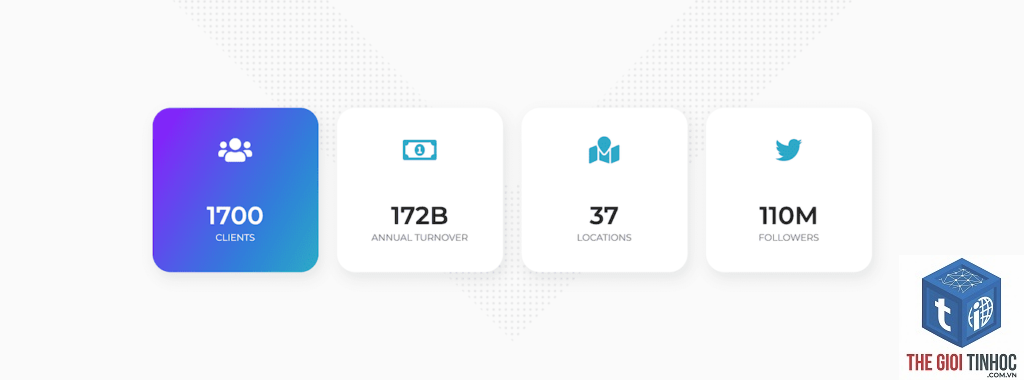
Elementor cung cấp nhiều widget hiển thị số liệu, mỗi loại có đặc điểm riêng:
| Widget | Chức năng chính | Hiệu ứng | Phù hợp với |
|---|---|---|---|
| Counter | Đếm số từ A đến B | Hiệu ứng tăng dần | Thống kê, thành tích |
| Progress Bar | Hiển thị phần trăm tiến độ | Thanh chạy ngang | Kỹ năng, tiến độ dự án |
| Circle Progress | Hiển thị phần trăm dạng vòng tròn | Vòng tròn tăng dần | Kỹ năng, đánh giá |
| Number | Hiển thị số tĩnh | Không có hiệu ứng | Thông tin đơn giản |
Sai Lầm Thường Gặp Khi Sử Dụng Counter Widget
Nhiều người dùng mắc phải những lỗi cơ bản khi triển khai counter widget Elementor:
Mẹo Tối Ưu Counter Widget Cho SEO Và UX
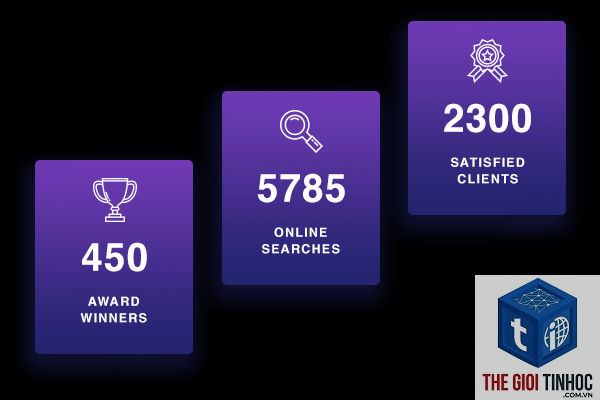
Để counter widget Elementor phát huy tối đa hiệu quả, bạn cần áp dụng các mẹo sau:
Tối Ưu Cho Trải Nghiệm Người Dùng
Tối Ưu Cho SEO
Lưu Ý Quan Trọng Khi Triển Khai Counter Widget
Khi sử dụng counter widget Elementor, có một số điểm kỹ thuật cần ghi nhớ:
Câu Hỏi Thường Gặp Về Counter Widget Elementor
Counter widget Elementor có miễn phí không?
Counter widget có sẵn trong cả phiên bản miễn phí và Pro của Elementor. Phiên bản miễn phí cung cấp đầy đủ các tính năng cơ bản, trong khi phiên bản Pro có thêm các tùy chỉnh nâng cao về animation và style.
Làm thế nào để thay đổi tốc độ đếm của counter?
Có, counter widget Elementor hoạt động tốt trên mọi thiết bị. Tuy nhiên, bạn nên kiểm tra và điều chỉnh kích thước font, khoảng cách cho phù hợp với từng loại màn hình trong tab Responsive.
Tôi có thể thêm icon vào counter widget không?
Counter widget không hỗ trợ icon mặc định.
Counter chỉ kích hoạt khi người dùng cuộn đến vị trí của nó trên trang. Trong chế độ xem trước, bạn cần cuộn xuống đúng vị trí để thấy hiệu ứng hoạt động.
Kết Luận
Counter widget Elementor là công cụ không thể thiếu cho bất kỳ ai muốn tạo website chuyên nghiệp với số liệu ấn tượng. Widget này kết hợp hoàn hảo giữa tính thẩm mỹ và chức năng, giúp truyền tải thông tin một cách trực quan và thu hút. Bằng cách áp dụng đúng các nguyên tắc về thiết kế, tốc độ và nội dung, bạn có thể tận dụng tối đa sức mạnh của counter widget để nâng cao trải nghiệm người dùng và tối ưu hiệu quả chuyển đổi. Hãy bắt đầu thử nghiệm ngay hôm nay để thấy sự khác biệt mà widget này mang lại cho website của bạn.
- Competitive Keyword Gap SEMrush: Hướng Dẫn Toàn Diện Để Vượt Mặt Đối Thủ
- Non Branded Keywords Semrush: Bí Quyết Mở Khóa Nguồn Traffic Khổng Lồ Từ Khách Hàng Tiềm Năng
- CDN WordPress là gì? Giải pháp tăng tốc website WordPress toàn diện
- Brand Prominence Là Gì? Chiến Lược Nâng Tầm Thương Hiệu Trong Tâm Trí Khách Hàng
- Google Image Keyword: Bí Quyết Tối Ưu Hình Ảnh Lên Top Google Hình Ảnh
Bài viết cùng chủ đề:
-

Hướng dẫn toàn diện về Elementor Custom Widget: Tạo widget riêng từ A đến Z
-

Hướng dẫn toàn diện về Elementor Addon Development: Từ cơ bản đến chuyên sâu
-

Hướng dẫn chuyên sâu về Elementor Widget Development: Từ cơ bản đến nâng cao
-

Elementor Dynamic Tags API: Hướng dẫn toàn diện từ cơ bản đến nâng cao cho nhà phát triển
-

Elementor Hooks: Hướng Dẫn Toàn Diện Từ Cơ Bản Đến Nâng Cao Cho Nhà Phát Triển WordPress
-
Elementor API: Hướng dẫn toàn diện từ cơ bản đến nâng cao cho nhà phát triển
-
Elementor Developer: Bí Quyết Trở Thành Chuyên Gia Phát Triển Website WordPress Chuyên Nghiệp
-

Hướng dẫn toàn diện về Elementor Custom JavaScript: Từ cơ bản đến nâng cao
-

Elementor Custom CSS: Bí Quyết Tùy Biến Giao Diện WordPress Chuyên Nghiệp
-

Hướng Dẫn Toàn Diện Về Elementor Custom Code: Từ Cơ Bản Đến Nâng Cao
-
Elementor vs Wix: Đâu là lựa chọn tối ưu cho website của bạn năm 2024?
-

Elementor vs Webflow: Đâu là lựa chọn tối ưu cho website của bạn năm 2024?
-

Container vs Section Elementor: Sự Khác Biệt và Cách Sử Dụng Tối Ưu Cho Website
-

Elementor Free vs Pro: So sánh chi tiết từ A-Z để chọn gói phù hợp nhất
-

Elementor vs SeedProd: Lựa Chọn Trình Xây Dựng Trang WordPress Nào Tối Ưu Nhất?
-

Elementor vs WPBakery: So sánh toàn diện hai trình xây dựng trang WordPress hàng đầu năm 2025