
Hướng dẫn toàn diện về Animation Elementor: Từ cơ bản đến chuyên sâu
Th6
Animation Elementor là một trong những tính năng mạnh mẽ nhất giúp người dùng tạo ra các hiệu ứng chuyển động chuyên nghiệp trên website WordPress mà không cần viết code. Với hơn 10 triệu lượt cài đặt, Elementor Page Builder đã trở thành công cụ thiết kế web hàng đầu, và khả năng animation chính là yếu tố tạo nên sự khác biệt giữa một website tĩnh nhàm chán và một trang web sống động, thu hút người dùng. Bài viết này sẽ phân tích chi tiết mọi khía cạnh của animation trong Elementor, từ khái niệm cơ bản, các loại hiệu ứng, cách tối ưu hiệu suất cho đến những sai lầm thường gặp và cách khắc phục.
Animation Elementor là gì? Bản chất và nguyên lý hoạt động

Animation Elementor là hệ thống hiệu ứng chuyển động được tích hợp sẵn trong trình xây dựng trang Elementor, cho phép người dùng thêm các chuyển động cho phần tử như văn bản, hình ảnh, nút bấm, section và column. Các hiệu ứng này được kích hoạt dựa trên hành vi cuộn trang (scroll), tương tác chuột (mouse hover) hoặc khi phần tử xuất hiện trong viewport.
Nguyên lý hoạt động của animation trong Elementor dựa trên CSS3 transitions và keyframes. Khi người dùng thiết lập một hiệu ứng, Elementor sẽ tự động tạo ra các class CSS tương ứng và inject chúng vào trang web. Điều này giúp giảm tải cho JavaScript và tối ưu tốc độ tải trang. Các animation được chia thành ba nhóm chính: Entrance Animation (hiệu ứng khi xuất hiện), Exit Animation (hiệu ứng khi rời khỏi) và Loop Animation (hiệu ứng lặp vô hạn).
Phân loại các loại Animation trong Elementor

Entrance Animation – Hiệu ứng khi phần tử xuất hiện
Entrance Animation là loại hiệu ứng phổ biến nhất, kích hoạt khi người dùng cuộn đến vị trí của phần tử. Elementor cung cấp hơn 50 hiệu ứng entrance khác nhau, bao gồm:
- Fade In: Phần tử mờ dần từ trong suốt đến hiện rõ. Có các biến thể như Fade In Up, Fade In Down, Fade In Left, Fade In Right.
- Zoom In/Out: Phần tử phóng to hoặc thu nhỏ khi xuất hiện, tạo cảm giác chiều sâu.
- Slide In: Phần tử trượt từ một hướng cụ thể vào vị trí ban đầu.
- Bounce: Hiệu ứng nảy nhẹ, thường dùng cho các nút kêu gọi hành động.
- Rotate: Xoay phần tử quanh trục trung tâm.
- Flip: Lật phần tử theo chiều ngang hoặc dọc.
- Rotate: Xoay vòng liên tục theo chiều kim đồng hồ hoặc ngược lại.
- Pulse: Phần tử phóng to và thu nhỏ nhịp nhàng, tạo hiệu ứng đập.
- Flash: Nhấp nháy với tần số có thể điều chỉnh.
- Bounce: Nảy lên xuống liên tục.
- 3D Tilt: Phần tử nghiêng theo hướng di chuyển của chuột, tạo hiệu ứng 3D ấn tượng.
- Mouse Track: Phần tử di chuyển theo vị trí chuột, thường dùng cho background.
- Sticky: Phần tử cố định khi cuộn trang, kết hợp với animation để tạo hiệu ứng mượt.
Exit Animation – Hiệu ứng khi phần tử biến mất
Exit Animation hoạt động ngược lại với Entrance, kích hoạt khi phần tử sắp rời khỏi viewport. Các hiệu ứng này giúp tạo trải nghiệm mượt mà khi người dùng cuộn xuống. Một số exit animation phổ biến gồm Fade Out, Slide Out, Zoom Out và Rotate Out.
Loop Animation – Hiệu ứng lặp liên tục
Loop Animation cho phép phần tử chuyển động không ngừng, thường được sử dụng cho các biểu tượng loading, banner quảng cáo hoặc các yếu tố trang trí. Các tùy chọn bao gồm:
Mouse Effects – Hiệu ứng tương tác chuột
Elementor Pro cung cấp thêm các hiệu ứng dựa trên tương tác chuột như:
Hướng dẫn chi tiết cách thiết lập Animation trong Elementor

Bước 1: Kích hoạt Animation cho phần tử
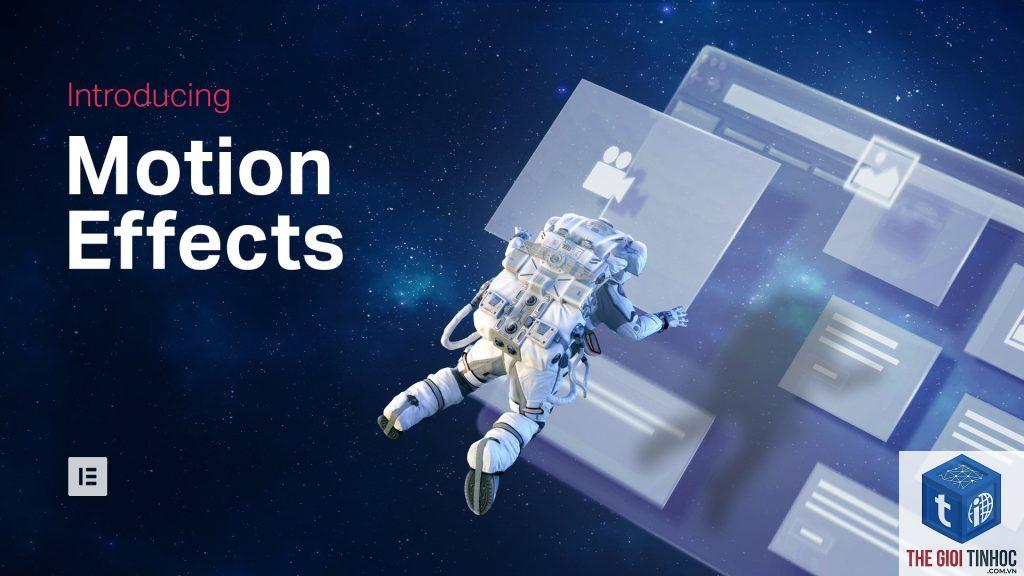
Để bắt đầu, bạn chọn bất kỳ phần tử nào trong trình chỉnh sửa Elementor (widget, section, column). Trong bảng điều khiển bên trái, chuyển đến tab Advanced (Nâng cao). Tại đây, bạn sẽ thấy mục Motion Effects (Hiệu ứng chuyển động). Nhấp vào để mở rộng các tùy chọn.
Bước 2: Chọn loại Animation
Trong phần Motion Effects, bạn có ba lựa chọn chính:
- Entrance Animation: Chọn hiệu ứng từ dropdown list.
Animation Elementor không trực tiếp ảnh hưởng đến SEO, nhưng gián tiếp thông qua các yếu tố trải nghiệm người dùng như thời gian ở lại trang và tỷ lệ thoát. Nếu animation làm trang chậm, SEO sẽ bị ảnh hưởng tiêu cực. Ngược lại, animation hợp lý giúp cải thiện các chỉ số UX, hỗ trợ SEO tích cực.
Có thể sử dụng animation miễn phí trong Elementor không?
Có. Phiên bản Elementor miễn phí cung cấp các entrance animation cơ bản như Fade In, Slide In, Zoom In. Các hiệu ứng nâng cao như 3D Tilt, Mouse Track, Exit Animation chỉ có trong Elementor Pro với giá 59 USD/năm cho một website.
Làm thế nào để tắt animation trên thiết bị di động?
Trong tab Advanced của phần tử, mở rộng Motion Effects, tìm tùy chọn Disable on Mobile và bật lên. Bạn cũng có thể tắt toàn bộ animation trên mobile trong Elementor Settings > Experiments > Improved CSS Loading.
Tại sao animation của tôi không hoạt động?
Có một số nguyên nhân phổ biến: phần tử bị ẩn bởi CSS khác, xung đột với plugin JavaScript, hoặc trình duyệt không hỗ trợ. Kiểm tra bằng cách tạm thời tắt các plugin khác, xóa cache, và thử trên trình duyệt khác. Nếu vẫn không hoạt động, kiểm tra console log để tìm lỗi.
Có thể tạo animation tùy chỉnh trong Elementor không?
Có thể thông qua việc thêm CSS tùy chỉnh trong tab Advanced > Custom CSS. Bạn có thể định nghĩa keyframes riêng và áp dụng cho phần tử. Tuy nhiên, phương pháp này yêu cầu kiến thức CSS nâng cao. Ngoài ra, có thể sử dụng các plugin bổ sung như Elementor Pro hoặc Happy Addons để mở rộng thư viện animation.
Kết luận

Animation Elementor là công cụ mạnh mẽ giúp nâng tầm thiết kế website WordPress, biến những trang web tĩnh thành trải nghiệm sống động và chuyên nghiệp. Với hơn 50 hiệu ứng có sẵn, khả năng tùy chỉnh linh hoạt và tích hợp trực tiếp vào trình kéo thả, bất kỳ ai cũng có thể tạo ra các hiệu ứng chuyển động ấn tượng mà không cần kiến thức lập trình.
Tuy nhiên, sức mạnh của animation đi kèm với trách nhiệm sử dụng đúng cách. Việc lạm dụng animation có thể gây hại nhiều hơn lợi, làm chậm trang web và gây khó chịu cho người dùng. Nguyên tắc vàng là “ít nhưng chất lượng”: chỉ sử dụng animation cho các yếu tố thực sự cần thiết, tối ưu cho thiết bị di động, và luôn kiểm tra hiệu suất sau khi thêm hiệu ứng.
Bằng cách áp dụng các hướng dẫn và lưu ý trong bài viết này, bạn có thể khai thác tối đa tiềm năng của animation Elementor, tạo ra những website không chỉ đẹp mắt mà còn nhanh chóng, thân thiện với người dùng và tối ưu cho công cụ tìm kiếm. Hãy bắt đầu thử nghiệm với các hiệu ứng cơ bản, dần dần nâng cao kỹ năng và xây dựng phong cách animation riêng cho thương hiệu của bạn.

- Cách bắt đầu affiliate marketing từ con số 0 – Hướng dẫn toàn diện cho người mới
- Content Hierarchy Là Gì? Bí Quyết Xây Dựng Hệ Thống Nội Dung Đỉnh Cao Cho SEO & UX
- WordPress PHP-FPM Process Limit: Cấu Hình Chuẩn Cho Hiệu Năng Tối Ưu
- Duplicate URL là gì? Nguyên nhân, tác hại và cách khắc phục triệt để
- Backlink Outreach Là Gì? Hướng Dẫn Chi Tiết Cách Xây Dựng Liên Kết Chất Lượng Cao
Bài viết cùng chủ đề:
-

Hướng dẫn toàn diện về Elementor Custom Widget: Tạo widget riêng từ A đến Z
-

Hướng dẫn toàn diện về Elementor Addon Development: Từ cơ bản đến chuyên sâu
-

Hướng dẫn chuyên sâu về Elementor Widget Development: Từ cơ bản đến nâng cao
-

Elementor Dynamic Tags API: Hướng dẫn toàn diện từ cơ bản đến nâng cao cho nhà phát triển
-

Elementor Hooks: Hướng Dẫn Toàn Diện Từ Cơ Bản Đến Nâng Cao Cho Nhà Phát Triển WordPress
-
Elementor API: Hướng dẫn toàn diện từ cơ bản đến nâng cao cho nhà phát triển
-
Elementor Developer: Bí Quyết Trở Thành Chuyên Gia Phát Triển Website WordPress Chuyên Nghiệp
-

Hướng dẫn toàn diện về Elementor Custom JavaScript: Từ cơ bản đến nâng cao
-

Elementor Custom CSS: Bí Quyết Tùy Biến Giao Diện WordPress Chuyên Nghiệp
-

Hướng Dẫn Toàn Diện Về Elementor Custom Code: Từ Cơ Bản Đến Nâng Cao
-
Elementor vs Wix: Đâu là lựa chọn tối ưu cho website của bạn năm 2024?
-

Elementor vs Webflow: Đâu là lựa chọn tối ưu cho website của bạn năm 2024?
-

Container vs Section Elementor: Sự Khác Biệt và Cách Sử Dụng Tối Ưu Cho Website
-

Elementor Free vs Pro: So sánh chi tiết từ A-Z để chọn gói phù hợp nhất
-

Elementor vs SeedProd: Lựa Chọn Trình Xây Dựng Trang WordPress Nào Tối Ưu Nhất?
-

Elementor vs WPBakery: So sánh toàn diện hai trình xây dựng trang WordPress hàng đầu năm 2025















