Plugin Ảnh Hưởng Tốc Độ WordPress: Danh Sách Plugin Gây Chậm Và Cách Tối Ưu

Th6
Khi vận hành một website WordPress, tốc độ tải trang là yếu tố sống còn ảnh hưởng trực tiếp đến trải nghiệm người dùng và thứ hạng SEO. Nhiều chủ website không nhận ra rằng chính các plugin ảnh hưởng tốc độ WordPress là nguyên nhân chính khiến trang web chậm như rùa bò. Một plugin được lập trình kém hoặc xung đột với nhau có thể làm tăng thời gian tải lên gấp 3-4 lần, khiến tỷ lệ thoát tăng vọt và doanh thu sụt giảm. Bài viết này sẽ phân tích chi tiết từng loại plugin gây ảnh hưởng, cơ chế hoạt động và giải pháp tối ưu cụ thể.
Plugin Ảnh Hưởng Tốc Độ WordPress Là Gì?
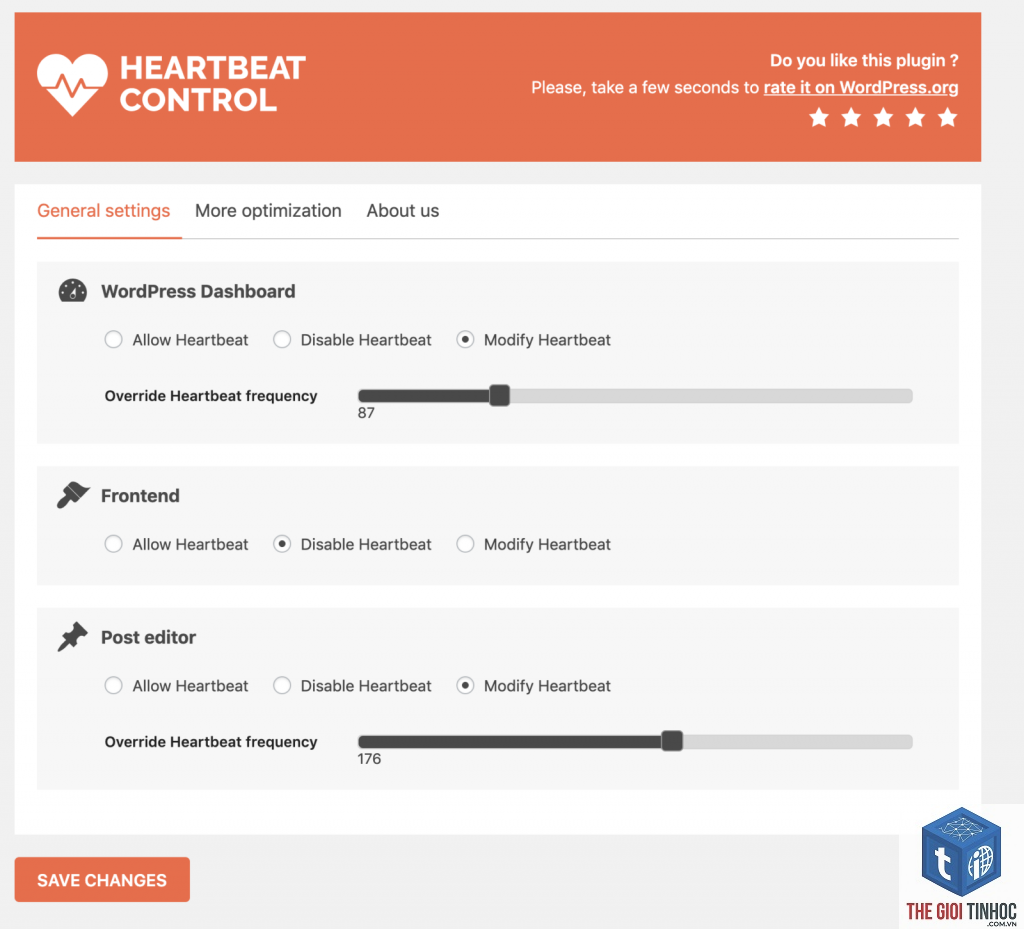
Plugin ảnh hưởng tốc độ WordPress là các tiện ích mở rộng khi được cài đặt và kích hoạt sẽ tác động trực tiếp đến thời gian phản hồi của máy chủ, dung lượng tài nguyên tải xuống và hiệu suất tổng thể của website. Mỗi plugin khi hoạt động đều tiêu tốn một lượng CPU, RAM và băng thông nhất định. Plugin càng phức tạp, càng nhiều chức năng thì mức độ ảnh hưởng càng lớn.
Có hai dạng tác động chính: tác động trực tiếp từ mã nguồn plugin kém tối ưu và tác động gián tiếp từ việc plugin gọi thêm nhiều file CSS, JavaScript hoặc thực hiện nhiều truy vấn cơ sở dữ liệu. Một số plugin có thể làm tăng thời gian tải trang từ 0.5 giây lên đến 3-5 giây chỉ vì một dòng code sai.
Phân Loại Plugin Theo Mức Độ Ảnh Hưởng
Plugin Tạo Trang Builder Nặng
Các plugin page builder như Elementor, Divi Builder, WPBakery thường là thủ phạm hàng đầu. Chúng lưu trữ hàng trăm dòng CSS và JavaScript không cần thiết ngay cả khi không sử dụng. Elementor chẳng hạn, có thể tải hơn 20 file CSS riêng lẻ cho mỗi lần hiển thị trang, làm tăng số lượng HTTP request lên đáng kể.
Một nghiên cứu thực tế cho thấy website sử dụng Elementor có thời gian tải trung bình cao hơn 40% so với website dùng Gutenberg thuần. Điều này đặc biệt nghiêm trọng với các hosting chia sẻ có tài nguyên hạn chế.
Plugin Cache Và Tối Ưu Hiệu Suất
Ngược lại, các plugin cache như WP Rocket, W3 Total Cache, LiteSpeed Cache lại có tác động tích cực nếu được cấu hình đúng. Chúng giảm tải cho máy chủ bằng cách lưu trữ phiên bản tĩnh của trang. Tuy nhiên, nếu cài quá nhiều plugin cache cùng lúc, chúng sẽ xung đột và gây ra lỗi nghiêm trọng, thậm chí làm website không thể truy cập.
Plugin Bảo Mật Và Tường Lửa
Wordfence, Sucuri, iThemes Security là những plugin bảo mật phổ biến nhưng cũng tiêu tốn nhiều tài nguyên. Wordfence quét file liên tục và kiểm tra lưu lượng truy cập theo thời gian thực, điều này có thể làm tăng CPU usage lên 20-30% trên các máy chủ nhỏ.
Plugin Social Media Và Chia Sẻ
Các plugin hiển thị nút chia sẻ mạng xã hội như AddToAny, ShareThis thường tải thêm các script từ bên thứ ba. Mỗi script này là một HTTP request riêng, kéo dài thời gian tải trang. Một trang có 5 nút chia sẻ khác nhau có thể tạo ra 10-15 request phụ trội.
Plugin Slider Và Animation
Revolution Slider, LayerSlider là những plugin slider nổi tiếng nhưng cực kỳ nặng. Chúng tải nhiều hiệu ứng JavaScript, hình ảnh độ phân giải cao và font chữ tùy chỉnh. Một slider đơn giản có thể nặng hơn toàn bộ nội dung còn lại của trang.
Bảng So Sánh Mức Độ Ảnh Hưởng Của Các Plugin Phổ Biến
| Tên Plugin | Loại Plugin | Mức Ảnh Hưởng | Nguyên Nhân Chính |
|---|---|---|---|
| Elementor | Page Builder | Cao | CSS/JS dư thừa, shortcode phức tạp |
| Revolution Slider | Slider | Rất Cao | Nhiều hiệu ứng, hình ảnh lớn |
| Wordfence | Bảo mật | Trung bình-Cao | Quét file liên tục, kiểm tra traffic |
| WP Rocket | Cache | Tích cực (nếu đúng cấu hình) | Giảm tải server, tối ưu file |
| Yoast SEO | SEO | Thấp-Trung bình | Truy vấn DB, phân tích nội dung |
| WooCommerce | Thương mại điện tử | Cao | Nhiều truy vấn, session, giỏ hàng |
| Jetpack | Đa năng | Cao | Kết nối cloud, nhiều module |
Cơ Chế Hoạt Động Gây Chậm Của Plugin
Tăng Số Lượng HTTP Request
Mỗi plugin thường thêm ít nhất 2-5 file CSS và JavaScript vào trang. Với 20 plugin hoạt động, số request có thể lên đến 100, khiến trình duyệt phải làm việc vất vả để tải từng file một. Điều này đặc biệt ảnh hưởng trên kết nối di động chậm.
Truy Vấn Cơ Sở Dữ Liệu Quá Nhiều
Nhiều plugin thực hiện truy vấn SQL không tối ưu mỗi khi trang được tải. Ví dụ, một plugin hiển thị bài viết phổ biến có thể thực hiện 10-15 truy vấn chỉ để lấy dữ liệu, trong khi chỉ cần 1-2 truy vấn là đủ nếu code tốt.
Gọi Script Từ Bên Thứ Ba
Các plugin phụ thuộc vào dịch vụ bên ngoài như Google Fonts, reCAPTCHA, Google Analytics thường tạo ra độ trễ do phải chờ phản hồi từ máy chủ khác. Một script bên thứ ba chậm có thể kéo theo toàn bộ trang bị chậm theo.
Xung Đột Giữa Các Plugin
Khi hai plugin cùng cố gắng thay đổi một chức năng, xung đột xảy ra. Điều này không chỉ gây lỗi hiển thị mà còn làm tăng thời gian xử lý do PHP phải thực hiện nhiều vòng lặp để giải quyết mâu thuẫn.
Lợi Ích Khi Tối Ưu Plugin Ảnh Hưởng Tốc Độ WordPress

Giảm số lượng plugin không cần thiết giúp thời gian tải trang giảm từ 3-5 giây xuống còn dưới 2 giây. Điều này cải thiện điểm Core Web Vitals, đặc biệt là Largest Contentful Paint và First Input Delay. Google ưu tiên xếp hạng các website có thời gian tải nhanh, đặc biệt trên thiết bị di động.
Chi phí hosting cũng giảm đáng kể. Một website nhẹ có thể hoạt động tốt trên gói hosting giá rẻ, trong khi website nặng với nhiều plugin yêu cầu VPS hoặc máy chủ riêng. Tiết kiệm chi phí vận hành là lợi ích kinh tế rõ ràng.
Trải nghiệm người dùng được cải thiện rõ rệt. Tỷ lệ thoát giảm, thời gian ở lại trang tăng, tỷ lệ chuyển đổi có thể tăng 20-30% chỉ nhờ tốc độ nhanh hơn.
Hạn Chế Khi Loại Bỏ Plugin
Không phải plugin nào cũng có thể loại bỏ dễ dàng. Một số plugin tích hợp sâu vào cấu trúc website, việc gỡ bỏ có thể làm mất dữ liệu hoặc hỏng giao diện. Ví dụ, gỡ Elementor khỏi website đã xây dựng bằng nó sẽ khiến toàn bộ nội dung biến mất.
Một số plugin mang lại chức năng thiết yếu mà không có giải pháp thay thế nhẹ hơn. WooCommerce là ví dụ điển hình: không có plugin thương mại điện tử nào nhẹ hơn mà vẫn đầy đủ tính năng.
Hướng Dẫn Kiểm Tra Và Tối Ưu Plugin
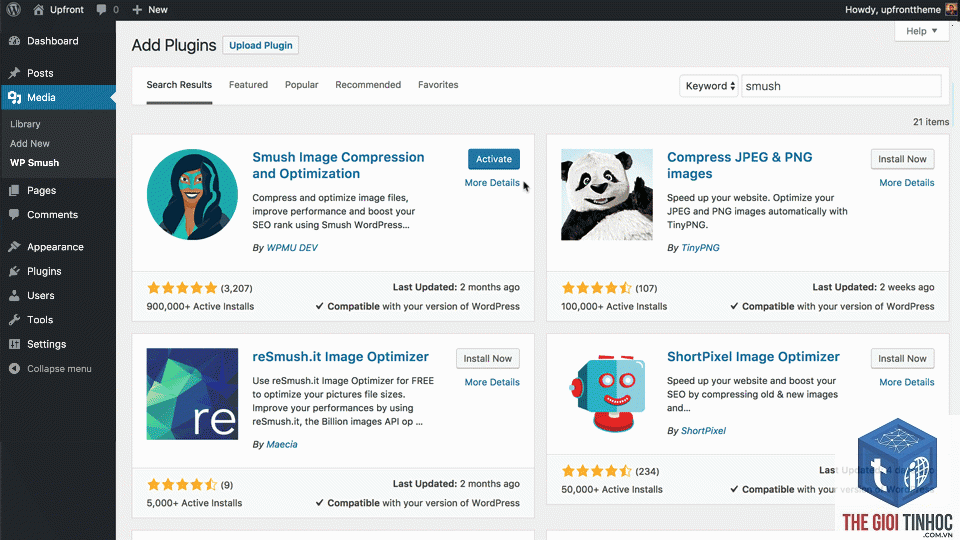
Bước 1: Kiểm Tra Tốc Độ Hiện Tại
Sử dụng các công cụ như GTmetrix, Google PageSpeed Insights, Pingdom để đo thời gian tải trước khi thay đổi. Ghi lại các chỉ số quan trọng: Time to First Byte, Fully Loaded Time, số lượng request, tổng dung lượng trang.
Bước 2: Xác Định Plugin Gây Chậm
Kích hoạt từng plugin một và đo tốc độ sau mỗi lần kích hoạt. Phương pháp thủ công này tuy mất thời gian nhưng cho kết quả chính xác nhất. Có thể dùng plugin Query Monitor để xem số lượng truy vấn và thời gian thực thi của từng plugin.
Bước 3: Tìm Giải Pháp Thay Thế Nhẹ Hơn
Thay thế plugin nặng bằng plugin nhẹ hơn có cùng chức năng. Ví dụ: thay Revolution Slider bằng Smart Slider 3 hoặc MetaSlider. Thay Contact Form 7 bằng Fluent Forms hoặc WPForms Lite. Thay Jetpack bằng các plugin riêng lẻ cho từng chức năng.
Bước 4: Cấu Hình Lại Plugin Hiện Tại
Vô hiệu hóa các tính năng không dùng trong plugin. Elementor cho phép tắt các widget không sử dụng. Yoast SEO có thể tắt các tính năng như XML sitemap nếu đã có plugin khác làm việc này. Wordfence có thể giảm tần suất quét file.
Bước 5: Sử Dụng Plugin Cache
Cài đặt một plugin cache duy nhất như WP Rocket hoặc LiteSpeed Cache. Cấu hình minify HTML, CSS, JavaScript, kết hợp lazy load cho hình ảnh và iframe. Kích hoạt tính năng cache trình duyệt và cache trang.
Sai Lầm Thường Gặp Khi Xử Lý Plugin
Cài quá nhiều plugin cùng lúc mà không kiểm tra tương thích là sai lầm phổ biến nhất. Nhiều chủ website cài 30-40 plugin vì nghĩ càng nhiều chức năng càng tốt, nhưng thực tế chỉ 5-10 plugin là đủ cho hầu hết website.
Không cập nhật plugin thường xuyên cũng gây ảnh hưởng. Plugin cũ có mã nguồn lỗi thời, không tối ưu cho phiên bản PHP mới, dẫn đến hiệu suất kém và lỗ hổng bảo mật.
Tin tưởng mù quáng vào plugin cache mà không kiểm tra kết quả. Nhiều người cài WP Rocket nhưng không cấu hình đúng, dẫn đến website vẫn chậm hoặc thậm chí chậm hơn do cache không hoạt động.
Gỡ plugin bằng cách xóa trực tiếp qua FTP thay vì dùng chức năng Deactivate và Delete trong WordPress. Điều này để lại dữ liệu rác trong cơ sở dữ liệu, làm tăng dung lượng và thời gian truy vấn.
Lưu Ý Quan Trọng Khi Chọn Plugin

Chỉ cài plugin từ kho chính thức của WordPress.org hoặc từ nhà phát triển uy tín. Plugin từ nguồn không rõ ràng thường chứa mã độc hoặc code kém chất lượng. Kiểm tra đánh giá, số lượt tải và lịch sử cập nhật trước khi cài.
Ưu tiên plugin có kích thước nhỏ, ít phụ thuộc vào thư viện bên ngoài. Một plugin 500KB thường nhẹ hơn plugin 5MB. Đọc phần mô tả để biết plugin có tải thêm font, icon hay thư viện JavaScript nào không.
Luôn kiểm tra plugin trên môi trường staging trước khi áp dụng lên website thật. Điều này giúp phát hiện xung đột và vấn đề hiệu suất trước khi ảnh hưởng đến người dùng thực tế.
Giới hạn số lượng plugin ở mức tối thiểu cần thiết. Một website tin tức đơn giản chỉ cần 5-7 plugin: cache, SEO, bảo mật, form liên hệ, tối ưu hình ảnh, analytics. Website thương mại điện tử có thể cần thêm WooCommerce và các plugin mở rộng.
Câu Hỏi Thường Gặp Về Plugin Ảnh Hưởng Tốc Độ WordPress
Bao nhiêu plugin là quá nhiều cho WordPress?
Không có con số cố định, nhưng hầu hết chuyên gia khuyên dưới 20 plugin. Quan trọng hơn số lượng là chất lượng và mức độ ảnh hưởng của từng plugin. Một plugin nặng có thể gây hại hơn 10 plugin nhẹ.
Plugin cache nào tốt nhất cho WordPress?
WP Rocket là lựa chọn hàng đầu nhờ dễ sử dụng và hiệu quả cao. LiteSpeed Cache miễn phí và cực kỳ mạnh nếu dùng hosting LiteSpeed. W3 Total Cache miễn phí nhưng cần kiến thức kỹ thuật để cấu hình đúng.
Làm sao biết plugin nào đang làm chậm website?
Sử dụng plugin Query Monitor để xem thời gian thực thi và số truy vấn của từng plugin. Hoặc dùng phương pháp thủ công: tắt từng plugin và đo tốc độ bằng GTmetrix sau mỗi lần tắt.
Có nên xóa plugin không dùng không?
Có, nên xóa hoàn toàn thay vì chỉ deactivate. Plugin không dùng vẫn chiếm dung lượng ổ cứng và có thể gây xung đột tiềm ẩn. Xóa plugin cũng giúp giảm dung lượng backup.
Plugin bảo mật có làm chậm website không?
Có, đặc biệt là các plugin quét file theo thời gian thực. Nên chọn plugin bảo mật nhẹ như Sucuri hoặc Cloudflare firewall thay vì Wordfence nếu website có tài nguyên hạn chế.
Kết Luận
Plugin ảnh hưởng tốc độ WordPress là vấn đề mà bất kỳ chủ website nào cũng phải đối mặt. Hiểu rõ cơ chế hoạt động, biết cách kiểm tra và tối ưu là kỹ năng cần thiết để duy trì hiệu suất website ở mức tốt nhất. Không phải plugin nào cũng xấu, nhưng việc lạm dụng plugin hoặc chọn plugin kém chất lượng sẽ khiến website chậm chạp và mất điểm trong mắt người dùng cũng như công cụ tìm kiếm.
Hãy áp dụng nguyên tắc tối giản: chỉ cài những plugin thực sự cần thiết, thường xuyên kiểm tra hiệu suất và sẵn sàng thay thế plugin nặng bằng giải pháp nhẹ hơn. Một website nhanh không chỉ mang lại trải nghiệm tốt cho người dùng mà còn là nền tảng vững chắc cho chiến lược SEO dài hạn.
- Hiểu Rõ Server Error (5xx): Nguyên Nhân, Cách Khắc Phục và Phòng Tránh Hiệu Quả
- SEO Onpage Là Gì? Bí Quyết Tối Ưu Website Lên Top Google 2025
- WordPress Lightbox Responsive Lỗi: Nguyên Nhân Và Cách Khắc Phục Triệt Để
- Theme WordPress Xung Đột Cloudflare: Nguyên Nhân, Dấu Hiệu Và Cách Khắc Phục Toàn Diện
- Tất Tần Tật Về Validation Passed Là Gì Và Những Điều Bạn Cần Biết
Bài viết cùng chủ đề:
-

WordPress Page Experience: Bí Quyết Tối Ưu Trải Nghiệm Người Dùng và Thứ Hạng Website
-

WordPress User Experience và Tốc Độ: Bí Quyết Tối Ưu Toàn Diện Cho Website
-

WordPress Core Web Vitals Optimization: Hướng Dẫn Toàn Diện Tối Ưu Trải Nghiệm Người Dùng & Thứ Hạng
-

Tối Ưu CSS WordPress: Chiến Lược WordPress Stylesheet Optimization Toàn Diện Cho Tốc Độ Vượt Trội
-

WordPress Script Optimization: Bí Quyết Tối Ưu Tốc Độ Website Từ A Đến Z
-

WordPress Asset Optimization: Bí Quyết Tối Ưu Tài Nguyên Cho Website Tốc Độ Cao
-

WordPress Object Cache: Bí Quyết Tăng Tốc Website Lên 300% Mà Bạn Chưa Biết
-
WordPress Database Query: Hướng dẫn toàn diện từ cơ bản đến nâng cao cho người quản trị website
-

WordPress Query Optimization: Bí Quyết Tối Ưu Truy Vấn Cơ Sở Dữ Liệu Cho Website Tốc Độ Cao
-

WordPress Dashboard Chậm: Nguyên Nhân Và Cách Khắc Phục Toàn Diện
-

WordPress Admin Chậm: Nguyên Nhân Và Cách Khắc Phục Triệt Để
-

Tối Ưu WordPress Backend Performance: Hướng Dẫn Toàn Diện Từ A Đến Z Cho Website Tốc Độ Cao
-

Tối Ưu WordPress Frontend Performance: Chiến Lược Toàn Diện Cho Tốc Độ Vượt Trội
-

WordPress CPU Usage: Nguyên Nhân, Cách Kiểm Tra Và Giảm Tải CPU Hiệu Quả
-

WordPress Memory Usage: Hướng Dẫn Toàn Diện Tối Ưu Bộ Nhớ Cho Website Tốc Độ Cao
-

WordPress Resource Usage: Bí Quyết Tối Ưu Hiệu Năng Cho Website Tốc Độ Cao