Tối ưu hình ảnh WordPress: Bí quyết tăng tốc website và cải thiện SEO toàn diện

Th6
Tối ưu hình ảnh WordPress là quá trình nén dung lượng, điều chỉnh kích thước và định dạng file ảnh để giảm thời gian tải trang mà không làm giảm chất lượng hiển thị. Đây là yếu tố then chốt giúp website đạt điểm PageSpeed cao, cải thiện trải nghiệm người dùng và thứ hạng tìm kiếm. Khi một trang web có hình ảnh nặng, tốc độ load chậm sẽ khiến tỷ lệ thoát tăng lên đáng kể. Google đã xác nhận tốc độ trang là tín hiệu xếp hạng quan trọng, đặc biệt trên thiết bị di động. Việc tối ưu hình ảnh không chỉ dừng lại ở nén dung lượng mà còn bao gồm chọn đúng định dạng, sử dụng lazy load, tạo ảnh responsive và tối ưu thẻ alt.
Tại sao tối ưu hình ảnh WordPress lại quan trọng?
Hình ảnh chiếm trung bình 60-70% tổng dung lượng tải của một trang web. Nếu không được tối ưu, những file ảnh nặng hàng megabyte sẽ kéo tốc độ website xuống mức báo động. Một nghiên cứu từ Google cho thấy 53% người dùng sẽ rời bỏ trang nếu thời gian tải vượt quá 3 giây. Điều này ảnh hưởng trực tiếp đến doanh thu và tỷ lệ chuyển đổi.
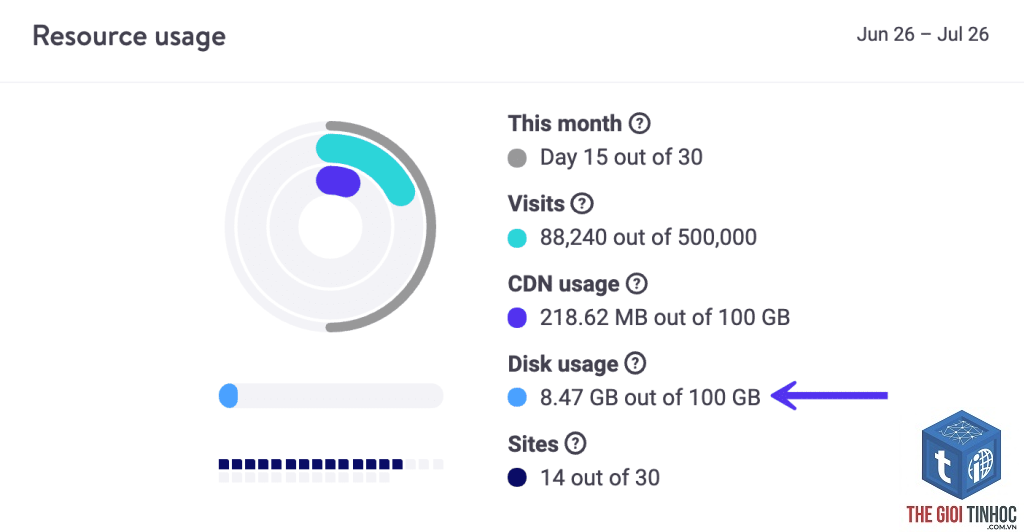
Bên cạnh tốc độ, tối ưu hình ảnh còn giúp tiết kiệm băng thông máy chủ, giảm chi phí lưu trữ và cải thiện chỉ số Core Web Vitals. Google sử dụng Largest Contentful Paint (LCP) để đo thời gian tải phần tử lớn nhất trên trang, thường là hình ảnh. Một LCP dưới 2.5 giây là mục tiêu cần đạt được.
Các yếu tố cốt lõi trong tối ưu hình ảnh WordPress

Kích thước file và nén ảnh
Kích thước file ảnh được đo bằng kilobyte (KB) hoặc megabyte (MB). Nén ảnh là quá trình giảm dung lượng bằng cách loại bỏ dữ liệu không cần thiết. Có hai loại nén: nén không mất dữ liệu (lossless) giữ nguyên chất lượng gốc và nén mất dữ liệu (lossy) giảm chất lượng nhẹ để đạt dung lượng nhỏ hơn. Đối với ảnh chụp sản phẩm, nén lossy với mức 80-90% chất lượng thường không thấy sự khác biệt bằng mắt thường nhưng giảm đến 70% dung lượng.
Định dạng ảnh phù hợp
WordPress hỗ trợ nhiều định dạng ảnh khác nhau. JPEG phù hợp với ảnh có nhiều màu sắc và chi tiết như ảnh chụp. PNG thích hợp cho ảnh có nền trong suốt hoặc đồ họa đơn giản. WebP là định dạng hiện đại do Google phát triển, cho dung lượng nhỏ hơn 25-35% so với JPEG cùng chất lượng. AVIF còn mới hơn với tỷ lệ nén tốt hơn WebP nhưng chưa được hỗ trợ rộng rãi. Từ WordPress 5.8, WebP đã được hỗ trợ mặc định.
Kích thước hiển thị và kích thước thực tế
Một sai lầm phổ biến là tải lên ảnh 4000×3000 pixel nhưng chỉ hiển thị ở kích thước 800×600 pixel. Điều này làm lãng phí tài nguyên và tăng thời gian tải. Cần resize ảnh về đúng kích thước hiển thị trước khi upload. WordPress có tính năng tạo nhiều kích thước ảnh khác nhau, nhưng tốt nhất là tự resize thủ công để kiểm soát chất lượng.
Hướng dẫn tối ưu hình ảnh WordPress chi tiết
Bước 1: Chọn đúng kích thước ảnh trước khi upload
Trước khi tải ảnh lên WordPress, hãy xác định kích thước tối đa mà ảnh sẽ hiển thị trên website. Ví dụ, nếu vùng nội dung chính rộng 800px, hãy resize ảnh xuống 800px chiều rộng. Sử dụng phần mềm như Photoshop, GIMP hoặc công cụ trực tuyến như Canva để thực hiện. Không nên upload ảnh gốc từ máy ảnh có độ phân giải cao.
Bước 2: Nén ảnh trước khi upload
Sử dụng các công cụ nén ảnh trực tuyến như TinyPNG, Compressor.io hoặc Squoosh để giảm dung lượng. Những công cụ này có thể giảm 50-80% dung lượng mà không ảnh hưởng đáng kể đến chất lượng. Đối với ảnh JPEG, mức nén 70-80% là lý tưởng. Đối với PNG, nén lossless thường đủ để giảm kích thước.
Bước 3: Cài đặt plugin tối ưu hình ảnh WordPress
Các plugin tối ưu hình ảnh tự động hóa quá trình nén và chuyển đổi định dạng. ShortPixel cung cấp tùy chọn nén glossy giữ chất lượng cao nhất. Imagify do WP Media phát triển, tích hợp tốt với các plugin cache.
Bước 4: Kích hoạt lazy load
Lazy load là kỹ thuật chỉ tải hình ảnh khi người dùng cuộn đến vị trí của chúng. WordPress 5.5 đã tích hợp sẵn lazy load cho ảnh, nhưng
Smush phù hợp cho người mới bắt đầu với giao diện đơn giản. ShortPixel cho chất lượng nén tốt nhất với tùy chọn glossy. Imagify tích hợp tốt với WP Rocket. EWWW Image Optimizer miễn phí và không giới hạn dung lượng. Lựa chọn phụ thuộc vào nhu cầu và ngân sách.
Có nên chuyển đổi tất cả ảnh sang WebP không?
Nên chuyển đổi ảnh sang WebP để giảm dung lượng, nhưng cần giữ bản gốc JPEG/PNG để dự phòng. Sử dụng plugin tự động phục vụ WebP cho trình duyệt hỗ trợ. Kiểm tra tỷ lệ người dùng trình duyệt cũ trên website của bạn trước khi quyết định.
Tối ưu hình ảnh có ảnh hưởng đến chất lượng hiển thị không?
Nếu nén đúng cách, chất lượng hiển thị gần như không thay đổi. Nén lossless giữ nguyên chất lượng gốc. Nén lossy với mức 80-90% thường không thấy khác biệt bằng mắt thường. Luôn kiểm tra ảnh sau khi nén trên màn hình thực tế.
Làm sao để kiểm tra hình ảnh đã được tối ưu chưa?
Sử dụng Google PageSpeed Insights để kiểm tra tốc độ trang và xem cảnh báo về hình ảnh. Công cụ GTmetrix cung cấp báo cáo chi tiết về kích thước ảnh. Plugin Smush có tính năng quét toàn bộ thư viện media để tìm ảnh chưa tối ưu.
Kết luận

Tối ưu hình ảnh WordPress là quá trình liên tục và cần thiết để duy trì hiệu suất website. Bắt đầu bằng việc resize ảnh về kích thước phù hợp, nén dung lượng, chọn định dạng WebP, kích hoạt lazy load và tối ưu thẻ alt. Sử dụng plugin hỗ trợ để tự động hóa công việc, nhưng luôn kiểm tra chất lượng đầu ra. Một website nhanh không chỉ cải thiện SEO mà còn mang lại trải nghiệm tốt cho người dùng, tăng tỷ lệ chuyển đổi và giảm chi phí vận hành. Áp dụng ngay các kỹ thuật này để thấy sự khác biệt rõ rệt trong hiệu suất website WordPress của bạn.
- WordPress Media Sau Restore Backup Bị Lỗi? Nguyên Nhân Và Cách Khắc Phục Toàn Diện
- Truy Vấn Sắp Lên Top: Bí Quyết Nhận Diện Sớm Và Chớp Thời Cơ Vàng Trong SEO
- AVIF là gì? Định dạng ảnh thế hệ mới giúp website nhẹ hơn, nhanh hơn
- Crawl Demand Là Gì? Toàn Tập Về Nhu Cầu Thu Thập Dữ Liệu Google
- Informational Intent SEMrush: Hướng Dẫn Toàn Diện Tối Ưu Nội Dung Theo Ý Định Tìm Kiếm
Bài viết cùng chủ đề:
-

WordPress Page Experience: Bí Quyết Tối Ưu Trải Nghiệm Người Dùng và Thứ Hạng Website
-

WordPress User Experience và Tốc Độ: Bí Quyết Tối Ưu Toàn Diện Cho Website
-

WordPress Core Web Vitals Optimization: Hướng Dẫn Toàn Diện Tối Ưu Trải Nghiệm Người Dùng & Thứ Hạng
-

Tối Ưu CSS WordPress: Chiến Lược WordPress Stylesheet Optimization Toàn Diện Cho Tốc Độ Vượt Trội
-

WordPress Script Optimization: Bí Quyết Tối Ưu Tốc Độ Website Từ A Đến Z
-

WordPress Asset Optimization: Bí Quyết Tối Ưu Tài Nguyên Cho Website Tốc Độ Cao
-

WordPress Object Cache: Bí Quyết Tăng Tốc Website Lên 300% Mà Bạn Chưa Biết
-
WordPress Database Query: Hướng dẫn toàn diện từ cơ bản đến nâng cao cho người quản trị website
-

WordPress Query Optimization: Bí Quyết Tối Ưu Truy Vấn Cơ Sở Dữ Liệu Cho Website Tốc Độ Cao
-

WordPress Dashboard Chậm: Nguyên Nhân Và Cách Khắc Phục Toàn Diện
-

WordPress Admin Chậm: Nguyên Nhân Và Cách Khắc Phục Triệt Để
-

Tối Ưu WordPress Backend Performance: Hướng Dẫn Toàn Diện Từ A Đến Z Cho Website Tốc Độ Cao
-

Tối Ưu WordPress Frontend Performance: Chiến Lược Toàn Diện Cho Tốc Độ Vượt Trội
-

WordPress CPU Usage: Nguyên Nhân, Cách Kiểm Tra Và Giảm Tải CPU Hiệu Quả
-

WordPress Memory Usage: Hướng Dẫn Toàn Diện Tối Ưu Bộ Nhớ Cho Website Tốc Độ Cao
-

WordPress Resource Usage: Bí Quyết Tối Ưu Hiệu Năng Cho Website Tốc Độ Cao