Cache WordPress là gì? Hướng dẫn toàn diện từ A-Z để tối ưu tốc độ website
Th6
Khi bạn vận hành một website WordPress, tốc độ tải trang là yếu tố sống còn ảnh hưởng trực tiếp đến trải nghiệm người dùng và thứ hạng SEO. Một trong những giải pháp hiệu quả nhất để cải thiện tốc độ chính là sử dụng cache. Vậy cache WordPress là gì và làm thế nào để tận dụng nó một cách tối ưu? Bài viết này sẽ giải thích chi tiết từ khái niệm cơ bản đến các kỹ thuật nâng cao, giúp bạn hiểu rõ bản chất và cách áp dụng cache cho website của mình.
Cache WordPress là gì? Giải thích bản chất hoạt động
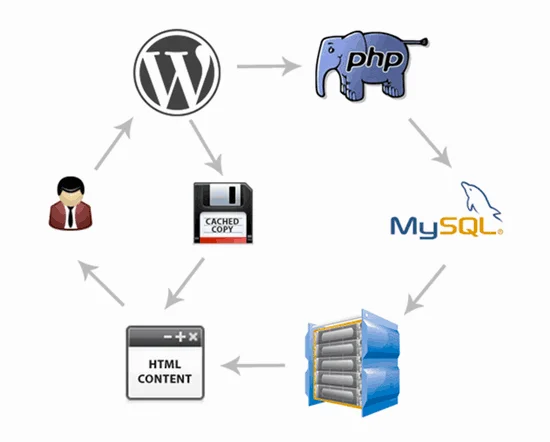
Cache WordPress là cơ chế lưu trữ tạm thời các phiên bản tĩnh của nội dung động trên website. Thay vì yêu cầu máy chủ xử lý các tập lệnh PHP và truy vấn cơ sở dữ liệu mỗi khi có người truy cập, cache sẽ phục vụ trực tiếp các tệp HTML đã được tạo sẵn. Quá trình này giúp giảm tải cho máy chủ và rút ngắn thời gian phản hồi xuống đáng kể.
Khi một trang WordPress được truy cập lần đầu, hệ thống sẽ tạo ra một bản sao tĩnh của trang đó và lưu vào bộ nhớ cache. Những lần truy cập tiếp theo, WordPress sẽ kiểm tra xem bản cache còn hiệu lực hay không. Nếu còn, nó sẽ gửi ngay bản tĩnh này cho trình duyệt mà không cần chạy lại toàn bộ quy trình xử lý phức tạp.
Các loại cache trong WordPress
Page Cache
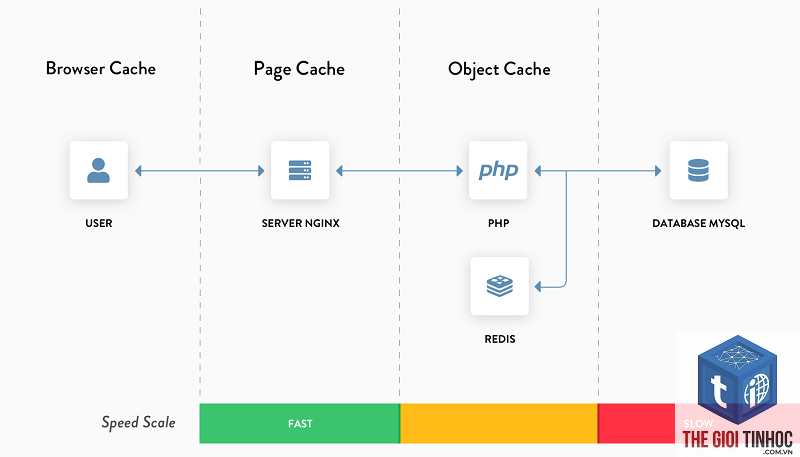
Đây là loại cache phổ biến nhất, lưu trữ toàn bộ trang HTML sau khi đã được xử lý. Khi người dùng yêu cầu một URL, máy chủ sẽ trả về tệp HTML tĩnh thay vì chạy mã PHP. Các plugin như WP Rocket, W3 Total Cache hay LiteSpeed Cache đều hỗ trợ tính năng này rất tốt.
Browser Cache
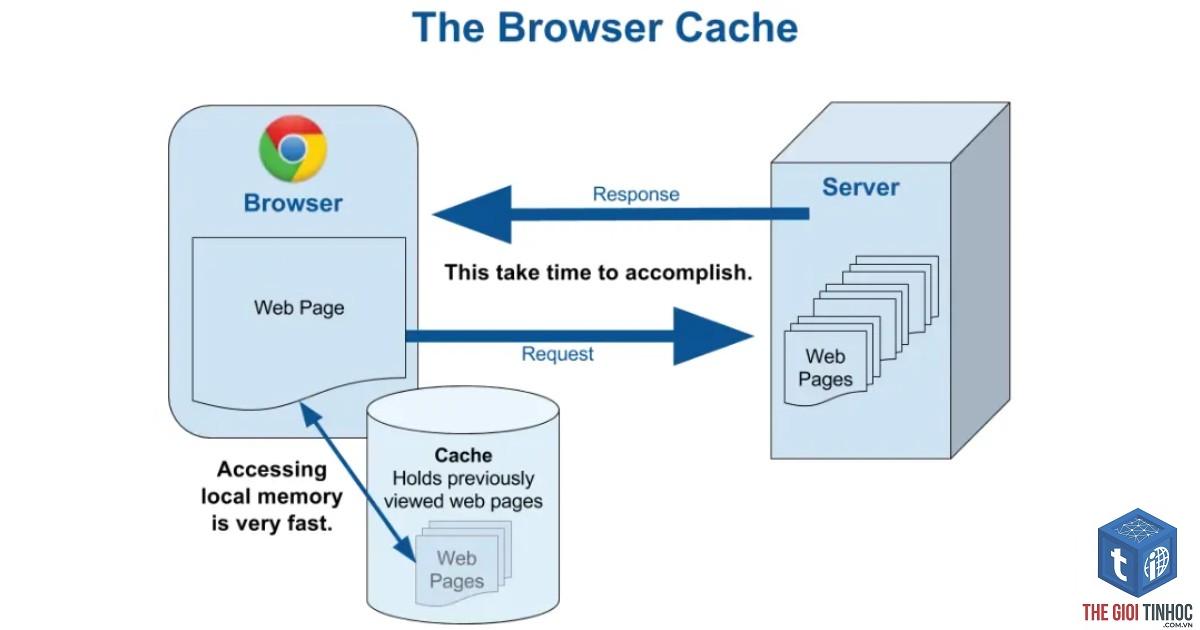
Browser cache hoạt động ở phía trình duyệt của người dùng. Nó lưu trữ các tài nguyên tĩnh như hình ảnh, CSS, JavaScript vào ổ cứng của máy khách. Khi người dùng quay lại website, trình duyệt sẽ tải các tệp này từ ổ cứng thay vì tải lại từ máy chủ, giúp tiết kiệm băng thông và tăng tốc độ hiển thị.
Object Cache
Object cache lưu trữ kết quả của các truy vấn cơ sở dữ liệu phức tạp. WordPress thường xuyên phải truy vấn database để lấy bài viết, danh mục hay cài đặt. Object cache giữ các kết quả này trong bộ nhớ RAM, giúp các truy vấn sau được xử lý nhanh hơn gấp nhiều lần.
CDN Cache
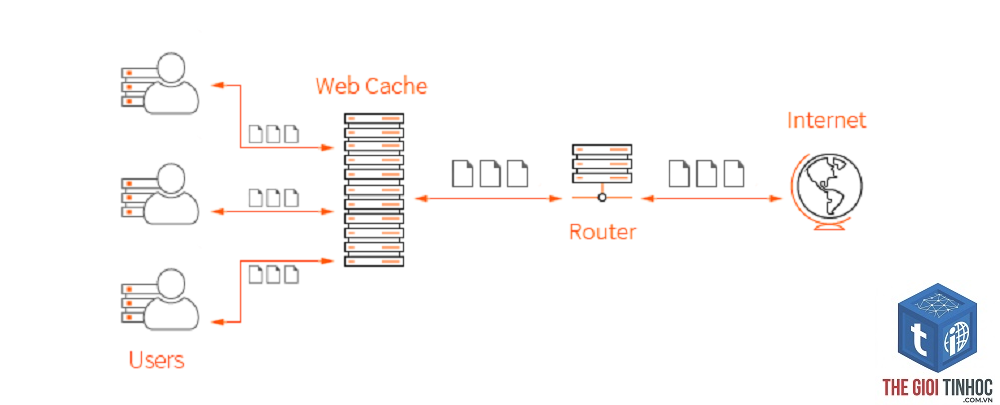
Mạng phân phối nội dung (CDN) lưu trữ bản sao của website tại nhiều máy chủ trên khắp thế giới. Khi người dùng truy cập, CDN sẽ phục vụ nội dung từ máy chủ gần nhất với họ. Điều này đặc biệt hữu ích cho các website có lượng truy cập quốc tế lớn.
Lợi ích của việc sử dụng cache WordPress
- Tăng tốc độ tải trang: Cache giúp giảm thời gian tải từ 3-5 giây xuống còn dưới 1 giây, cải thiện đáng kể trải nghiệm người dùng.
- Giảm tải cho máy chủ: Máy chủ không phải xử lý hàng trăm yêu cầu PHP mỗi giây, giúp tiết kiệm tài nguyên và giảm chi phí hosting.
- Cải thiện SEO: Google ưu tiên các website có tốc độ tải nhanh, cache giúp bạn đạt điểm cao hơn trong Core Web Vitals.
- Xử lý lượng truy cập lớn: Khi website đột nhiên nhận được nhiều khách truy cập, cache giúp máy chủ không bị quá tải và sập.
- Tiết kiệm băng thông: Các tài nguyên tĩnh được lưu trữ và phục vụ hiệu quả hơn, giảm lượng dữ liệu truyền tải.
Nhược điểm và thách thức khi sử dụng cache
Mặc dù cache mang lại nhiều lợi ích, nhưng nó cũng có một số hạn chế cần lưu ý. Cache có thể khiến nội dung mới không hiển thị ngay lập tức nếu bạn không thiết lập cơ chế xóa cache tự động. Điều này đặc biệt quan trọng đối với các website tin tức hoặc thương mại điện tử, nơi thông tin cần được cập nhật liên tục.
Một vấn đề khác là cache có thể gây xung đột với một số plugin hoặc theme. Ví dụ, các plugin giỏ hàng hoặc thành viên cần nội dung động theo từng người dùng, nếu cache không được cấu hình đúng cách, người dùng có thể thấy dữ liệu của người khác.
So sánh các plugin cache WordPress phổ biến

| Tên plugin | Loại cache hỗ trợ | Hiệu suất | Dễ sử dụng | Giá thành |
|---|---|---|---|---|
| WP Rocket | Page, Browser, Object | Cao | Rất dễ | Trả phí |
| W3 Total Cache | Page, Browser, Object, CDN | Cao | Trung bình | Miễn phí |
| LiteSpeed Cache | Page, Browser, Object, CDN | Rất cao | Dễ | Miễn phí |
| WP Super Cache | Page, Browser | Trung bình | Dễ | Miễn phí |
| WP Fastest Cache | Page, Browser | Trung bình | Rất dễ | Miễn phí/Có phí |
Hướng dẫn cài đặt cache WordPress cơ bản
Bước 1: Chọn plugin cache phù hợp
Đối với người mới bắt đầu, WP Rocket là lựa chọn tốt nhất vì giao diện trực quan và cấu hình tự động. Nếu bạn muốn giải pháp miễn phí, LiteSpeed Cache hoặc W3 Total Cache là những lựa chọn đáng cân nhắc.
Bước 2: Cài đặt và kích hoạt plugin
Truy cập vào mục Plugins trong WordPress admin, chọn Add New và tìm kiếm tên plugin. Sau khi cài đặt, kích hoạt plugin và vào phần Settings để cấu hình.
Bước 3: Cấu hình cache cơ bản
Hầu hết các plugin đều có chế độ cài đặt nhanh. Bạn chỉ cần bật Page Cache, Browser Cache và đặt thời gian sống cho cache khoảng 24 giờ. Đối với các website có nội dung thay đổi thường xuyên, nên đặt thời gian ngắn hơn từ 1-4 giờ.
Bước 4: Kiểm tra và tinh chỉnh
Sau khi kích hoạt cache, sử dụng các công cụ như GTmetrix hoặc Google PageSpeed Insights để kiểm tra tốc độ. Nếu thấy kết quả chưa như mong đợi,
Cache có tác động tích cực đến SEO vì nó cải thiện tốc độ tải trang, một yếu tố xếp hạng quan trọng của Google. Tuy nhiên, nếu cache không được cấu hình đúng cách, nó có thể khiến Google bot không thấy được nội dung mới nhất, ảnh hưởng đến quá trình lập chỉ mục.
Làm thế nào để xóa cache WordPress?
Hầu hết các plugin cache đều có nút Clear Cache hoặc Purge Cache trong thanh công cụ admin. Bạn cũng có thể thiết lập xóa cache tự động sau mỗi lần cập nhật bài viết hoặc thay đổi cài đặt.
Có nên sử dụng cache cho website bán hàng không?
Có, nhưng cần cấu hình cẩn thận. Các trang sản phẩm và danh mục nên được cache, trong khi trang giỏ hàng, thanh toán và tài khoản người dùng cần được loại trừ để đảm bảo tính chính xác của dữ liệu.
Cache WordPress có làm giảm bảo mật không?
Cache không làm giảm bảo mật nếu được cấu hình đúng. Tuy nhiên, nếu bạn lưu cache các trang có thông tin nhạy cảm như trang đăng nhập, điều này có thể gây rủi ro. Luôn loại trừ các trang này khỏi cache.
Thời gian cache lý tưởng là bao lâu?
Thời gian cache lý tưởng phụ thuộc vào loại website. Đối với blog cá nhân, 24-48 giờ là hợp lý. Với website tin tức, 1-4 giờ là phù hợp. Còn với website thương mại điện tử, nên đặt 6-12 giờ và kết hợp với cơ chế xóa cache tự động khi có thay đổi.
Kết luận
Cache WordPress là công cụ không thể thiếu để tối ưu tốc độ và hiệu suất cho website. Hiểu rõ cache WordPress là gì và cách vận hành của nó sẽ giúp bạn đưa ra những quyết định đúng đắn khi cấu hình. Từ việc chọn plugin phù hợp, thiết lập thời gian cache hợp lý đến việc loại trừ các trang động, tất cả đều góp phần tạo nên một website nhanh chóng, ổn định và thân thiện với người dùng.
Hãy bắt đầu bằng cách cài đặt một plugin cache uy tín, kiểm tra hiệu suất và điều chỉnh dần dần. Với sự kiên nhẫn và hiểu biết đúng đắn, bạn sẽ thấy sự khác biệt rõ rệt trong tốc độ tải trang và trải nghiệm tổng thể của website WordPress.
- Keyword Tracking: Chiến Lược Theo Dõi Từ Khóa SEO Từ Cơ Bản Đến Chuyên Sâu
- Khắc phục lỗi Redirect trên WordPress khi dùng OpenLiteSpeed: Nguyên nhân và giải pháp chi tiết
- Thanh Toán Online: Toàn Tập Hướng Dẫn Từ Cơ Bản Đến Nâng Cao
- HTTPS Redirect là gì? Hướng dẫn toàn diện từ A-Z về chuyển hướng HTTPS
- Theme WordPress Gây Tăng RAM: Nguyên Nhân, Dấu Hiệu Và Cách Khắc Phục Triệt Để
Bài viết cùng chủ đề:
-

WordPress Page Experience: Bí Quyết Tối Ưu Trải Nghiệm Người Dùng và Thứ Hạng Website
-

WordPress User Experience và Tốc Độ: Bí Quyết Tối Ưu Toàn Diện Cho Website
-

WordPress Core Web Vitals Optimization: Hướng Dẫn Toàn Diện Tối Ưu Trải Nghiệm Người Dùng & Thứ Hạng
-

Tối Ưu CSS WordPress: Chiến Lược WordPress Stylesheet Optimization Toàn Diện Cho Tốc Độ Vượt Trội
-

WordPress Script Optimization: Bí Quyết Tối Ưu Tốc Độ Website Từ A Đến Z
-

WordPress Asset Optimization: Bí Quyết Tối Ưu Tài Nguyên Cho Website Tốc Độ Cao
-

WordPress Object Cache: Bí Quyết Tăng Tốc Website Lên 300% Mà Bạn Chưa Biết
-
WordPress Database Query: Hướng dẫn toàn diện từ cơ bản đến nâng cao cho người quản trị website
-

WordPress Query Optimization: Bí Quyết Tối Ưu Truy Vấn Cơ Sở Dữ Liệu Cho Website Tốc Độ Cao
-

WordPress Dashboard Chậm: Nguyên Nhân Và Cách Khắc Phục Toàn Diện
-

WordPress Admin Chậm: Nguyên Nhân Và Cách Khắc Phục Triệt Để
-

Tối Ưu WordPress Backend Performance: Hướng Dẫn Toàn Diện Từ A Đến Z Cho Website Tốc Độ Cao
-

Tối Ưu WordPress Frontend Performance: Chiến Lược Toàn Diện Cho Tốc Độ Vượt Trội
-

WordPress CPU Usage: Nguyên Nhân, Cách Kiểm Tra Và Giảm Tải CPU Hiệu Quả
-

WordPress Memory Usage: Hướng Dẫn Toàn Diện Tối Ưu Bộ Nhớ Cho Website Tốc Độ Cao
-

WordPress Resource Usage: Bí Quyết Tối Ưu Hiệu Năng Cho Website Tốc Độ Cao