Đánh giá hiệu suất WordPress: Hướng dẫn toàn diện từ A đến Z cho website tốc độ cao
Th6
Đánh giá hiệu suất WordPress là quá trình kiểm tra và phân tích toàn bộ các yếu tố ảnh hưởng đến tốc độ tải trang, khả năng đáp ứng và trải nghiệm người dùng trên website sử dụng nền tảng WordPress. Trong bối cảnh Google ưu tiên Core Web Vitals và người dùng ngày càng khắt khe về tốc độ, việc thực hiện đánh giá hiệu suất WordPress định kỳ không còn là lựa chọn mà là yêu cầu bắt buộc để duy trì thứ hạng SEO và tỷ lệ chuyển đổi.
Đánh giá hiệu suất WordPress là gì và tại sao cần thực hiện?

Đánh giá hiệu suất WordPress là việc đo lường các chỉ số kỹ thuật như thời gian tải trang, thời gian phản hồi máy chủ, kích thước trang, số lượng yêu cầu HTTP và điểm số từ các công cụ kiểm tra tốc độ. Quá trình này giúp xác định chính xác nguyên nhân khiến website chậm, từ đó đưa ra giải pháp tối ưu phù hợp.
Một website WordPress chậm có thể làm giảm 53% tỷ lệ thoát trang nếu thời gian tải vượt quá 3 giây. Google cũng xác nhận tốc độ trang là yếu tố xếp hạng quan trọng, đặc biệt trên thiết bị di động. Do đó, đánh giá hiệu suất WordPress giúp bạn duy trì lợi thế cạnh tranh và bảo vệ doanh thu trực tuyến.
Các chỉ số quan trọng trong đánh giá hiệu suất WordPress
Core Web Vitals
Core Web Vitals là bộ chỉ số do Google công bố, bao gồm LCP (Largest Contentful Paint) đo thời gian tải nội dung chính, FID (First Input Delay) đo độ trễ tương tác và CLS (Cumulative Layout Shift) đo độ ổn định bố cục. Đánh giá hiệu suất WordPress cần tập trung vào ba chỉ số này để đáp ứng tiêu chuẩn của Google.
Thời gian tải trang
Thời gian tải trang tổng thể được đo bằng các công cụ như GTmetrix, PageSpeed Insights hay Pingdom. Một website WordPress tối ưu thường có thời gian tải dưới 2 giây. Đánh giá hiệu suất WordPress giúp bạn biết chính xác thời gian hiện tại và mục tiêu cần đạt.
Số lượng yêu cầu HTTP
Mỗi file CSS, JavaScript, hình ảnh hay font chữ đều tạo ra một yêu cầu HTTP. Số lượng yêu cầu càng lớn, thời gian tải càng lâu. Đánh giá hiệu suất WordPress sẽ liệt kê tất cả các yêu cầu này để bạn dễ dàng tối ưu.
Kích thước trang
Kích thước tổng thể của trang bao gồm HTML, CSS, JavaScript, hình ảnh và các tài nguyên khác. Lý tưởng nhất là dưới 500KB cho trang thông thường. Đánh giá hiệu suất WordPress cho thấy kích thước hiện tại và gợi ý cách giảm thiểu.
Công cụ đánh giá hiệu suất WordPress phổ biến
| Công cụ | Đặc điểm nổi bật | Phù hợp với |
|---|---|---|
| Google PageSpeed Insights | Phân tích Core Web Vitals, đề xuất tối ưu từ Google | Mọi loại website |
| GTmetrix | Chi tiết waterfall chart, điểm số A-F, lịch sử kiểm tra | Nhà phát triển, chuyên gia SEO |
| Pingdom Tools | Kiểm tra từ nhiều vị trí địa lý, báo cáo trực quan | Website quốc tế |
| WebPageTest | Phân tích chuyên sâu, mô phỏng nhiều thiết bị | Kỹ thuật viên cao cấp |
| Query Monitor | Plugin WordPress, phân tích database queries, hooks | Nhà phát triển WordPress |
Quy trình đánh giá hiệu suất WordPress chi tiết
Bước 1: Kiểm tra hosting và máy chủ
Hosting là nền tảng của mọi website WordPress. Đánh giá hiệu suất WordPress bắt đầu bằng việc kiểm tra thời gian phản hồi máy chủ (TTFB). Một hosting chất lượng thường có TTFB dưới 200ms. Sử dụng công cụ như GTmetrix để đo TTFB từ nhiều vị trí khác nhau.
Kiểm tra cấu hình PHP, phiên bản MySQL và dung lượng bộ nhớ khả dụng. WordPress yêu cầu tối thiểu PHP 7.4 nhưng khuyến nghị PHP 8.0 trở lên để đạt hiệu suất tốt nhất.
Bước 2: Phân tích theme và plugin
Theme và plugin là nguyên nhân hàng đầu gây chậm website. Đánh giá hiệu suất WordPress cần kiểm tra mã nguồn của theme, số lượng plugin đang hoạt động và mức độ ảnh hưởng của từng plugin đến tốc độ.
Sử dụng plugin Query Monitor để xem số lượng database query, thời gian thực thi và các hook được gọi. Plugin không cần thiết hoặc viết kém có thể tạo ra hàng trăm query không tối ưu.
Bước 3: Tối ưu hình ảnh và media
Hình ảnh chiếm trung bình 50-70% kích thước trang. Đánh giá hiệu suất WordPress sẽ chỉ ra những hình ảnh chưa được nén, kích thước quá lớn hoặc sai định dạng. Sử dụng định dạng WebP thay vì JPEG hoặc PNG giúp giảm 25-35% dung lượng mà không giảm chất lượng.
Các plugin nén hình ảnh như Smush, Imagify hay ShortPixel tự động tối ưu khi tải lên. Kết hợp với lazy loading để chỉ tải hình ảnh khi người dùng cuộn đến.
Bước 4: Kiểm tra caching
Caching là giải pháp quan trọng nhất để cải thiện hiệu suất WordPress. Đánh giá hiệu suất WordPress cần xác nhận caching đang hoạt động hiệu quả. Có ba loại caching chính: page caching, browser caching và object caching.
Plugin caching phổ biến như WP Rocket, W3 Total Cache hoặc LiteSpeed Cache giúp tạo bản sao tĩnh của trang, giảm tải cho máy chủ. Kiểm tra xem caching có được cấu hình đúng với CDN hay không.
Bước 5: Tối ưu CSS và JavaScript
CSS và JavaScript chưa tối ưu làm tăng thời gian tải và chặn hiển thị nội dung. Đánh giá hiệu suất WordPress sẽ phát hiện các file cần được minify, kết hợp hoặc trì hoãn tải. Sử dụng kỹ thuật async và defer cho JavaScript để không chặn quá trình render.
Critical CSS là kỹ thuật trích xuất CSS cần thiết cho nội dung hiển thị đầu tiên, phần còn lại tải sau. Các plugin như Autoptimize hay WP Rocket hỗ trợ tính năng này.
Lợi ích khi thực hiện đánh giá hiệu suất WordPress thường xuyên
- Cải thiện thứ hạng SEO: Google ưu tiên website nhanh, đặc biệt trên thiết bị di động
- Tăng tỷ lệ chuyển đổi: Mỗi giây tải trang chậm hơn có thể làm giảm 7% tỷ lệ chuyển đổi
- Giảm tỷ lệ thoát: Người dùng rời đi nếu website không tải trong 3 giây đầu tiên
- Tiết kiệm chi phí hosting: Website tối ưu sử dụng ít tài nguyên máy chủ hơn
- Cải thiện trải nghiệm người dùng: Tương tác mượt mà, không giật lag
Sai lầm thường gặp khi đánh giá hiệu suất WordPress
Chỉ dựa vào một công cụ duy nhất
Mỗi công cụ đánh giá hiệu suất WordPress có thuật toán và tiêu chí khác nhau. Chỉ dựa vào PageSpeed Insights có thể bỏ sót vấn đề về database hay hosting. Kết hợp nhiều công cụ để có cái nhìn toàn diện.
Bỏ qua tối ưu database
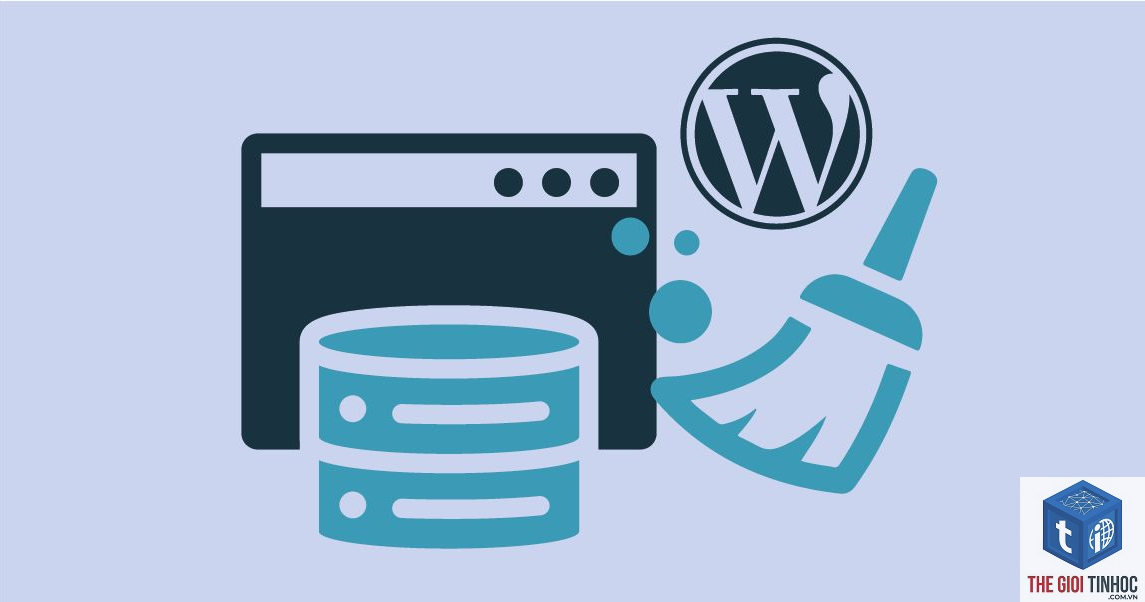
Database WordPress tích tụ dữ liệu không cần thiết như revision, spam comment, transient options. Đánh giá hiệu suất WordPress thường bỏ qua khía cạnh này. Sử dụng plugin WP-Optimize hoặc phpMyAdmin để dọn dẹp định kỳ.
Không kiểm tra trên thiết bị di động
Hơn 60% lưu lượng truy cập đến từ thiết bị di động. Đánh giá hiệu suất WordPress chỉ trên desktop không phản ánh đúng thực tế. Sử dụng chế độ kiểm tra di động của các công cụ để đảm bảo tối ưu cho mọi thiết bị.
Cài quá nhiều plugin
Mỗi plugin đều tiêu tốn tài nguyên. Đánh giá hiệu suất WordPress cần xem xét tính cần thiết của từng plugin. Nguyên tắc là chỉ giữ lại plugin thực sự cần thiết và tìm giải pháp thay thế nhẹ hơn nếu có thể.
Lưu ý quan trọng khi thực hiện đánh giá hiệu suất WordPress
Luôn sao lưu website trước khi thực hiện bất kỳ thay đổi nào từ kết quả đánh giá hiệu suất WordPress. Một số thay đổi có thể gây xung đột hoặc làm hỏng giao diện.
Kiểm tra hiệu suất vào nhiều thời điểm khác nhau trong ngày để có kết quả chính xác. Lưu lượng truy cập cao điểm có thể làm sai lệch kết quả đánh giá hiệu suất WordPress.
Ghi lại kết quả trước và sau khi tối ưu để đo lường hiệu quả. Sử dụng bảng tính hoặc công cụ theo dõi để quản lý tiến trình cải thiện.
Câu hỏi thường gặp về đánh giá hiệu suất WordPress
Bao lâu nên thực hiện đánh giá hiệu suất WordPress một lần?
Nên thực hiện đánh giá hiệu suất WordPress hàng tháng đối với website thông thường và hàng tuần đối với website thương mại điện tử hoặc tin tức. Sau mỗi lần cập nhật theme, plugin hoặc thêm nội dung mới, cần kiểm tra lại ngay.
Điểm số PageSpeed Insights bao nhiêu là tốt?
Điểm số trên 90 là xuất sắc, từ 50 đến 90 là trung bình và dưới 50 là kém. Tuy nhiên, đánh giá hiệu suất WordPress không chỉ dựa vào điểm số mà cần xem xét các chỉ số Core Web Vitals cụ thể.
Có cần dùng CDN khi đã tối ưu hosting?
CDN giúp phân phối nội dung từ máy chủ gần người dùng nhất, giảm thời gian tải đáng kể. Ngay cả khi hosting đã tối ưu, CDN vẫn mang lại lợi ích lớn cho website có lượng truy cập quốc tế. Đánh giá hiệu suất WordPress thường khuyến nghị kết hợp cả hai.
Plugin nào tốt nhất để đánh giá hiệu suất WordPress?
Không có plugin nào thay thế hoàn toàn các công cụ kiểm tra bên ngoài. Query Monitor là plugin hữu ích cho nhà phát triển, trong khi P3 Plugin Profiler giúp xác định plugin nào ảnh hưởng nhiều nhất đến hiệu suất. Kết hợp với GTmetrix và PageSpeed Insights để có kết quả toàn diện.
Kết luận
Đánh giá hiệu suất WordPress là quy trình không thể thiếu để duy trì website cạnh tranh trong môi trường số hiện đại. Từ việc kiểm tra hosting, tối ưu hình ảnh, caching cho đến phân tích database, mỗi bước đều đóng góp vào tốc độ tổng thể và trải nghiệm người dùng.
Thực hiện đánh giá hiệu suất WordPress định kỳ giúp bạn phát hiện sớm các vấn đề, tiết kiệm thời gian và chi phí sửa chữa về sau. Bắt đầu ngay hôm nay bằng cách sử dụng các công cụ miễn phí như PageSpeed Insights và GTmetrix để có cái nhìn đầu tiên về tình trạng website của bạn.
- Cách xử lý triệt để lỗi WordPress AVIF Image Broken khi ảnh không hiển thị
- WordPress PDF File Corruption: Nguyên Nhân, Dấu Hiệu Và Cách Khắc Phục Toàn Diện
- Bait Content Là Gì? Toàn Tập Chiến Lược Nội Dung Mồi Nhử Hiệu Quả 2024
- WordPress Brevo DNS Lỗi: Nguyên Nhân, Cách Kiểm Tra Và Khắc Phục Chi Tiết
- Hướng dẫn chi tiết cách gộp tag WordPress hiệu quả, tối ưu SEO và quản lý nội dung
Bài viết cùng chủ đề:
-

WordPress Page Experience: Bí Quyết Tối Ưu Trải Nghiệm Người Dùng và Thứ Hạng Website
-

WordPress User Experience và Tốc Độ: Bí Quyết Tối Ưu Toàn Diện Cho Website
-

WordPress Core Web Vitals Optimization: Hướng Dẫn Toàn Diện Tối Ưu Trải Nghiệm Người Dùng & Thứ Hạng
-

Tối Ưu CSS WordPress: Chiến Lược WordPress Stylesheet Optimization Toàn Diện Cho Tốc Độ Vượt Trội
-

WordPress Script Optimization: Bí Quyết Tối Ưu Tốc Độ Website Từ A Đến Z
-

WordPress Asset Optimization: Bí Quyết Tối Ưu Tài Nguyên Cho Website Tốc Độ Cao
-

WordPress Object Cache: Bí Quyết Tăng Tốc Website Lên 300% Mà Bạn Chưa Biết
-
WordPress Database Query: Hướng dẫn toàn diện từ cơ bản đến nâng cao cho người quản trị website
-

WordPress Query Optimization: Bí Quyết Tối Ưu Truy Vấn Cơ Sở Dữ Liệu Cho Website Tốc Độ Cao
-

WordPress Dashboard Chậm: Nguyên Nhân Và Cách Khắc Phục Toàn Diện
-

WordPress Admin Chậm: Nguyên Nhân Và Cách Khắc Phục Triệt Để
-

Tối Ưu WordPress Backend Performance: Hướng Dẫn Toàn Diện Từ A Đến Z Cho Website Tốc Độ Cao
-

Tối Ưu WordPress Frontend Performance: Chiến Lược Toàn Diện Cho Tốc Độ Vượt Trội
-

WordPress CPU Usage: Nguyên Nhân, Cách Kiểm Tra Và Giảm Tải CPU Hiệu Quả
-

WordPress Memory Usage: Hướng Dẫn Toàn Diện Tối Ưu Bộ Nhớ Cho Website Tốc Độ Cao
-

WordPress Resource Usage: Bí Quyết Tối Ưu Hiệu Năng Cho Website Tốc Độ Cao