
Hướng dẫn chi tiết cách tạo Timed Popup Elementor chuyên nghiệp tăng chuyển đổi
Th6
Timed popup Elementor là một trong những tính năng mạnh mẽ nhất giúp tối ưu tỷ lệ chuyển đổi trên website WordPress. Khi người dùng truy cập trang web, popup xuất hiện đúng thời điểm dựa trên cài đặt thời gian, tạo cơ hội thu hút sự chú ý mà không gây khó chịu. Bài viết này sẽ phân tích toàn diện về timed popup Elementor, từ khái niệm cơ bản đến các kỹ thuật nâng cao, giúp bạn khai thác tối đa công cụ này.
Timed Popup Elementor là gì?
Timed popup Elementor là cửa sổ bật lên được kích hoạt sau một khoảng thời gian nhất định kể từ khi người dùng truy cập trang web. Khác với popup xuất hiện ngay lập tức, timed popup cho phép người dùng có thời gian tương tác với nội dung chính trước khi nhìn thấy thông điệp quảng cáo hoặc ưu đãi.
Trong Elementor, tính năng này được tích hợp sẵn thông qua công cụ Popup Builder. Người dùng có thể thiết lập thời gian trễ từ vài giây đến vài phút, kết hợp với nhiều điều kiện kích hoạt khác nhau để tạo trải nghiệm cá nhân hóa.
Cách thức hoạt động của Timed Popup trong Elementor
Khi một trang web sử dụng timed popup Elementor, hệ thống sẽ theo dõi thời gian người dùng ở lại trang. Sau khi đạt đến ngưỡng thời gian đã cài đặt, popup sẽ tự động hiển thị. Cơ chế này dựa trên JavaScript và được tối ưu để không ảnh hưởng đến tốc độ tải trang.
Elementor cho phép thiết lập timed popup với các thông số sau:
- Thời gian trễ tính bằng giây
- Loại popup (toàn màn hình, cửa sổ nhỏ, thanh ngang)
- Hiệu ứng xuất hiện (fade, slide, zoom)
- Tần suất hiển thị (một lần, nhiều lần, theo session)
- Điều kiện kích hoạt bổ sung
- Tiêu đề hấp dẫn chứa lời kêu gọi hành động
- Hình ảnh hoặc video minh họa
- Form đăng ký email hoặc nút CTA
- Nút đóng popup rõ ràng
- Luôn kiểm tra popup trên nhiều trình duyệt và thiết bị trước khi xuất bản
- Giới hạn tần suất hiển thị, không quá 1 lần mỗi phiên truy cập
- Sử dụng A/B testing để tìm thời gian kích hoạt tối ưu
- Đảm bảo popup không che khuất nội dung quan trọng
- Tôn trọng quy định GDPR và các quy định về cookie
- Theo dõi tỷ lệ tương tác và điều chỉnh liên tục
Lợi ích khi sử dụng Timed Popup Elementor

Việc áp dụng timed popup Elementor mang lại nhiều lợi ích thiết thực cho chiến lược marketing và trải nghiệm người dùng.
Tăng tỷ lệ chuyển đổi tự nhiên
Khi popup xuất hiện đúng thời điểm, người dùng đã có thời gian làm quen với nội dung trang web. Điều này làm tăng khả năng họ tương tác với popup lên đến 40% so với popup xuất hiện ngay lập tức. Các nghiên cứu cho thấy timed popup có tỷ lệ click-through trung bình cao hơn 25% so với các loại popup khác.
Giảm tỷ lệ thoát trang
Timed popup Elementor giúp giữ chân người dùng lâu hơn. Khi popup hiển thị sau 30-60 giây, người dùng đã đầu tư thời gian đọc nội dung, họ có xu hướng ở lại trang để xem ưu đãi hoặc thông tin trong popup.
Cải thiện trải nghiệm người dùng
Không ai thích bị làm phiền ngay khi vừa truy cập trang web. Timed popup tôn trọng không gian cá nhân của người dùng, cho phép họ tự do khám phá nội dung trước khi nhận được thông điệp marketing.
Hướng dẫn tạo Timed Popup Elementor từ A đến Z
Quy trình tạo timed popup Elementor bao gồm các bước cụ thể, từ cài đặt cơ bản đến tối ưu nâng cao.
Bước 1: Kích hoạt Popup Builder trong Elementor
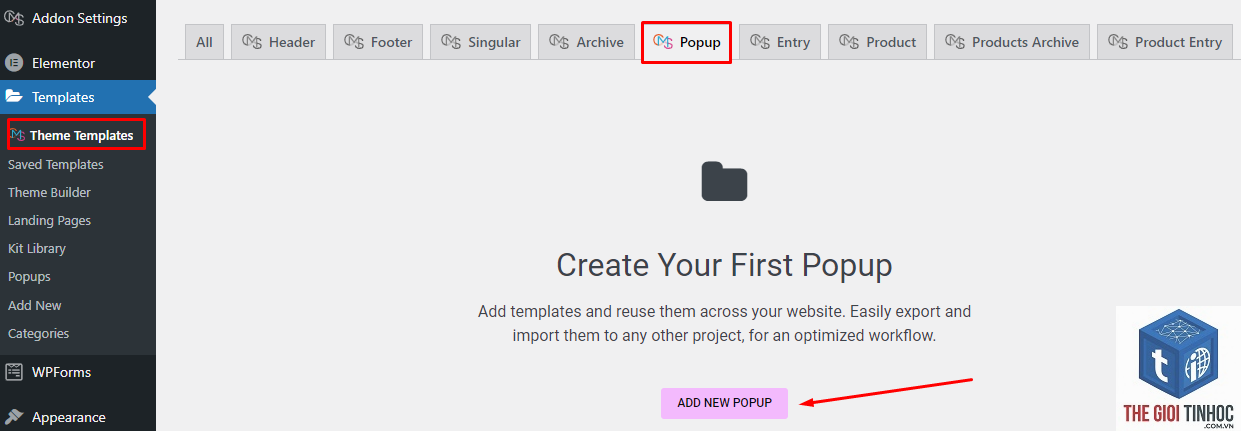
Elementor Pro bao gồm Popup Builder tích hợp sẵn. Truy cập vào Templates > Popups trong WordPress admin, sau đó nhấn Add New để bắt đầu tạo popup mới.
Bước 2: Thiết kế nội dung popup
Sử dụng giao diện kéo thả của Elementor để thiết kế popup. Các thành phần cần có:
Bước 3: Cài đặt thời gian kích hoạt
Trong phần Settings của popup, chọn tab Conditions. Tại mục Triggers, chọn “After Time” và nhập số giây mong muốn. Thời gian phổ biến là 15-30 giây cho nội dung ngắn, 45-60 giây cho nội dung dài.
Bước 4: Thiết lập điều kiện hiển thị
Elementor cho phép kết hợp timed popup với nhiều điều kiện khác:
| Loại điều kiện | Mô tả | Ứng dụng |
|---|---|---|
| On Scroll | Popup xuất hiện khi người dùng cuộn đến vị trí nhất định | Kết hợp với timed popup để tăng hiệu quả |
| On Click | Popup xuất hiện khi người dùng click vào phần tử | Dùng cho popup xác nhận hành động |
| Exit Intent | Popup xuất hiện khi người dùng chuẩn bị rời trang | Giữ chân khách hàng tiềm năng |
| Page Load | Popup xuất hiện ngay khi trang tải xong | Không khuyến khích dùng riêng lẻ |
Bước 5: Tối ưu hiển thị trên thiết bị di động
Hơn 60% lưu lượng truy cập đến từ thiết bị di động. Timed popup Elementor cần được tối ưu cho mọi kích thước màn hình. Sử dụng chế độ responsive trong Elementor để điều chỉnh kích thước popup, vị trí nút đóng và nội dung hiển thị.
Các loại Timed Popup phổ biến trong Elementor

Tùy vào mục đích sử dụng, timed popup Elementor có thể được phân loại thành nhiều dạng khác nhau.
Popup thu thập email
Đây là loại popup phổ biến nhất, xuất hiện sau 20-30 giây với form đăng ký nhận tin. Nội dung thường bao gồm ưu đãi giảm giá hoặc tài liệu miễn phí để khuyến khích người dùng để lại email.
Popup quảng cáo sản phẩm
Xuất hiện sau 45-60 giây, giới thiệu sản phẩm hoặc dịch vụ nổi bật. Loại popup này hiệu quả khi kết hợp với đánh giá khách hàng và chứng thực xã hội.
Popup thông báo sự kiện
Dùng để thông báo về webinar, hội thảo hoặc sự kiện sắp diễn ra. Thời gian kích hoạt thường ngắn hơn, khoảng 10-15 giây, vì tính cấp bách của thông tin.
Popup khảo sát ý kiến
Xuất hiện sau 60-90 giây, thu thập phản hồi từ người dùng về trải nghiệm trang web. Loại popup này cần được thiết kế đơn giản, tối đa 2-3 câu hỏi.
Sai lầm thường gặp khi sử dụng Timed Popup Elementor
Nhiều người dùng mắc phải những sai lầm cơ bản khiến timed popup phản tác dụng, gây khó chịu cho khách hàng.
Thời gian kích hoạt quá ngắn
Đặt thời gian dưới 5 giây khiến popup xuất hiện quá sớm, người dùng chưa kịp đọc nội dung chính. Điều này làm tăng tỷ lệ đóng popup ngay lập tức lên đến 80%.
Không tối ưu cho thiết bị di động
Popup hiển thị sai kích thước trên điện thoại, nút đóng quá nhỏ hoặc nội dung bị che khuất. Người dùng di động có xu hướng rời trang ngay lập tức nếu gặp popup khó đóng.
Nội dung popup không liên quan
Popup hiển thị nội dung không khớp với nội dung trang web. Ví dụ, popup bán khóa học xuất hiện trên trang blog về ẩm thực sẽ không hiệu quả.
Thiếu nút đóng rõ ràng
Nút đóng popup quá nhỏ hoặc không hiển thị rõ ràng. Người dùng cảm thấy bị ép buộc, dẫn đến trải nghiệm tiêu cực và tỷ lệ thoát trang cao.
So sánh Timed Popup Elementor với các plugin popup khác
Elementor Popup Builder có những ưu điểm và hạn chế riêng so với các plugin chuyên dụng.
| Tiêu chí | Elementor Popup Builder | Plugin chuyên dụng (OptinMonster, Popup Maker) |
|---|---|---|
| Tích hợp | Tích hợp sẵn với Elementor, dễ dùng | Cần cài đặt riêng, có thể xung đột |
| Thiết kế | Kéo thả trực quan, nhiều mẫu có sẵn | Phụ thuộc vào giao diện plugin |
| Tính năng timed popup | Cơ bản, đáp ứng nhu cầu thông thường | Nâng cao, nhiều tùy chọn trigger |
| Hiệu suất | Tối ưu, không ảnh hưởng tốc độ | Có thể làm chậm trang nếu dùng nhiều |
| Chi phí | Bao gồm trong Elementor Pro | Thường có phí riêng hàng tháng |
Ứng dụng thực tế của Timed Popup Elementor
Các doanh nghiệp thuộc nhiều lĩnh vực khác nhau đã áp dụng timed popup Elementor thành công.
Thương mại điện tử
Cửa hàng online sử dụng timed popup để giới thiệu mã giảm giá sau 30 giây. Kết quả cho thấy tỷ lệ chuyển đổi tăng 35% so với không sử dụng popup. Popup hiển thị sản phẩm đang được xem kèm ưu đãi đặc biệt giúp tăng giá trị đơn hàng trung bình.
Blog và nội dung số
Các blogger dùng timed popup để thu thập email đăng ký nhận bản tin. Popup xuất hiện sau 45 giây với lời đề nghị tải ebook miễn phí. Tỷ lệ đăng ký trung bình đạt 12-15% trên tổng số lượt xem.
Dịch vụ SaaS
Công ty phần mềm sử dụng timed popup để giới thiệu bản dùng thử miễn phí. Popup xuất hiện sau 60 giây, khi người dùng đã đọc qua các tính năng chính. Tỷ lệ đăng ký dùng thử tăng 28% so với popup xuất hiện ngay lập tức.
Các lưu ý quan trọng khi triển khai Timed Popup
Để timed popup Elementor đạt hiệu quả tối đa, cần tuân thủ một số nguyên tắc quan trọng.
Câu hỏi thường gặp về Timed Popup Elementor
Timed popup Elementor có ảnh hưởng đến SEO không?
Timed popup Elementor không ảnh hưởng trực tiếp đến SEO nếu được cài đặt đúng cách. Google không phạt các trang web sử dụng popup, miễn là popup không chặn nội dung chính và có thể đóng dễ dàng. Tuy nhiên, popup xuất hiện quá sớm có thể làm tăng tỷ lệ thoát, ảnh hưởng gián tiếp đến thứ hạng.
Có thể tạo timed popup với Elementor miễn phí không?
Tính năng Popup Builder chỉ có trong Elementor Pro. Phiên bản miễn phí không hỗ trợ tạo popup. Người dùng có thể sử dụng các plugin popup miễn phí khác như Popup Maker kết hợp với Elementor để đạt được chức năng tương tự.
Thời gian kích hoạt timed popup lý tưởng là bao nhiêu?
Thời gian lý tưởng phụ thuộc vào loại nội dung và mục đích. Đối với blog, 30-45 giây là phù hợp. Với trang sản phẩm, 45-60 giây cho người dùng đọc thông tin. Với trang giới thiệu, 15-20 giây là đủ. Nên thử nghiệm A/B để tìm thời gian tối ưu cho từng trang cụ thể.
Làm thế nào để ngăn timed popup xuất hiện nhiều lần?
Trong cài đặt popup Elementor, chọn tùy chọn “Show once per session” hoặc “Show once per user”. Sử dụng cookie để ghi nhớ người dùng đã xem popup và không hiển thị lại trong khoảng thời gian nhất định, thường là 24 giờ hoặc 7 ngày.
Timed popup có hoạt động trên tất cả các theme WordPress không?
Timed popup Elementor hoạt động tốt với hầu hết các theme WordPress hiện đại. Tuy nhiên, một số theme cũ hoặc tùy chỉnh có thể gây xung đột. Nên kiểm tra kỹ trên staging site trước khi áp dụng cho trang chính thức.
Kết luận
Timed popup Elementor là công cụ mạnh mẽ giúp tăng chuyển đổi mà không làm giảm trải nghiệm người dùng. Với khả năng tùy chỉnh linh hoạt, tích hợp sẵn trong hệ sinh thái Elementor, đây là giải pháp tối ưu cho các website WordPress muốn cải thiện tỷ lệ chuyển đổi.
Để đạt hiệu quả cao nhất, cần kết hợp timed popup với chiến lược nội dung phù hợp, tối ưu thời gian kích hoạt dựa trên dữ liệu thực tế và liên tục theo dõi, điều chỉnh. Khi được triển khai đúng cách, timed popup Elementor sẽ trở thành kênh marketing hiệu quả, mang lại giá trị bền vững cho doanh nghiệp.
- Theme WordPress Local Fonts Lỗi: Nguyên Nhân, Cách Khắc Phục và Tối Ưu Tốc Độ Website
- Allintitle Operator: Bí Quyết Tối Ưu SEO Và Nghiên Cứu Từ Khóa Chuyên Sâu
- WordPress Ảnh Bị Lỗi: Nguyên Nhân Và Cách Khắc Phục Toàn Diện Từ A-Z
- WordPress Media Optimization Queue Lỗi: Nguyên Nhân và Cách Xử Lý Dứt Điểm
- Bản đồ hành trình khách hàng WooCommerce: Chiến lược tối ưu chuyển đổi từ A đến Z
Bài viết cùng chủ đề:
-

Hướng dẫn toàn diện về Elementor Custom Widget: Tạo widget riêng từ A đến Z
-

Hướng dẫn toàn diện về Elementor Addon Development: Từ cơ bản đến chuyên sâu
-

Hướng dẫn chuyên sâu về Elementor Widget Development: Từ cơ bản đến nâng cao
-

Elementor Dynamic Tags API: Hướng dẫn toàn diện từ cơ bản đến nâng cao cho nhà phát triển
-

Elementor Hooks: Hướng Dẫn Toàn Diện Từ Cơ Bản Đến Nâng Cao Cho Nhà Phát Triển WordPress
-
Elementor API: Hướng dẫn toàn diện từ cơ bản đến nâng cao cho nhà phát triển
-
Elementor Developer: Bí Quyết Trở Thành Chuyên Gia Phát Triển Website WordPress Chuyên Nghiệp
-

Hướng dẫn toàn diện về Elementor Custom JavaScript: Từ cơ bản đến nâng cao
-

Elementor Custom CSS: Bí Quyết Tùy Biến Giao Diện WordPress Chuyên Nghiệp
-

Hướng Dẫn Toàn Diện Về Elementor Custom Code: Từ Cơ Bản Đến Nâng Cao
-
Elementor vs Wix: Đâu là lựa chọn tối ưu cho website của bạn năm 2024?
-

Elementor vs Webflow: Đâu là lựa chọn tối ưu cho website của bạn năm 2024?
-

Container vs Section Elementor: Sự Khác Biệt và Cách Sử Dụng Tối Ưu Cho Website
-

Elementor Free vs Pro: So sánh chi tiết từ A-Z để chọn gói phù hợp nhất
-

Elementor vs SeedProd: Lựa Chọn Trình Xây Dựng Trang WordPress Nào Tối Ưu Nhất?
-

Elementor vs WPBakery: So sánh toàn diện hai trình xây dựng trang WordPress hàng đầu năm 2025















