Web Search Filter Là Gì? Toàn Tập Từ A-Z Cho Người Mới Bắt Đầu
Th6
Trong thời đại bùng nổ thông tin số, việc tìm kiếm chính xác nội dung mình cần trên web không khác gì mò kim đáy bể nếu không biết cách. Đây chính là lúc khái niệm web search filter (bộ lọc tìm kiếm trên web) phát huy sức mạnh. Vậy web search filter là gì và làm thế nào nó giúp bạn tiết kiệm hàng giờ đồng hồ và tránh khỏi hàng triệu kết quả nhiễu? Bài viết này sẽ giải mã toàn diện từ bản chất, phân loại, cách thức hoạt động cho đến các mẹo khai thác tối ưu, đảm bảo bạn trở thành người dùng thông thái nhất.
Giải Mã Khái Niệm: Web Search Filter Là Gì?
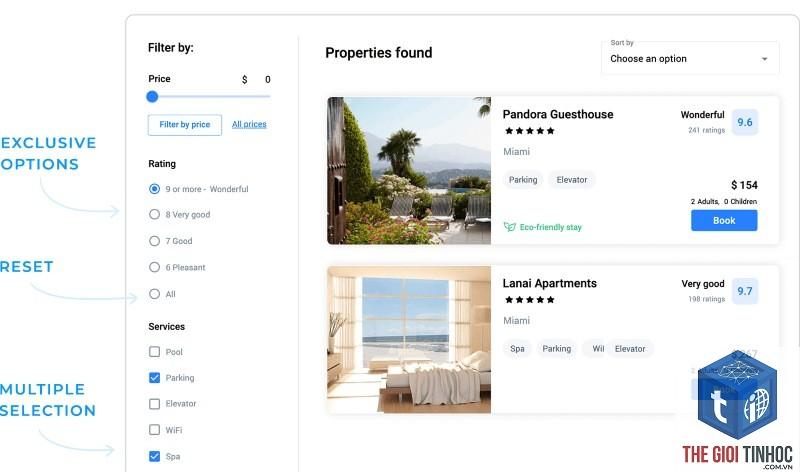
Web search filter, hay còn gọi là bộ lọc tìm kiếm web, là một tập hợp các tham số hoặc điều kiện được thiết lập để thu hẹp phạm vi kết quả tìm kiếm trên công cụ tìm kiếm (Google, Bing) hoặc trên các website nội bộ (thương mại điện tử, thư viện số). Thay vì hiển thị tất cả mọi trang web có chứa từ khóa, filter cho phép bạn sàng lọc dữ liệu dựa trên các tiêu chí cụ thể như thời gian, loại tệp, ngôn ngữ, khu vực địa lý, hoặc đặc tính sản phẩm.
Ví dụ đơn giản nhất: Khi bạn gõ “bánh trung thu” trên Google, kết quả trả về có thể lên đến hàng chục triệu. Nhưng nếu bạn sử dụng filter thời gian để chỉ xem các bài viết trong “24 giờ qua”, kết quả sẽ giảm xuống còn vài trăm, mang tính thời sự và phù hợp hơn nhiều. Bản chất của web search filter là chuyển đổi từ tìm kiếm “từ khóa đơn thuần” sang tìm kiếm “theo ý định”, giúp người dùng đến đích nhanh hơn.
Cơ Chế Hoạt Động Của Web Search Filter
Bộ lọc web hoạt động dựa trên các câu lệnh (query) mở rộng. Khi bạn chọn một filter, ví dụ “file:PDF”, trình duyệt hoặc công cụ tìm kiếm sẽ thêm tham số tương ứng vào URL hoặc gửi yêu cầu đặc biệt đến cơ sở dữ liệu. Hệ thống index (chỉ mục) khổng lồ của công cụ tìm kiếm sẽ quét và chỉ trả về các kết quả khớp với điều kiện đã lọc.
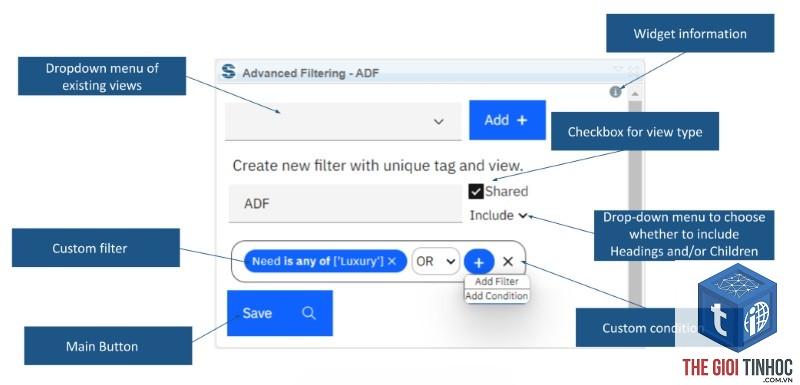
Có hai hình thức chính: filter có sẵn trên giao diện (click chuột vào các nút như “Hình ảnh”, “Tin tức”, “Trong 1 tháng”) và filter nâng cao (dùng cú pháp toán tử như site:, intitle:, filetype:). Cả hai đều dựa trên metadata (siêu dữ liệu) của trang web và thuật toán phân loại nội dung của máy chủ tìm kiếm.
Phân Loại Web Search Filter Phổ Biến Hiện Nay
Để sử dụng filter hiệu quả, bạn cần hiểu rõ các loại chính mà các nền tảng lớn cung cấp.
1. Bộ Lọc Theo Loại Nội Dung
Đây là nhóm filter trực quan và được dùng nhiều nhất. Chúng giúp bạn xác định ngay định dạng của kết quả mong muốn.
- Web (trang web chung): Kết quả tổng hợp từ mọi website.
- Hình ảnh (Images): Tìm kiếm ảnh theo kích thước, màu sắc, giấy phép sử dụng.
- Video: Lọc theo độ dài, chất lượng (HD/4K), nguồn (YouTube, Vimeo).
- Tin tức (News): Ưu tiên các bài báo mới, trang tin uy tín.
- Sách (Books): Tìm nội dung trong sách số hóa.
- Bản đồ (Maps): Kết quả dạng địa điểm, chỉ đường.
- Ngôn ngữ (Language): Chỉ hiển thị trang web viết bằng tiếng Việt, tiếng Anh, v.v.
- Khu vực/Quốc gia (Region/Country): Kết quả tập trung vào một thị trường cụ thể (vd: chỉ trang.vn).
- Trang web cụ thể (Site or domain): Tìm kiếm trong phạm vi một website (dùng toán tử site:).
- Loại tệp (File type): Kết quả dạng PDF, DOC, PPT, XLS, v.v.
- Mức độ an toàn (SafeSearch): Lọc nội dung người lớn hoặc nhạy cảm.
- Cấp phép sử dụng (Usage rights): Tìm nội dung có thể sao chép, chỉnh sửa hoặc sử dụng thương mại.
- Tiết kiệm thời gian đáng kể: Giảm phạm vi từ hàng triệu xuống còn vài trăm kết quả, bỏ qua bước lọc thủ công.
- Tăng độ chính xác: Nhận đúng nội dung bạn cần, tránh nhiễu từ các chủ đề không liên quan. Ví dụ: tìm lỗi kỹ thuật mới nhất bằng filter thời gian “Trong tuần qua”.
- Hỗ trợ nghiên cứu và học thuật: Nhờ filter loại tệp (PDF, DOC) và trang web giáo dục (.edu), sinh viên và nhà nghiên cứu dễ dàng tìm thấy tài liệu chính thống.
- Tối ưu hóa chiến dịch marketing và SEO: Marketer dùng filter khu vực để phân tích thị trường địa phương, hoặc dùng filter thời gian để theo dõi xu hướng.
- Bảo vệ người dùng nhỏ tuổi: Filter SafeSearch giúp ngăn chặn nội dung không phù hợp trên thiết bị của trẻ em.
- Tạo ra bong bóng thông tin: Khi sử dụng quá nhiều filter, bạn vô tình loại bỏ các quan điểm trái chiều hoặc thông tin hữu ích nằm ngoài tiêu chí lọc, dẫn đến nhận thức phiến diện.
- Một số filter không khả dụng trên mọi thiết bị: Filter nâng cao có thể không có trên giao diện di động hoặc một số trình duyệt cũ.
- Phụ thuộc vào chất lượng index: Nếu máy chủ tìm kiếm đánh chỉ mục sai metadata (như sai ngôn ngữ, sai ngày tháng), kết quả lọc sẽ không chính xác.
- Có thể bỏ lỡ nội dung mới chưa được gắn thẻ đúng: Một số trang web mới xuất bản nhưng chưa được phân loại đầy đủ có thể không xuất hiện trong kết quả lọc.
- Sau khi gõ từ khóa, nhấp vào “Công cụ” (Tools) bên dưới thanh tìm kiếm.
- Chọn “Mọi lúc” (Any time) để chọn mốc thời gian mong muốn.
- Chọn “Tất cả kết quả” (All results) để lọc theo loại: Trang chính xác (Verbatim) hoặc Tìm kiếm nâng cao.
- Dùng toán tử nâng cao: site:abc.com “từ khóa” + filetype:pdf + – (dấu trừ để loại bỏ từ).
- Khoảng giá (từ X đến Y VNĐ)
- Đánh giá (4 sao trở lên)
- Thương hiệu
- Màu sắc, kích thước
- Nơi bán (Hà Nội, TP.HCM, shop uy tín)
- Khuyến mãi (miễn phí vận chuyển, giảm giá)
- Loại video: Video, Kênh, Playlist, Phim.
- Ngày tải lên: Giờ qua, Hôm nay, Tuần này, Tháng này, Năm nay.
- Thời lượng: Dưới 4 phút, 4-20 phút, Trên 20 phút.
- Tính năng: CC (phụ đề), 4K, 360°, miễn phí.
- Sắp xếp: Mức độ liên quan, Ngày tải lên, Lượt xem, Đánh giá.
- Lạm dụng quá nhiều filter cùng lúc: Kết hợp quá nhiều tiêu chí (ví dụ: site:edu filetype:pdf language:Viet Nam region:US time:last year) có thể khiến kết quả bằng 0. Hãy bắt đầu với 1-2 filter quan trọng nhất, sau đó mở rộng dần.
- Chỉ dùng filter mặc định: Nhiều người chỉ click filter “Hình ảnh” hoặc “Tin tức” mà không kết hợp filter thời gian hay kích thước, dẫn đến kết quả tràn lan. Hãy khám phá tất cả tùy chọn trong menu Tools.
- Không reset filter: Sau một phiên tìm kiếm, filter vẫn còn hiệu lực khi bạn gõ từ khóa mới. Luôn check giao diện để đảm bảo không có filter cũ đang làm giới hạn kết quả.
- Bỏ qua filter âm (negative filter): Dùng dấu trừ (-) trước từ không mong muốn giúp loại bỏ nội dung nhiễu hiệu quả. Ví dụ: “cà phê -sữa” để chỉ tìm về cà phê nguyên chất.
- Kết hợp filter với tư duy phản biện: Kết quả lọc không đảm bảo 100% chất lượng. Luôn kiểm tra độ tin cậy của nguồn (tên miền, tác giả, ngày xuất bản).
- Tận dụng chế độ ẩn danh (incognito): Nếu bạn nghi ngờ kết quả bị ảnh hưởng bởi lịch sử trình duyệt, hãy chuyển sang cửa sổ ẩn danh để dùng filter một cách trung lập nhất.
- Cập nhật thường xuyên các toán tử mới: Các công cụ tìm kiếm thường xuyên thay đổi cú pháp. Ví dụ, Google đã ngừng hỗ trợ toán tử + từ lâu, thay bằng dấu ngoặc kép. Theo dõi blog hỗ trợ của Google để cập nhật.
- Đặt giới hạn thời gian phù hợp với chủ đề: Nội dung về công nghệ nên dùng filter “Trong tháng qua” để đảm bảo tính mới. Nội dung kiến thức nền tảng (lịch sử, triết học) có thể dùng filter “Năm qua” hoặc bỏ qua filter thời gian.
2. Bộ Lọc Theo Thời Gian
Filter thời gian cực kỳ quan trọng khi bạn cần thông tin mới nhất hoặc trong một khoảng thời gian cụ thể. Hầu hết các công cụ tìm kiếm đều cung cấp các tùy chọn như: “Trong một giờ”, “24 giờ qua”, “Tuần qua”, “Tháng qua”, “Năm qua” hoặc “Khoảng tùy chỉnh”. Đây là cách hiệu quả để loại bỏ nội dung lỗi thời.
3. Bộ Lọc Theo Ngữ Cảnh Và Thuộc Tính Kỹ Thuật
Nhóm filter nâng cao này thường được ẩn sâu trong “Công cụ tìm kiếm nâng cao” hoặc sử dụng qua toán tử. Bao gồm:
Bảng So Sánh Filter Cơ Bản Và Filter Nâng Cao
| Tiêu chí | Filter cơ bản (giao diện) | Filter nâng cao (cú pháp) |
|---|---|---|
| Cách sử dụng | Nhấp chuột vào nút trên thanh công cụ | Gõ câu lệnh đặc biệt vào ô tìm kiếm |
| Ví dụ | Chọn “Tin tức” + “24 giờ qua” | site:example.com “từ khóa” |
| Độ chi tiết | Thấp đến trung bình, có sẵn tùy chọn giới hạn | Cao, có thể kết hợp nhiều điều kiện phức tạp |
| Đối tượng | Người dùng phổ thông, không rành kỹ thuật | Người dùng chuyên sâu, SEOer, nhà nghiên cứu |
| Hiệu quả | Tốt cho nhu cầu thông thường | Tối ưu cho tìm kiếm cụ thể, tiết kiệm thời gian |
Lợi Ích Vượt Trội Khi Sử Dụng Web Search Filter
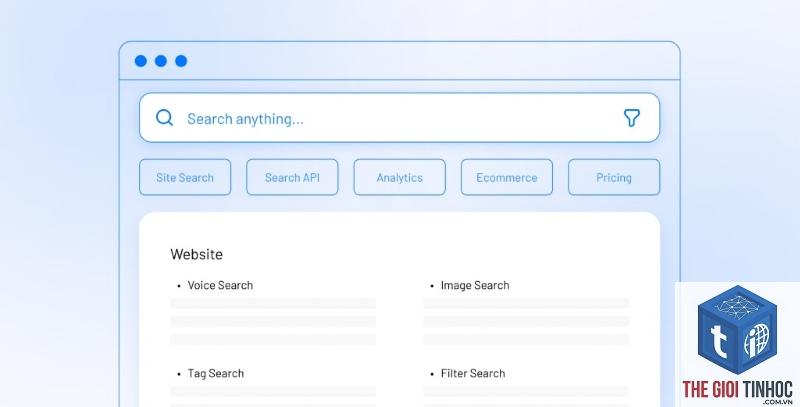
Nắm vững kỹ năng dùng filter không chỉ giúp bạn tìm thấy thông tin nhanh hơn mà còn tác động trực tiếp đến chất lượng dữ liệu bạn thu thập được. Cụ thể:
Hạn Chế Cần Biết Của Web Search Filter
Dù mạnh mẽ, filter cũng có những giới hạn nhất định mà người dùng cần tỉnh táo để tránh rơi vào “bong bóng lọc” (filter bubble).
So Sánh Web Search Filter Với Tìm Kiếm Tự Do (Không Filter)

Để hình dung rõ hơn,
| Tiêu chí | Tìm kiếm có filter | Tìm kiếm tự do (không filter) |
|---|---|---|
| Số lượng kết quả | Ít, tập trung | Rất nhiều, dàn trải |
| Thời gian tìm kiếm | Ngắn (vài giây đến vài phút) | Dài (có thể hàng giờ nếu lọc thủ công) |
| Độ phù hợp | Cao, sát nhu cầu | Thấp, phải xem nhiều kết quả trước khi tìm đúng |
| Khả năng khám phá | Thấp (dễ rơi vào bong bóng lọc) | Cao (có thể tình cờ thấy thông tin thú vị ngoài lề) |
| Ứng dụng chính | Nghiên cứu, mua sắm, tìm kiếm dữ liệu cụ thể | Duyệt web thông thường, khám phá chủ đề mới |
Ứng Dụng Thực Tế Và Hướng Dẫn Sử Dụng Cụ Thể
Biết lý thuyết chưa đủ, bạn cần thực hành ngay để biến filter thành công cụ đắc lực.
1. Trên Google Search
Google cung cấp bộ lọc mạnh mẽ nằm ngay dưới thanh tìm kiếm. Các bước cơ bản:
2. Trên Trang Thương Mại Điện Tử (Shopee, Amazon)
Filter thương mại điện tử giúp người mua lọc theo:
Ví dụ: Để tìm áo thun nam giá dưới 200k, đánh giá trên 4 sao, bạn chỉ cần tick các ô filter tương ứng, kết quả ngay lập tức rút gọn.
3. Trên YouTube
Filter YouTube hỗ trợ tìm video:
Sai Lầm Thường Gặp Khi Sử Dụng Web Search Filter Và Cách Tránh
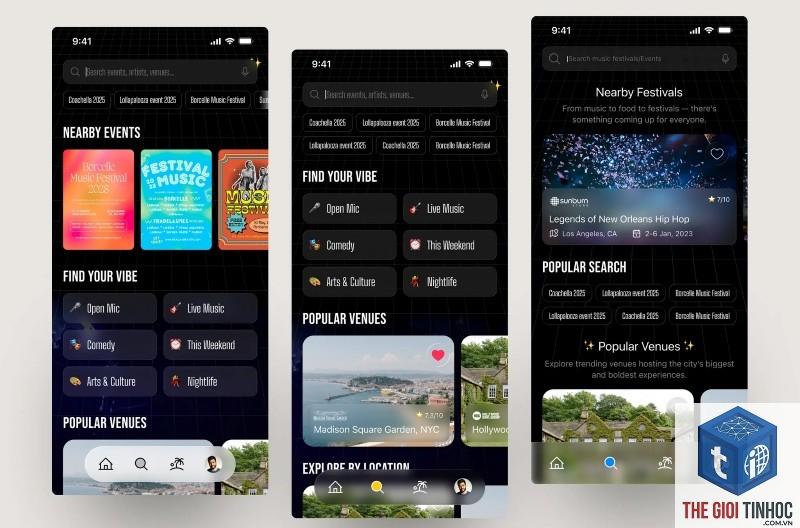
Ngay cả người dùng có kinh nghiệm cũng mắc phải những lỗi phổ biến dưới đây. Nhận diện sớm để tối ưu hiệu suất tìm kiếm.
Lưu Ý Quan Trọng Khi Khai Thác Web Search Filter
Để trở thành người dùng thông minh và tránh các rủi ro, hãy ghi nhớ những điểm quan trọng sau.
Câu Hỏi Thường Gặp Về Web Search Filter

Web search filter có hoạt động trên tất cả các trình duyệt không?
Các filter cơ bản như loại nội dung, thời gian, ngôn ngữ hoạt động trên mọi trình duyệt hiện đại (Chrome, Firefox, Edge, Safari). Riêng filter nâng cao dùng toán tử hoạt động độc lập với trình duyệt, chỉ phụ thuộc vào công cụ tìm kiếm.
Làm sao để tìm kiếm chỉ trong một website bằng web search filter?
Filter bubble (bong bóng lọc) là hiện tượng thuật toán tìm kiếm cá nhân hóa kết quả dựa trên lịch sử duyệt web, vị trí, sở thích của bạn. Việc lạm dụng filter càng làm tình trạng này trầm trọng hơn, khiến bạn chỉ thấy thông tin củng cố niềm tin sẵn có. Để phá vỡ, thỉnh thoảng hãy tìm kiếm mà không dùng filter hoặc dùng chế độ ẩn danh.
Có công cụ nào giúp kết hợp nhiều web search filter cùng lúc dễ dàng không?
Ngoài giao diện Google, bạn có thể dùng các tiện ích mở rộng (extension) như “Search by Image” cho tìm ảnh, “Google Search Filter” hoặc sử dụng trực tiếp trang “Advanced Search” của Bing và Google. Tuy nhiên, cách hiệu quả nhất vẫn là ghi nhớ các toán tử nâng cao.
Kết Luận
Web search filter không chỉ là một tính năng phụ mà là chiếc chìa khóa mở ra cánh cửa thông tin chính xác và hiệu quả. Từ việc hiểu rõ bản chất, phân loại, lợi ích cho đến những hạn chế và mẹo thực hành, bạn đã có trong tay bộ công cụ để làm chủ mọi cuộc tìm kiếm. Hãy bắt đầu ngay hôm nay bằng cách thử áp dụng ít nhất 2-3 filter mới khi tìm kiếm. Bạn sẽ ngạc nhiên vì kết quả thay đổi rõ rệt, tiết kiệm thời gian và công sức hơn rất nhiều so với cách gõ từ khóa đơn thuần. Nắm vững kỹ năng này, bạn không chỉ là người dùng thông thái mà còn nâng cao đáng kể năng suất làm việc và học tập trong thế giới số.
- WordPress Slider Image Missing: Nguyên Nhân & Cách Khắc Phục Toàn Diện
- Keyword Cannibalization Semrush: Hướng Dẫn Toàn Diện Để Phát Hiện Và Xử Lý Từ Khóa Ăn Thịt Nhau
- WooCommerce sản phẩm lỗi hình ảnh: Nguyên nhân, cách khắc phục và phòng tránh toàn diện
- Woocommerce Payment Failed: Nguyên Nhân, Cách Khắc Phục Và Phòng Tránh Toàn Diện
- AI Overview Optimization là gì? Toàn tập chiến lược tối ưu cho tóm tắt AI trong tìm kiếm
Bài viết cùng chủ đề:
-

Image Lazy Loading Là Gì? Hướng Dẫn Toàn Diện Tối Ưu Tốc Độ Web
-

Image Sprite Là Gì? Hướng Dẫn Chi Tiết Từ Cơ Bản Đến Nâng Cao
-

WebP là gì? Định dạng ảnh thế hệ mới giúp website tăng tốc và tối ưu SEO toàn diện
-

AVIF là gì? Định dạng ảnh thế hệ mới giúp website nhẹ hơn, nhanh hơn
-

Next Gen Images Là Gì? Hướng Dẫn Toàn Diện Về Công Nghệ Hình Ảnh Thế Hệ Mới Cho Website
-

Picture Element Là Gì? Hướng Dẫn Toàn Diện Từ Cơ Bản Đến Nâng Cao Cho Web Developer
-

Srcset là gì? Hướng dẫn chi tiết về thuộc tính srcset trong HTML để tối ưu hình ảnh responsive
-

Responsive Images Là Gì? Hướng Dẫn Toàn Diện Từ A Đến Z Cho Người Làm Web
-

Font Subset là Gì? Cách Tối Ưu Font Chữ Giúp Website Tải Nhanh Hơn 50%
-

Preload Font Là Gì? Hướng Dẫn Tối Ưu Tải Font Chữ Đúng Cách Cho Website
-

Async JavaScript là gì? Hiểu đúng bản chất để code bất đồng bộ hiệu quả
-

Defer JavaScript là gì? Hướng dẫn chi tiết cách sử dụng defer để tối ưu tốc độ tải trang
-
Minify CSS là gì? Hướng dẫn chi tiết cách tối ưu CSS để tăng tốc website
-
Minify JavaScript Là Gì? Hướng Dẫn Toàn Diện Từ Cơ Bản Đến Nâng Cao Cho Website Tốc Độ Cao
-

Code Splitting Là Gì? Cách Tối Ưu Tốc Độ Web App Hiệu Quả Nhất
-

Tree Shaking Là Gì? Toàn Bộ Kiến Thức Tối Ưu Bundle JavaScript Cho Web Hiện Đại