WordPress Network Admin là gì? Hướng dẫn chi tiết từ A-Z cho người mới bắt đầu
Th6
WordPress Network Admin là một tính năng quản trị mạng lưới các website WordPress từ một bảng điều khiển duy nhất. Đây là công cụ mạnh mẽ dành cho những ai cần vận hành nhiều trang web cùng lúc, từ việc quản lý plugin, theme cho đến người dùng và cập nhật bảo mật. Trong bài viết này, chúng ta sẽ khám phá toàn bộ khía cạnh của WordPress Network Admin, từ khái niệm cơ bản đến ứng dụng thực tế, giúp bạn tận dụng tối đa sức mạnh của WordPress Multisite.
WordPress Network Admin là gì? Giải thích chi tiết bản chất
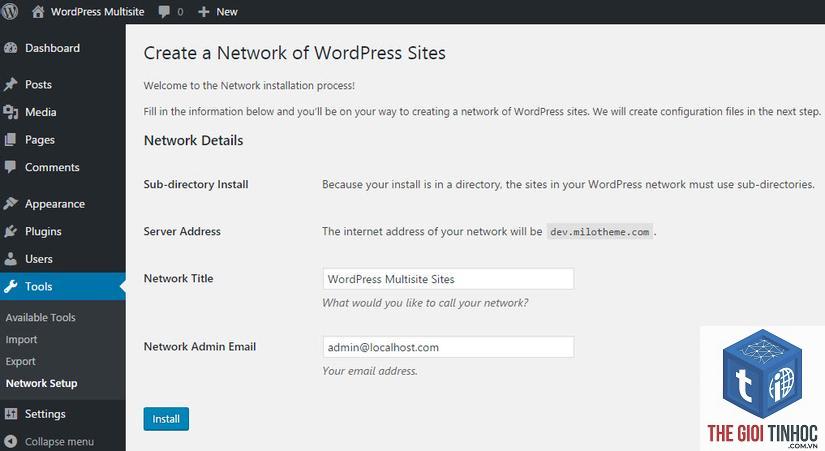
WordPress Network Admin, còn được gọi là WordPress Multisite Network Admin, là giao diện quản trị cấp cao nhất trong hệ thống WordPress Multisite. Khi bạn kích hoạt tính năng Multisite, WordPress sẽ tạo ra một bảng điều khiển riêng biệt gọi là Network Admin, nơi
WordPress Network Admin phù hợp nhất trong các trường hợp sau:
- Tổ chức giáo dục: Các trường học, đại học cần tạo website riêng cho từng khoa, lớp hoặc giáo viên.
- Doanh nghiệp đa chi nhánh: Công ty có nhiều văn phòng hoặc cửa hàng cần website riêng nhưng vẫn muốn quản lý tập trung.
- Mạng lưới blog: Các blogger muốn tạo nhiều blog với cùng một nền tảng, chia sẻ tài nguyên và người dùng.
- Nhà phát triển web: Các agency quản lý nhiều dự án website cho khách hàng từ một dashboard duy nhất.
- Trang web cộng đồng: Các nền tảng cho phép người dùng tạo website riêng, như WordPress.com.
- Sub-domain: site1.example.com, site2.example.com
- Sub-directory: example.com/site1, example.com/site2
- Không sao lưu trước khi kích hoạt: Việc kích hoạt Multisite có thể làm thay đổi cấu trúc database. Luôn sao lưu đầy đủ trước khi thực hiện.
- Cài đặt plugin không tương thích: Một số plugin không hỗ trợ Multisite, gây ra lỗi hoặc xung đột. Kiểm tra kỹ tài liệu plugin trước khi cài đặt.
- Phân quyền Super Admin bừa bãi: Chỉ nên cấp quyền Super Admin cho những người thực sự cần quản lý toàn bộ mạng lưới, vì họ có toàn quyền thay đổi mọi thiết lập.
- Bỏ qua tối ưu hiệu suất: Khi số lượng website con tăng lên, hiệu suất hosting có thể giảm. Cần sử dụng caching, CDN và tối ưu database thường xuyên.
- Không kiểm tra bảo mật định kỳ: Một lỗ hổng trên một website con có thể ảnh hưởng đến toàn bộ mạng lưới. Cần cập nhật và quét bảo mật thường xuyên.
- Chọn hosting phù hợp: Sử dụng hosting WordPress chuyên dụng hoặc VPS để đảm bảo tài nguyên đủ cho nhiều website con. Hosting chia sẻ thường không đáp ứng được khi mạng lưới phát triển.
- Giới hạn số lượng site con hợp lý: Mặc dù WordPress có thể xử lý hàng nghìn site, nhưng thực tế nên giới hạn dưới 100 site cho mỗi mạng lưới để dễ quản lý và tối ưu hiệu suất.
- Sử dụng plugin quản lý Multisite: Các plugin như Multisite Enhancements, Network Plugin Auditor giúp bạn quản lý mạng lưới hiệu quả hơn.
- Thiết lập chính sách rõ ràng: Quy định rõ quyền hạn của từng Admin site con, tránh tình trạng lạm dụng quyền quản trị.
- Theo dõi log và báo cáo: Sử dụng các công cụ giám sát để phát hiện sớm các vấn đề về bảo mật và hiệu suất.
Hướng dẫn kích hoạt và cấu hình WordPress Network Admin
Bước 1: Kiểm tra điều kiện hosting
Trước khi kích hoạt WordPress Multisite, bạn cần đảm bảo hosting của mình hỗ trợ các tính năng sau: Apache mod_rewrite hoặc Nginx rewrite rules, PHP 7.4 trở lên, và MySQL 5.6+ hoặc MariaDB 10.1+. Hầu hết các hosting WordPress chuyên nghiệp đều đáp ứng yêu cầu này.
Bước 2: Kích hoạt tính năng Multisite
Để kích hoạt WordPress Network Admin, bạn cần chỉnh sửa file wp-config.php. Thêm dòng code sau ngay trước dòng / That’s all, stop editing! Happy publishing. /:
define(‘WP_ALLOW_MULTISITE’, true);
Sau khi lưu file, đăng nhập lại vào WordPress Admin, vào menu Tools > Network Setup để tiến hành cấu hình.
Bước 3: Cấu hình mạng lưới
Tại trang Network Setup, bạn sẽ được yêu cầu chọn giữa hai loại cấu trúc URL cho các website con:
Sau khi chọn, WordPress sẽ cung cấp các đoạn code cần thêm vào file wp-config.php và.htaccess. Làm theo hướng dẫn và lưu lại.
Bước 4: Đăng nhập lại và truy cập Network Admin
Sau khi hoàn tất cấu hình, đăng nhập lại vào WordPress. Bạn sẽ thấy menu mới My Sites > Network Admin xuất hiện trên thanh admin bar. Click vào đó để truy cập WordPress Network Admin.
Các sai lầm thường gặp khi sử dụng WordPress Network Admin
Lưu ý quan trọng khi quản trị WordPress Network Admin

Để vận hành WordPress Network Admin hiệu quả, bạn cần ghi nhớ những điểm sau:
Câu hỏi thường gặp về WordPress Network Admin
WordPress Network Admin có miễn phí không?
Có, WordPress Network Admin là tính năng có sẵn trong WordPress core, hoàn toàn miễn phí. Bạn chỉ cần trả chi phí hosting và domain như bình thường.
Có thể chuyển đổi website đơn lẻ thành Multisite không?
Có thể, nhưng quá trình này phức tạp và tiềm ẩn rủi ro. Bạn cần sao lưu toàn bộ dữ liệu, kích hoạt Multisite, sau đó di chuyển từng website con vào mạng lưới. Nên thực hiện trên môi trường staging trước.
Làm thế nào để thêm website con mới trong Network Admin?
Vào Network Admin > Sites > Add New. Điền tên site, đường dẫn (URL), và email của admin. WordPress sẽ tự động tạo website con với cấu trúc database riêng.
Có thể sử dụng SSL riêng cho từng website con không?
Có,
Không ảnh hưởng tiêu cực nếu bạn cấu hình đúng. Mỗi website con vẫn có URL riêng, content riêng và có thể tối ưu SEO độc lập. Tuy nhiên, cần tránh nội dung trùng lặp giữa các site con.
Kết luận
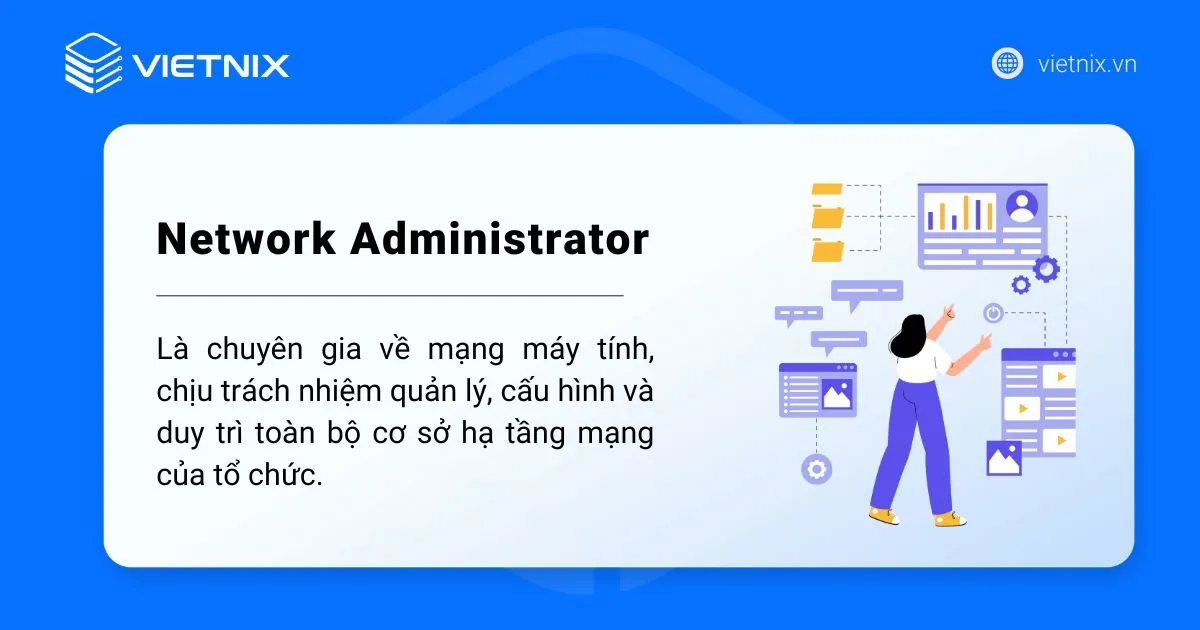
WordPress Network Admin là công cụ quản trị mạnh mẽ dành cho những ai cần vận hành nhiều website WordPress từ một điểm kiểm soát duy nhất. Với khả năng tiết kiệm thời gian, đồng bộ hóa tài nguyên và quản lý tập trung, tính năng này đặc biệt hữu ích cho các tổ chức giáo dục, doanh nghiệp đa chi nhánh và nhà phát triển web chuyên nghiệp.
Tuy nhiên, việc sử dụng WordPress Network Admin cũng đi kèm với những thách thức về kỹ thuật, bảo mật và hiệu suất. Bạn cần cân nhắc kỹ nhu cầu thực tế, lựa chọn hosting phù hợp và tuân thủ các nguyên tắc quản trị để tận dụng tối đa lợi ích mà công cụ này mang lại.
Nếu bạn đang quản lý từ 5 website WordPress trở lên, việc chuyển sang sử dụng WordPress Network Admin sẽ giúp bạn tối ưu hóa quy trình làm việc và nâng cao hiệu quả quản lý. Hãy bắt đầu với một kế hoạch chi tiết và thực hiện từng bước để đảm bảo hệ thống vận hành ổn định và an toàn.
- Khắc phục lỗi Elementor Save Timeout: Nguyên nhân và giải pháp triệt để
- WebP là gì? Định dạng ảnh thế hệ mới giúp website tăng tốc và tối ưu SEO toàn diện
- Keyword Grouping Ahrefs: Hướng Dẫn Chi Tiết Tối Ưu Chiến Lược SEO Từ A-Z
- WordPress Network Timeout: Nguyên Nhân, Dấu Hiệu và Cách Khắc Phục Từ Cơ Bản Đến Chuyên Sâu
- Theme WordPress không hiển thị logo: Nguyên nhân và cách khắc phục triệt để
Bài viết cùng chủ đề:
-

WordPress AI Integration: Bí Quyết Tích Hợp Trí Tuệ Nhân Tạo Vào Website WordPress
-

WordPress GraphQL là gì? Hướng dẫn toàn diện từ A-Z cho người mới bắt đầu
-

WordPress Headless Là Gì? Giải Pháp Tối Ưu Cho Website Hiện Đại
-

WordPress Headless CMS: Kiến Trúc Hiện Đại Cho Website Tốc Độ Cao và Linh Hoạt
-

WordPress Full Site Editing: Cách Mạng Hóa Thiết Kế Website Không Cần Code
-

WordPress có lỗi thời không? Sự thật về nền tảng web vẫn thống trị 43% Internet
-

WordPress Năm 2026: Tương Lai Của Nền Tảng Quản Lý Nội Dung Hàng Đầu Thế Giới
-
WordPress Tương Lai Ra Sao: Cẩm Nang Toàn Diện Cho Năm 2025 Và Xa Hơn
-

WordPress Market Share 2025: Thống Kê, Phân Tích và Tương Lai Của CMS Số 1 Thế Giới
-

WordPress có còn phổ biến không? Sự thật về vị thế của WordPress năm 2025
-

WordPress Multisite vs Single Site: Lựa Chọn Tối Ưu Cho Dự Án Website Của Bạn
-

Plugin miễn phí vs plugin trả phí: Lựa chọn nào thông minh cho website của bạn?
-

Theme miễn phí vs theme trả phí: Lựa chọn nào thông minh cho website của bạn?
-

Gutenberg vs Classic Editor: Lựa Chọn Nào Tối Ưu Cho Website WordPress Của Bạn?
-

WordPress.org vs WordPress.com: Sự khác biệt và lựa chọn tối ưu cho website của bạn
-

WordPress vs Squarespace: Đâu là nền tảng xây dựng website phù hợp nhất cho bạn?