WordPress Footer Là Gì? Hướng Dẫn Toàn Diện Từ A-Z Cho Người Mới
Th6
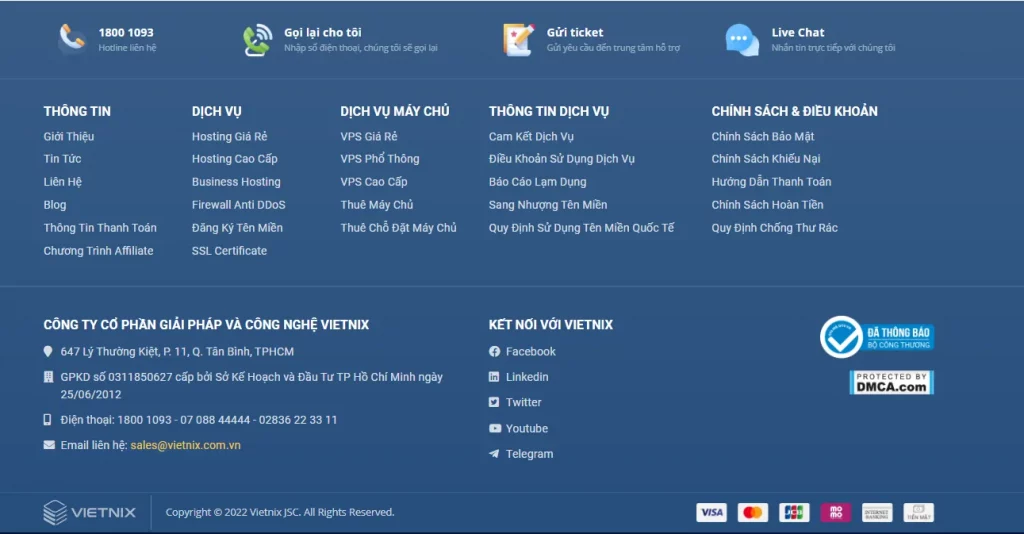
Khi xây dựng một website WordPress, nhiều người thường tập trung vào phần header, nội dung chính hay sidebar mà quên mất rằng footer cũng đóng vai trò cực kỳ quan trọng. WordPress footer là phần chân trang, xuất hiện ở cuối mỗi trang web. Đây không chỉ là nơi đặt bản quyền hay thông tin liên hệ, mà còn là khu vực chiến lược giúp cải thiện trải nghiệm người dùng và tối ưu hóa công cụ tìm kiếm. Một footer được thiết kế tốt có thể giữ chân người dùng lâu hơn, tăng tỷ lệ chuyển đổi và củng cố uy tín thương hiệu.
Bản Chất Của WordPress Footer
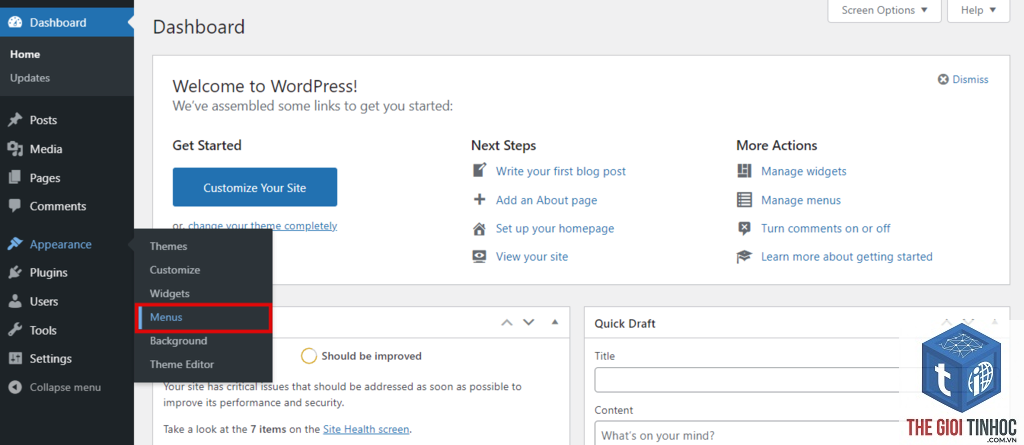
WordPress footer là khu vực nằm ở cuối cùng của giao diện website, thường được định nghĩa trong file footer.php của theme. Trong cấu trúc HTML, footer được đánh dấu bằng thẻ <footer> và chứa các thông tin xuất hiện đồng nhất trên toàn bộ trang web. Khác với header nơi chứa menu điều hướng chính, footer thường đảm nhận vai trò cung cấp thông tin bổ trợ, liên kết phụ và các yếu tố pháp lý.
Footer trong WordPress có tính linh hoạt cao nhờ hệ thống widget. Người dùng có thể kéo thả các khối nội dung như danh sách bài viết gần đây, biểu mẫu đăng ký email, bản đồ, hoặc liên kết mạng xã hội vào khu vực này mà không cần can thiệp code. Điều này giúp footer trở thành công cụ đắc lực cho chiến lược marketing và SEO.
Các Thành Phần Chính Trong WordPress Footer
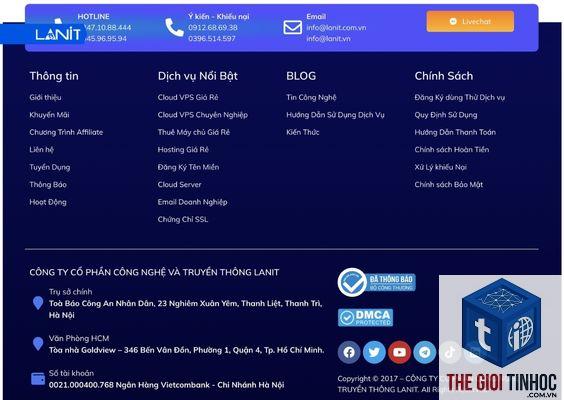
Một footer WordPress chuyên nghiệp thường bao gồm nhiều thành phần khác nhau, mỗi thành phần phục vụ một mục đích cụ thể. Bảo lưu mọi quyền.”
- Menu footer: Các liên kết quan trọng như Chính sách bảo mật, Điều khoản sử dụng, Sơ đồ trang, Liên hệ.
- Thông tin liên hệ: Địa chỉ, số điện thoại, email, giờ làm việc.
- Biểu tượng mạng xã hội: Liên kết đến Facebook, Instagram, YouTube, LinkedIn, Twitter.
- Biểu mẫu đăng ký email: Thu thập email khách hàng tiềm năng ngay tại chân trang.
- Bài viết nổi bật hoặc gần đây: Hiển thị danh sách bài viết mới nhất để giữ chân người đọc.
- Logo hoặc mô tả ngắn: Tăng nhận diện thương hiệu ở cuối trang.
- Nút gọi hành động: Ví dụ “Đăng ký ngay”, “Tải xuống miễn phí”, “Nhận báo giá”.
Phân Loại Footer WordPress Theo Cấu Trúc
Footer WordPress có thể được phân loại dựa trên số cột và cách bố trí. Mỗi loại phù hợp với một mục đích sử dụng khác nhau:
| Loại Footer | Số Cột | Phù Hợp Với |
|---|---|---|
| Footer đơn giản | 1 cột | Blog cá nhân, website tối giản |
| Footer 2 cột | 2 cột | Doanh nghiệp nhỏ, landing page |
| Footer 3 cột | 3 cột | Website thương mại điện tử, tin tức |
| Footer 4 cột | 4 cột | Trang web lớn, nhiều thông tin |
| Footer đa cột | Trên 4 cột | Cổng thông tin, website phức tạp |
Việc lựa chọn số cột phụ thuộc vào lượng thông tin bạn muốn hiển thị. Một footer 3 hoặc 4 cột là lựa chọn cân bằng nhất, vừa đủ để chứa các widget quan trọng mà không gây rối mắt.
Lợi Ích Của Việc Tối Ưu WordPress Footer
Một footer được thiết kế và tối ưu đúng cách mang lại nhiều lợi ích thiết thực:
- Cải thiện trải nghiệm người dùng: Người đọc có thể dễ dàng tìm thấy thông tin liên hệ, chính sách hoặc các liên kết hữu ích mà không cần cuộn lên đầu trang.
- Tăng thời gian ở lại trang: Các liên kết đến bài viết liên quan hoặc sản phẩm nổi bật trong footer khuyến khích người dùng khám phá thêm nội dung.
- Hỗ trợ SEO: Footer chứa các liên kết nội bộ quan trọng giúp Google hiểu rõ cấu trúc website và phân phối PageRank đều hơn.
- Tăng tỷ lệ chuyển đổi: Nút gọi hành động hoặc biểu mẫu đăng ký trong footer có thể thu hút những người dùng đã đọc hết nội dung và sẵn sàng hành động.
- Xây dựng uy tín: Thông tin bản quyền, chính sách bảo mật và các chứng nhận trong footer tạo cảm giác chuyên nghiệp và đáng tin cậy.
- Giảm tỷ lệ thoát: Khi người dùng cuộn đến cuối trang mà không tìm thấy thông tin mong muốn, một footer hấp dẫn có thể giữ họ ở lại.
Hướng Dẫn Tùy Chỉnh WordPress Footer Chi Tiết
Cách 1: Sử Dụng Widget Footer Có Sẵn
Hầu hết các theme WordPress hiện đại đều hỗ trợ widget footer. Để thêm nội dung vào footer, bạn vào Giao diện > Widgets. Kéo các widget như “Văn bản”, “Bài viết gần đây”, “Menu tùy chỉnh” vào khu vực “Footer 1”, “Footer 2”, “Footer 3” tùy theo số cột theme hỗ trợ. Đây là cách đơn giản nhất, phù hợp với người không biết code.
Cách 2: Chỉnh Sửa Trực Tiếp File Footer.php
Nếu bạn muốn kiểm soát hoàn toàn mã nguồn, hãy truy cập Giao diện > Trình chỉnh sửa theme, tìm file footer.php. php echo date(‘Y’);?> Tên Website. All rights reserved.</p>
Lưu ý rằng mọi thay đổi trong file footer.php sẽ bị mất khi bạn cập nhật theme. Do đó, hãy sử dụng theme con (child theme) để tránh mất dữ liệu.
Cách 3: Dùng Plugin Tùy Chỉnh Footer
Các plugin như Elementor, Footer Builder hoặc Customizer Footer Builder cho phép bạn thiết kế footer trực quan bằng giao diện kéo thả.
Vào Giao diện > Widgets, kéo widget mong muốn vào khu vực “Footer” tương ứng. Nếu theme của bạn hỗ trợ nhiều cột footer, bạn sẽ thấy các khu vực như Footer 1, Footer 2, Footer 3.
Có thể xóa dòng “Powered by WordPress” trong footer không?
Có thể.
Có. Nếu footer chứa nhiều widget nặng, hình ảnh lớn hoặc script không tối ưu, nó có thể làm chậm thời gian tải trang. Hãy nén hình ảnh, hạn chế số lượng widget và sử dụng lazy load nếu cần.
Nên đặt những gì trong footer WordPress?
Bản quyền, thông tin liên hệ, menu chính sách, biểu tượng mạng xã hội, biểu mẫu đăng ký email, và một số bài viết hoặc sản phẩm nổi bật. Tránh đặt quảng cáo hoặc nội dung không liên quan.
Làm sao để footer hiển thị đẹp trên điện thoại?
Sử dụng theme responsive, kiểm tra footer trên nhiều kích thước màn hình. Với các theme không tối ưu, bạn có thể thêm CSS media query để điều chỉnh số cột, kích thước font và khoảng cách cho mobile.
Kết Luận
WordPress footer là một phần không thể thiếu trong cấu trúc website, đóng vai trò quan trọng trong trải nghiệm người dùng, SEO và chiến lược marketing. Hiểu rõ wordpress footer là gì và cách tối ưu nó sẽ giúp bạn tận dụng tối đa khu vực này để đạt được mục tiêu kinh doanh. Từ việc lựa chọn cấu trúc phù hợp, thêm các widget hữu ích, đến tránh những sai lầm phổ biến, mỗi chi tiết đều góp phần tạo nên một website chuyên nghiệp và hiệu quả. Hãy dành thời gian để thiết kế footer một cách có chiến lược, bạn sẽ thấy sự khác biệt rõ rệt trong hiệu suất tổng thể của trang web.
- Theme WordPress RTL Support là gì? Hướng dẫn chi tiết từ A-Z cho người mới bắt đầu
- WordPress Backend Error: Nguyên Nhân, Cách Khắc Phục Toàn Diện Từ A-Z
- Topic Cluster Là Gì? Chiến Lược Xây Dựng Cụm Chủ Đề SEO Toàn Diện Cho Website
- WordPress cPanel không truy cập được: Nguyên nhân và cách khắc phục chi tiết từ A đến Z
- Meta Description Là Gì? Hướng Dẫn Toàn Diện Để Tối Ưu Click-Through Rate
Bài viết cùng chủ đề:
-

WordPress AI Integration: Bí Quyết Tích Hợp Trí Tuệ Nhân Tạo Vào Website WordPress
-

WordPress GraphQL là gì? Hướng dẫn toàn diện từ A-Z cho người mới bắt đầu
-

WordPress Headless Là Gì? Giải Pháp Tối Ưu Cho Website Hiện Đại
-

WordPress Headless CMS: Kiến Trúc Hiện Đại Cho Website Tốc Độ Cao và Linh Hoạt
-

WordPress Full Site Editing: Cách Mạng Hóa Thiết Kế Website Không Cần Code
-

WordPress có lỗi thời không? Sự thật về nền tảng web vẫn thống trị 43% Internet
-

WordPress Năm 2026: Tương Lai Của Nền Tảng Quản Lý Nội Dung Hàng Đầu Thế Giới
-
WordPress Tương Lai Ra Sao: Cẩm Nang Toàn Diện Cho Năm 2025 Và Xa Hơn
-

WordPress Market Share 2025: Thống Kê, Phân Tích và Tương Lai Của CMS Số 1 Thế Giới
-

WordPress có còn phổ biến không? Sự thật về vị thế của WordPress năm 2025
-

WordPress Multisite vs Single Site: Lựa Chọn Tối Ưu Cho Dự Án Website Của Bạn
-

Plugin miễn phí vs plugin trả phí: Lựa chọn nào thông minh cho website của bạn?
-

Theme miễn phí vs theme trả phí: Lựa chọn nào thông minh cho website của bạn?
-

Gutenberg vs Classic Editor: Lựa Chọn Nào Tối Ưu Cho Website WordPress Của Bạn?
-

WordPress.org vs WordPress.com: Sự khác biệt và lựa chọn tối ưu cho website của bạn
-

WordPress vs Squarespace: Đâu là nền tảng xây dựng website phù hợp nhất cho bạn?