Cập nhật plugin WordPress: Hướng dẫn chi tiết từ A-Z để website luôn an toàn và tối ưu
Th6
Cập nhật plugin WordPress là một trong những nhiệm vụ bảo trì quan trọng nhất mà bất kỳ chủ sở hữu website nào cũng không thể bỏ qua. Việc duy trì các plugin ở phiên bản mới nhất không chỉ giúp website vận hành trơn tru mà còn bảo vệ dữ liệu khỏi các lỗ hổng bảo mật nguy hiểm. Trong bài viết này, chúng
Cập nhật plugin WordPress là gì và tại sao cần thực hiện thường xuyên?
Cập nhật plugin WordPress là quá trình nâng cấp phiên bản hiện tại của một plugin lên phiên bản mới hơn do nhà phát triển phát hành. Mỗi bản cập nhật thường bao gồm các bản vá bảo mật, sửa lỗi, cải thiện hiệu suất và đôi khi là bổ sung tính năng mới.
Theo thống kê từ Wordfence, hơn 50% các cuộc tấn công vào website WordPress đến từ các plugin lỗi thời. Điều này cho thấy việc cập nhật plugin WordPress không chỉ là tùy chọn mà là yêu cầu bắt buộc để duy trì an ninh mạng.
Lợi ích khi thường xuyên cập nhật plugin WordPress
- Bảo mật tăng cường: Các bản vá lỗi bảo mật được phát hành ngay khi nhà phát triển phát hiện lỗ hổng. Bỏ qua cập nhật đồng nghĩa với việc để website của bạn lộ diện trước hacker.
- Hiệu suất cải thiện: Phiên bản mới thường được tối ưu mã nguồn, giảm thời gian tải trang và tiêu thụ tài nguyên máy chủ.
- Tương thích với WordPress core: Mỗi bản cập nhật WordPress core đều kéo Plugin cũ có thể gây xung đột và làm hỏng giao diện.
- Tính năng mới: Nhiều plugin bổ sung chức năng hữu ích qua các bản cập nhật, giúp bạn tiết kiệm chi phí mua thêm extension.
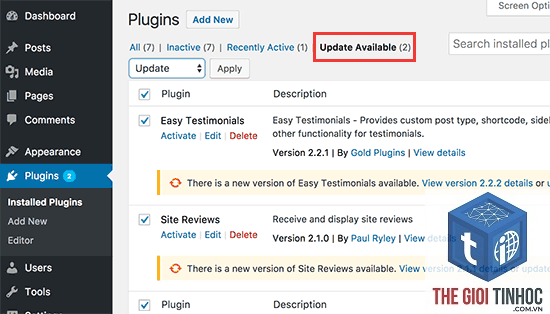
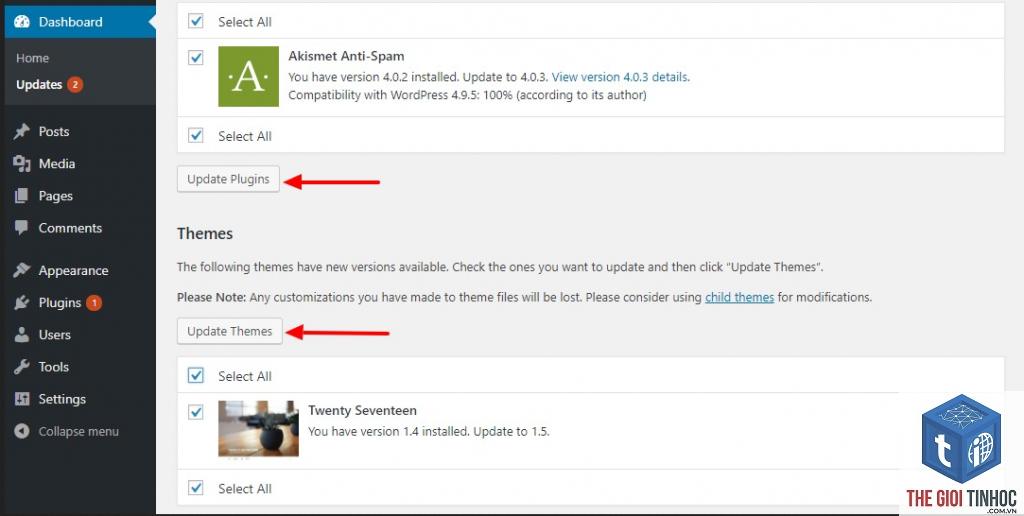
- Cập nhật thủ công qua Dashboard: Vào Plugins > Installed Plugins, chọn plugin cần cập nhật và nhấn “Update Now”. Phương pháp này phù hợp với website nhỏ.
- Cập nhật hàng loạt: Chọn nhiều plugin cùng lúc, chọn Bulk Actions > Update. Tiết kiệm thời gian nhưng rủi ro cao hơn.
- Cập nhật qua FTP/SFTP: Tải file plugin mới từ WordPress.org, giải nén và upload lên thư mục /wp-content/plugins/. Phương pháp này hữu ích khi không thể cập nhật qua Dashboard do lỗi kết nối.
- Trang chủ và các trang quan trọng có hiển thị đúng không
- Form liên hệ, giỏ hàng, thanh toán hoạt động bình thường
- Không xuất hiện lỗi PHP hoặc cảnh báo trên website
- Tốc độ tải trang không bị ảnh hưởng tiêu cực
- Ngay trước chiến dịch marketing lớn: Nếu bạn sắp chạy quảng cáo hoặc tổ chức sự kiện bán hàng, hãy đợi sau khi chiến dịch kết thúc.
- Plugin chưa được kiểm tra rộng rãi: Các bản cập nhật lớn thường có lỗi phát sinh sau 1-2 tuần. Theo dõi diễn đàn hỗ trợ của plugin trước khi cập nhật.
- Website đang hoạt động ổn định: Nếu website không gặp vấn đề gì và bản cập nhật chỉ thêm tính năng không cần thiết,
Không nên cập nhật ngay lập tức trừ khi đó là bản vá bảo mật khẩn cấp. Hãy chờ ít nhất 24-48 giờ để cộng đồng báo cáo lỗi. Đối với bản cập nhật lớn, nên chờ 1-2 tuần.
Làm thế nào để khôi phục nếu cập nhật plugin WordPress gây lỗi?
Sử dụng bản sao lưu đã tạo trước đó. Nếu không có bản sao lưu,
Có thể ảnh hưởng nếu bản cập nhật thay đổi cấu trúc URL, schema markup hoặc làm chậm tốc độ tải trang. Luôn kiểm tra các yếu tố SEO sau khi cập nhật bằng các công cụ như Google Search Console.
Tại sao plugin không thể cập nhật qua Dashboard?
Nguyên nhân thường do xung đột quyền file trên máy chủ, thiếu memory limit, hoặc plugin bị khóa bởi nhà phát triển. Kiểm tra lỗi trong file debug.log hoặc liên hệ với nhà cung cấp hosting để được hỗ trợ.
Có cần cập nhật plugin WordPress đã ngừng phát triển không?
Plugin ngừng phát triển là rủi ro bảo mật lớn. Nếu plugin vẫn hoạt động ổn định, hãy tìm giải pháp thay thế tương tự từ nhà phát triển đang hoạt động. Không nên tiếp tục sử dụng plugin không được cập nhật trong hơn 6 tháng.
Kết luận
Cập nhật plugin WordPress là kỹ năng sống còn đối với bất kỳ ai vận hành website. Việc thực hiện đúng quy trình không chỉ bảo vệ website khỏi các mối đe dọa an ninh mà còn đảm bảo trải nghiệm người dùng tốt nhất. Hãy xây dựng thói quen kiểm tra và cập nhật plugin định kỳ hàng tuần, kết hợp với sao lưu tự động và môi trường staging để giảm thiểu rủi ro. Đừng bao giờ đánh đổi sự an toàn của website lấy sự tiện lợi nhất thời.
Phân loại các bản cập nhật plugin WordPress
Không phải bản cập nhật nào cũng giống nhau. Hiểu rõ từng loại giúp bạn đưa ra quyết định chính xác khi nào nên cập nhật ngay và khi nào cần chờ đợi.
| Loại cập nhật | Đặc điểm | Mức độ ưu tiên |
|---|---|---|
| Bản vá bảo mật | Khắc phục lỗ hổng nghiêm trọng, thường được đánh dấu khẩn cấp | Cao nhất – cập nhật ngay lập tức |
| Sửa lỗi (Bug fix) | Khắc phục các lỗi nhỏ, cải thiện độ ổn định | Cao – nên cập nhật trong vòng 1-2 ngày |
| Cập nhật tính năng | Bổ sung chức năng mới, thay đổi giao diện quản trị | Trung bình – kiểm tra kỹ trước khi cập nhật |
| Cập nhật lớn (Major update) | Thay đổi toàn diện về kiến trúc, có thể gây mất tương thích | Thấp – cần chờ 1-2 tuần để cộng đồng báo lỗi |
Quy trình cập nhật plugin WordPress an toàn từng bước
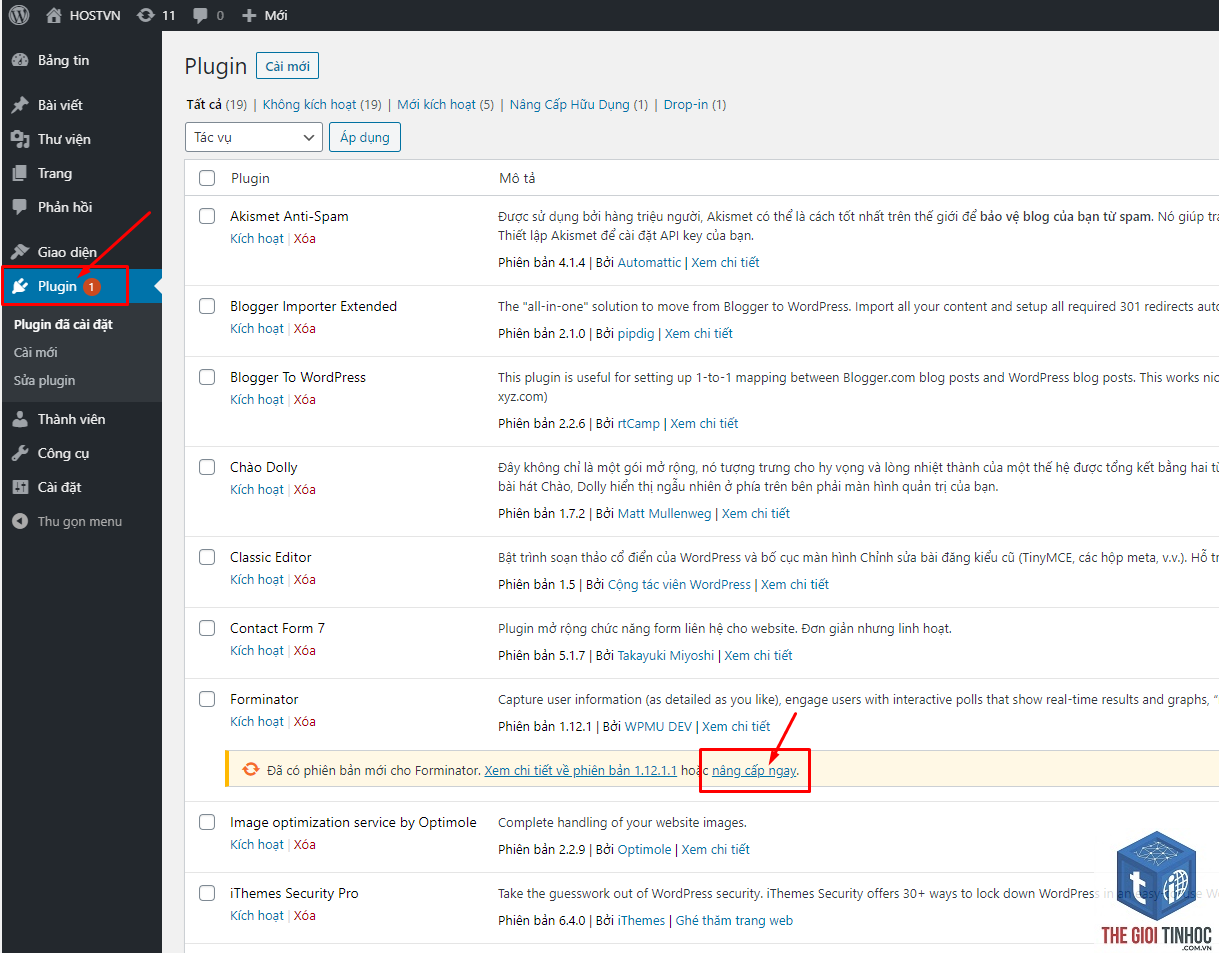
Thực hiện cập nhật plugin WordPress một cách mù quáng có thể dẫn đến website sập hoàn toàn.
Bước 1: Sao lưu toàn bộ website trước khi cập nhật
Sao lưu là bước bắt buộc trước bất kỳ thao tác cập nhật nào. Bạn cần sao lưu cả file và database. Sử dụng các plugin sao lưu như UpdraftPlus, BlogVault hoặc thực hiện thủ công qua cPanel. Lưu trữ bản sao lưu ở ít nhất hai vị trí khác nhau như Google Drive và máy chủ riêng.
Bước 2: Kiểm tra tương thích với phiên bản WordPress hiện tại
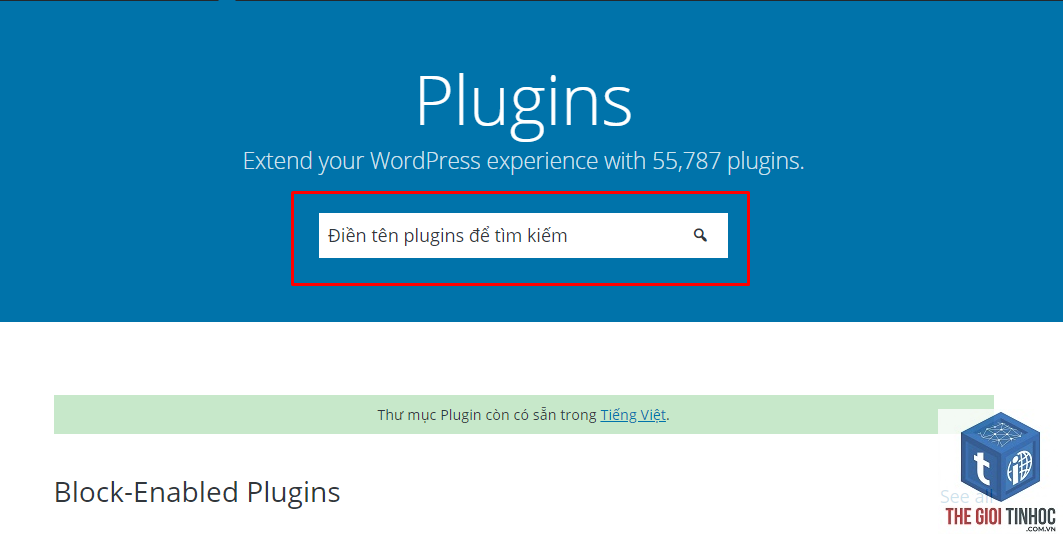
Trước khi nhấn nút cập nhật, hãy kiểm tra thông tin trên trang chủ của plugin hoặc kho lưu trữ WordPress.org. Xác nhận plugin hỗ trợ phiên bản WordPress bạn đang sử dụng. Nếu plugin yêu cầu phiên bản WordPress cao hơn, bạn cần cập nhật WordPress core trước.
Bước 3: Cập nhật trên môi trường staging trước
Nếu website của bạn có lượng truy cập lớn hoặc là trang thương mại điện tử, hãy tạo một bản sao staging. Hầu hết các nhà cung cấp hosting như SiteGround, WP Engine đều hỗ trợ tính năng này. Cập nhật plugin trên staging trước, kiểm tra kỹ lưỡng các chức năng chính, sau đó mới áp dụng lên website thật.
Bước 4: Tiến hành cập nhật plugin WordPress
Có ba cách để cập nhật plugin WordPress:
Bước 5: Kiểm tra sau cập nhật
Sau khi cập nhật plugin WordPress, hãy kiểm tra các yếu tố sau:
Những sai lầm thường gặp khi cập nhật plugin WordPress
Nhiều người dùng mắc phải những sai lầm cơ bản dẫn đến hậu quả nghiêm trọng.
Không sao lưu trước khi cập nhật
Đây là sai lầm chết người. Nhiều chủ website nghĩ rằng cập nhật plugin WordPress đơn giản nên bỏ qua bước sao lưu. Khi plugin mới gây xung đột, họ không thể khôi phục lại trạng thái cũ. Luôn duy trì thói quen sao lưu trước mọi thay đổi.
Cập nhật tất cả plugin cùng lúc
Nhấn “Update All” có vẻ tiện lợi nhưng cực kỳ nguy hiểm. Nếu một plugin gây lỗi, bạn sẽ không biết plugin nào là thủ phạm. Hãy cập nhật từng plugin một và kiểm tra sau mỗi lần.
Bỏ qua ghi chú phát hành (Changelog)
Mỗi bản cập nhật đều có ghi chú mô tả thay đổi. Đọc chúng giúp bạn biết liệu bản cập nhật có thay đổi cấu trúc database, xóa bỏ tính năng cũ hay yêu cầu cấu hình mới không.
Cập nhật plugin không rõ nguồn gốc
Các plugin từ nguồn không chính thống như nulled, cracked thường chứa mã độc. Việc cập nhật chúng có thể kích hoạt backdoor cho hacker. Chỉ sử dụng plugin từ WordPress.org hoặc nhà phát triển uy tín.
Khi nào nên trì hoãn cập nhật plugin WordPress?
Mặc dù cập nhật thường xuyên là tốt, nhưng có những tình huống bạn nên chờ đợi:
- Theme WordPress Lỗi Desktop: Nguyên Nhân, Cách Khắc Phục Và Phòng Tránh Toàn Diện
- Plugin WordPress dùng để làm gì? Giải mã sức mạnh mở rộng website toàn diện
- Bing Copilot Search là gì? Giải thích chi tiết từ A đến Z về công cụ tìm kiếm AI mới nhất của Microsoft
- Google Search Essentials là gì? Hướng dẫn toàn diện về nguyên tắc tối ưu hóa công cụ tìm kiếm cho website hiện đại
- Retrieval Model Là Gì? Hướng Dẫn Toàn Diện Từ A Đến Z Cho Người Mới Bắt Đầu
Bài viết cùng chủ đề:
-

Plugin WordPress Cho Doanh Nghiệp: Bộ Công Cụ Tối Ưu Vận Hành Và Tăng Trưởng
-

Plugin WordPress Cho Người Mới: Danh Sách 15 Plugin Cần Cài Ngay Sau Khi Tạo Website
-

Plugin WordPress Marketplace: Lựa Chọn Tối Ưu Cho Gian Hàng Trực Tuyến Của Bạn
-

Plugin WordPress Premium: Giải Pháp Tối Ưu Cho Website Chuyên Nghiệp
-

Plugin WordPress Thương Mại: Lựa Chọn Tối Ưu Cho Cửa Hàng Trực Tuyến Năm 2025
-

WordPress Plugin Directory: Kho Tài Nguyên Mở Rộng Sức Mạnh Cho Website Của Bạn
-

WordPress Plugin Repository: Kho Tài Nguyên Plugin Chính Thức Cho Website Của Bạn
-

Kho Plugin WordPress: Kho Báu Vô Tận Cho Website Chuyên Nghiệp
-

Hệ sinh thái plugin WordPress: Bản đồ toàn diện cho người quản trị website chuyên nghiệp
-

Plugin WordPress Nào Nên Tránh: Danh Sách Đen Cho Website An Toàn Và Tối Ưu
-

Danh sách plugin WordPress nào cần thiết cho website chuyên nghiệp năm 2025
-

Bí kíp chọn plugin WordPress: 10 tiêu chí đánh giá plugin WordPress chuẩn chuyên gia 2024
-

Cách chọn plugin WordPress chuẩn chuyên gia: Hướng dẫn toàn diện từ A đến Z
-

Plugin WordPress Có Làm Chậm Website Không? Sự Thật Và Cách Kiểm Soát Tốc Độ
-
Nên dùng bao nhiêu plugin WordPress để website vẫn chạy nhanh và an toàn?
-

Plugin Miễn Phí và Plugin Trả Phí: Lựa Chọn Nào Tối Ưu Cho Website Của Bạn?