Hướng dẫn chi tiết cách cài đặt plugin WordPress cho người mới bắt đầu
Th6
Việc cài đặt plugin WordPress là một trong những kỹ năng cơ bản nhất mà bất kỳ người quản trị website nào cũng cần nắm vững. Plugin giống như những ứng dụng mở rộng, giúp trang web của bạn có thêm vô số tính năng mà không cần phải viết code từ đầu. Từ tối ưu SEO, bảo mật, tăng tốc độ, đến tạo form liên hệ hay bán hàng trực tuyến, tất cả đều có thể thực hiện thông qua việc cài đặt plugin WordPress một cách chính xác.
Cài đặt plugin WordPress là gì và tại sao cần hiểu rõ?
Cài đặt plugin WordPress là quá trình tải mã nguồn của một plugin từ kho lưu trữ chính thức của WordPress hoặc từ nguồn bên thứ ba, sau đó kích hoạt nó trên hệ thống quản trị website. Plugin là những gói phần mềm nhỏ, được thiết kế để thêm hoặc mở rộng chức năng cho WordPress. Hiểu đơn giản, nếu WordPress là một ngôi nhà, thì plugin chính là những món đồ nội thất giúp ngôi nhà trở nên tiện nghi và đẹp mắt hơn.
Việc nắm rõ quy trình cài đặt plugin WordPress không chỉ giúp bạn tiết kiệm thời gian mà còn tránh được những rủi ro bảo mật và xung đột không đáng có. Một plugin được cài đặt sai cách có thể làm chậm website, gây lỗi hiển thị, hoặc thậm chí tạo ra lỗ hổng cho hacker tấn công.
Các phương pháp cài đặt plugin WordPress phổ biến
Có ba cách chính để thực hiện cài đặt plugin WordPress, mỗi cách phù hợp với từng tình huống và trình độ kỹ thuật khác nhau.
Cài đặt plugin WordPress trực tiếp từ kho lưu trữ
Đây là phương pháp đơn giản và an toàn nhất, phù hợp với người mới bắt đầu. Kho lưu trữ plugin WordPress.org chứa hơn 60.000 plugin miễn phí, tất cả đều được kiểm duyệt và cập nhật thường xuyên.
Các bước thực hiện:
- Đăng nhập vào trang quản trị WordPress của bạn (thường là domain.com/wp-admin).
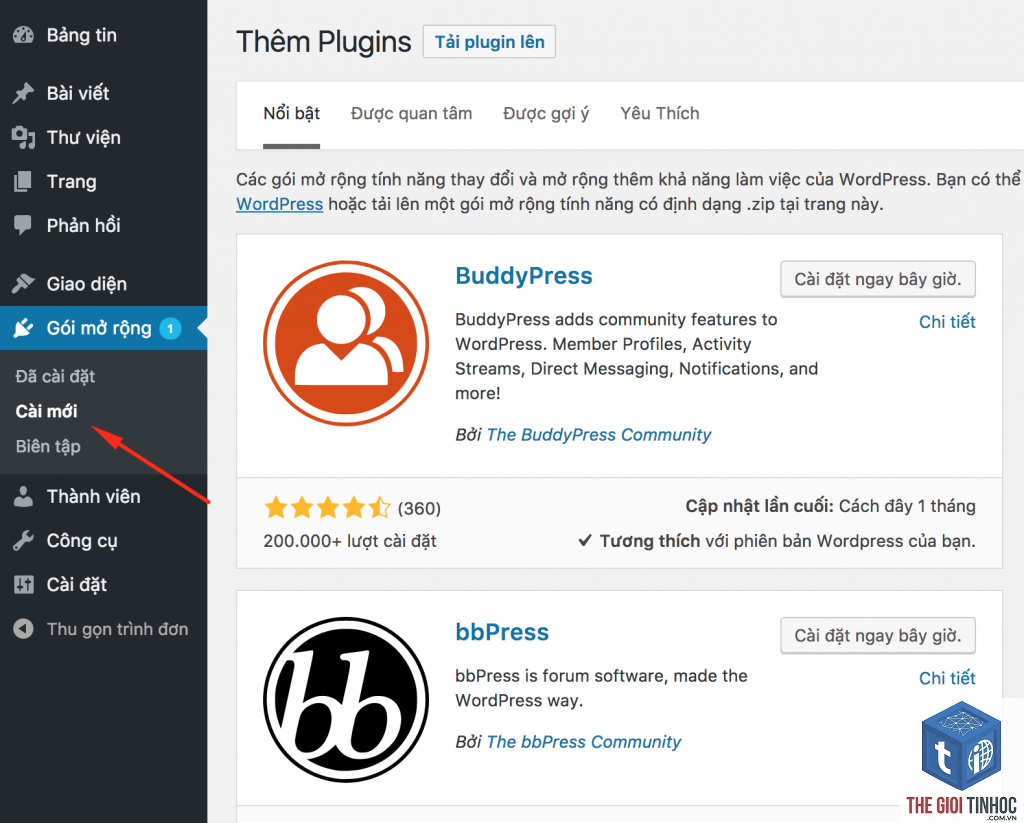
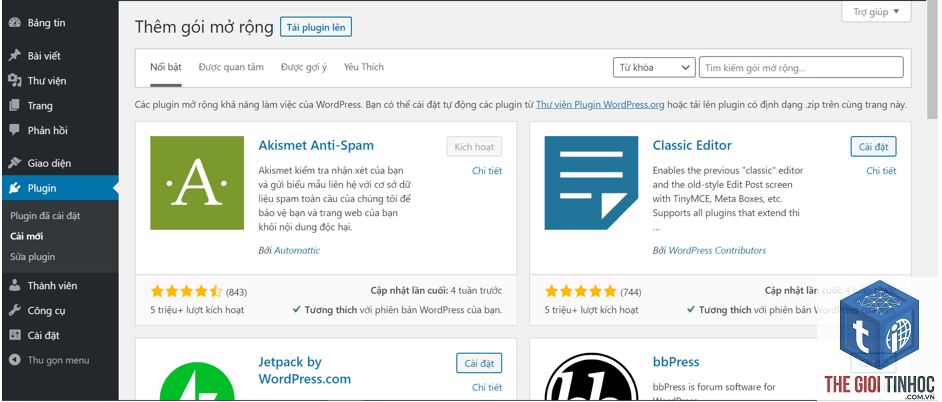
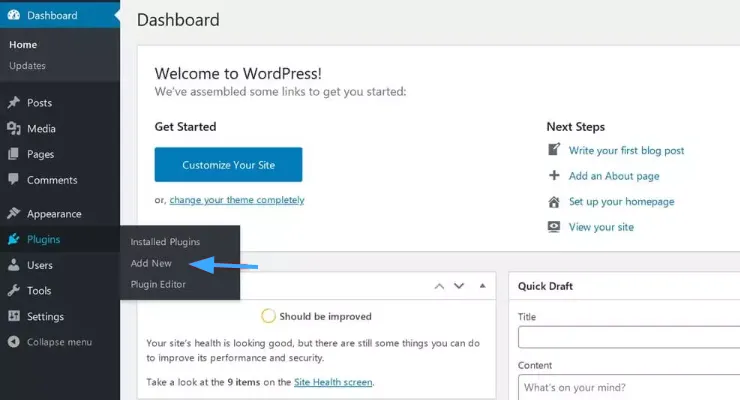
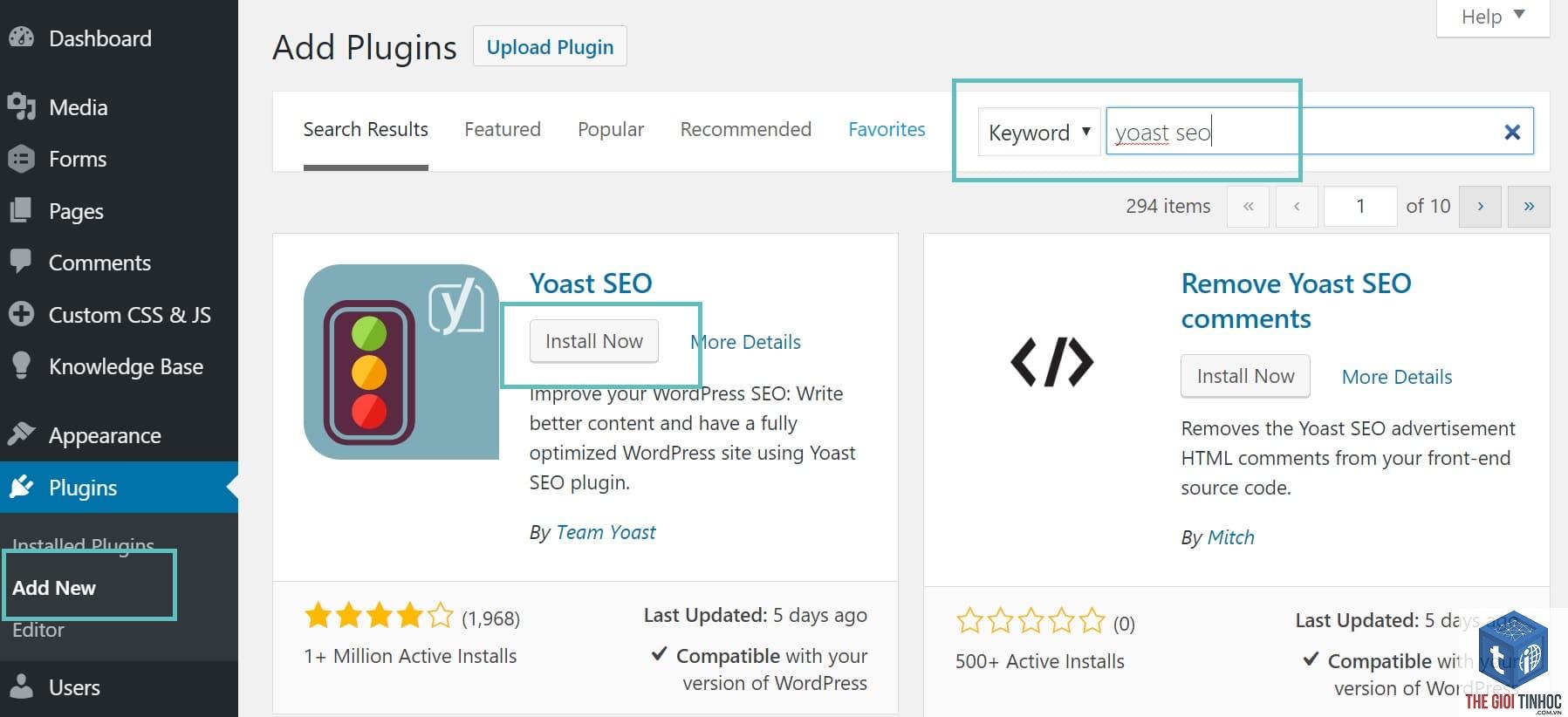
- Di chuyển đến mục “Plugin” trên thanh menu bên trái, sau đó chọn “Thêm mới”.
- Sử dụng thanh tìm kiếm ở góc phải màn hình để nhập tên plugin mong muốn, ví dụ “Yoast SEO” hoặc “Contact Form 7”.
- Kết quả tìm kiếm sẽ hiển thị danh sách các plugin phù hợp. Nhấn nút “Cài đặt ngay” bên cạnh plugin bạn chọn.
- Sau khi quá trình tải xuống hoàn tất, nút sẽ chuyển thành “Kích hoạt”. Nhấn vào đó để hoàn tất việc cài đặt plugin WordPress.
- Tải tệp plugin dưới định dạng.zip từ nhà cung cấp về máy tính của bạn.
- Trong trang quản trị WordPress, vào “Plugin” -> “Thêm mới”.
- Nhấn vào nút “Tải plugin lên” ở phía trên cùng của trang.
- Chọn tệp.zip vừa tải về, sau đó nhấn “Cài đặt ngay”.
- WordPress sẽ giải nén và cài đặt plugin tự động. Khi hoàn tất, nhấn “Kích hoạt plugin”.
- Giải nén tệp plugin.zip trên máy tính của bạn để lấy thư mục plugin.
- Kết nối đến máy chủ hosting qua FTP bằng tài khoản được cấp.
- Duyệt đến thư mục /wp-content/plugins/ trên máy chủ.
- Tải toàn bộ thư mục plugin từ máy tính lên thư mục plugins trên máy chủ.
- Sau khi tải lên hoàn tất, quay lại trang quản trị WordPress, vào “Plugin” -> “Đã cài đặt”. Bạn sẽ thấy plugin mới xuất hiện trong danh sách. Nhấn “Kích hoạt” để sử dụng.
Phương pháp này đảm bảo bạn luôn tải được phiên bản mới nhất và an toàn nhất của plugin.
Cài đặt plugin WordPress bằng cách tải lên tệp ZIP
Phương pháp này được sử dụng khi bạn mua plugin cao cấp từ các nhà phát triển bên thứ ba như ThemeForest, CodeCanyon, hoặc các plugin có bản quyền riêng. Các plugin này thường không có sẵn trong kho lưu trữ WordPress.
Quy trình thực hiện:
Lưu ý quan trọng: Chỉ tải plugin từ các nguồn đáng tin cậy. Plugin từ các nguồn không rõ ràng có thể chứa mã độc, gây nguy hiểm cho toàn bộ website của bạn.
Cài đặt plugin WordPress qua FTP (File Transfer Protocol)
Phương pháp này dành cho người dùng nâng cao, thường được áp dụng khi không thể cài đặt plugin qua giao diện quản trị do lỗi máy chủ hoặc giới hạn bộ nhớ. Bạn cần có phần mềm FTP như FileZilla và thông tin kết nối đến máy chủ hosting.
Các bước thực hiện:
Phương pháp này hữu ích khi bạn gặp lỗi “Không thể giải nén tệp” hoặc khi kích thước plugin quá lớn vượt quá giới hạn tải lên của hosting.
Những lưu ý quan trọng trước khi cài đặt plugin WordPress
Trước khi thực hiện bất kỳ thao tác cài đặt plugin WordPress nào, bạn cần kiểm tra một số yếu tố để đảm bảo an toàn và hiệu suất cho website.
Kiểm tra tính tương thích
Mỗi plugin đều có thông tin về phiên bản WordPress tương thích. Hãy chắc chắn rằng plugin bạn định cài đặt hỗ trợ phiên bản WordPress mà bạn đang sử dụng. Cài đặt plugin không tương thích có thể gây ra lỗi “White Screen of Death” (màn hình trắng) hoặc làm hỏng giao diện website.
Đánh giá đánh giá và số lượt cài đặt
Trong kho lưu trữ WordPress, mỗi plugin đều có phần đánh giá sao và số lượt cài đặt. Plugin có trên 10.000 lượt cài đặt và đánh giá 4.5 sao trở lên thường là lựa chọn an toàn. Đọc các đánh giá gần đây để biết plugin có hoạt động ổn định với phiên bản WordPress mới nhất hay không.
Sao lưu website trước khi cài đặt
Đây là bước cực kỳ quan trọng nhưng thường bị bỏ qua. Trước khi thực hiện cài đặt plugin WordPress, hãy tạo một bản sao lưu đầy đủ của website bao gồm cả cơ sở dữ liệu và tệp tin. Nếu plugin gây ra sự cố,
Có, nếu bạn cài đặt quá nhiều plugin hoặc plugin kém chất lượng. Mỗi plugin đều tiêu tốn tài nguyên máy chủ. Hãy chỉ giữ lại những plugin thực sự cần thiết và chọn plugin được tối ưu hóa tốt. Một website trung bình chỉ nên sử dụng từ 15 đến 25 plugin.
Có thể cài đặt plugin WordPress trên điện thoại không?
WordPress có ứng dụng di động cho phép quản lý website, bao gồm cả việc cài đặt plugin. Tuy nhiên, giao diện trên điện thoại bị hạn chế và khó thao tác hơn so với máy tính. Chỉ nên sử dụng ứng dụng di động cho các tác vụ khẩn cấp.
Làm thế nào để gỡ bỏ plugin WordPress đã cài đặt?
Vào “Plugin” -> “Đã cài đặt”, tìm plugin muốn gỡ, nhấn “Vô hiệu hóa” trước, sau đó nút “Xóa” sẽ xuất hiện. Nhấn “Xóa” để loại bỏ hoàn toàn plugin khỏi máy chủ. Quá trình này không thể hoàn tác, vì vậy hãy chắc chắn rằng
Có cả plugin miễn phí và plugin trả phí. Plugin miễn phí có sẵn trong kho lưu trữ WordPress.org với đầy đủ tính năng cơ bản. Plugin trả phí thường cung cấp hỗ trợ kỹ thuật ưu tiên và nhiều tính năng nâng cao hơn. Bạn có thể bắt đầu với plugin miễn phí và nâng cấp sau nếu cần.
Kết luận
Việc cài đặt plugin WordPress là kỹ năng không thể thiếu đối với bất kỳ ai vận hành website. Bằng cách nắm vững ba phương pháp cài đặt chính, hiểu rõ những lưu ý về bảo mật và tương thích, cũng như tránh các sai lầm phổ biến, bạn có thể mở rộng chức năng cho website một cách an toàn và hiệu quả. Hãy luôn nhớ nguyên tắc: cài đặt ít nhưng chất lượng, thường xuyên cập nhật, và sao lưu trước khi thay đổi. Với những kiến thức này, bạn hoàn toàn có thể tự tin quản lý và phát triển website WordPress của mình.
- Allinurl Operator: Bí Quyết Tìm Kiếm Google Nâng Cao Mà Ít Người Biết
- Keyword How: Hướng Dẫn Toàn Diện Từ A-Z Cho Người Mới Bắt Đầu
- Nguyên nhân và cách khắc phục lỗi Elementor xung đột Contact Form 7 triệt để
- OpenAI Crawler là gì? Tìm hiểu toàn diện về trình thu thập dữ liệu của OpenAI
- WordPress PHP Configuration Error: Nguyên Nhân, Cách Khắc Phục và Tối Ưu Hiệu Suất Toàn Diện
Bài viết cùng chủ đề:
-

Plugin WordPress Cho Doanh Nghiệp: Bộ Công Cụ Tối Ưu Vận Hành Và Tăng Trưởng
-

Plugin WordPress Cho Người Mới: Danh Sách 15 Plugin Cần Cài Ngay Sau Khi Tạo Website
-

Plugin WordPress Marketplace: Lựa Chọn Tối Ưu Cho Gian Hàng Trực Tuyến Của Bạn
-

Plugin WordPress Premium: Giải Pháp Tối Ưu Cho Website Chuyên Nghiệp
-

Plugin WordPress Thương Mại: Lựa Chọn Tối Ưu Cho Cửa Hàng Trực Tuyến Năm 2025
-

WordPress Plugin Directory: Kho Tài Nguyên Mở Rộng Sức Mạnh Cho Website Của Bạn
-

WordPress Plugin Repository: Kho Tài Nguyên Plugin Chính Thức Cho Website Của Bạn
-

Kho Plugin WordPress: Kho Báu Vô Tận Cho Website Chuyên Nghiệp
-

Hệ sinh thái plugin WordPress: Bản đồ toàn diện cho người quản trị website chuyên nghiệp
-

Plugin WordPress Nào Nên Tránh: Danh Sách Đen Cho Website An Toàn Và Tối Ưu
-

Danh sách plugin WordPress nào cần thiết cho website chuyên nghiệp năm 2025
-

Bí kíp chọn plugin WordPress: 10 tiêu chí đánh giá plugin WordPress chuẩn chuyên gia 2024
-

Cách chọn plugin WordPress chuẩn chuyên gia: Hướng dẫn toàn diện từ A đến Z
-

Plugin WordPress Có Làm Chậm Website Không? Sự Thật Và Cách Kiểm Soát Tốc Độ
-
Nên dùng bao nhiêu plugin WordPress để website vẫn chạy nhanh và an toàn?
-

Plugin Miễn Phí và Plugin Trả Phí: Lựa Chọn Nào Tối Ưu Cho Website Của Bạn?