Dashboard WooCommerce: Hướng Dẫn Toàn Diện Từ A Đến Z Cho Người Mới Bắt Đầu
Th6
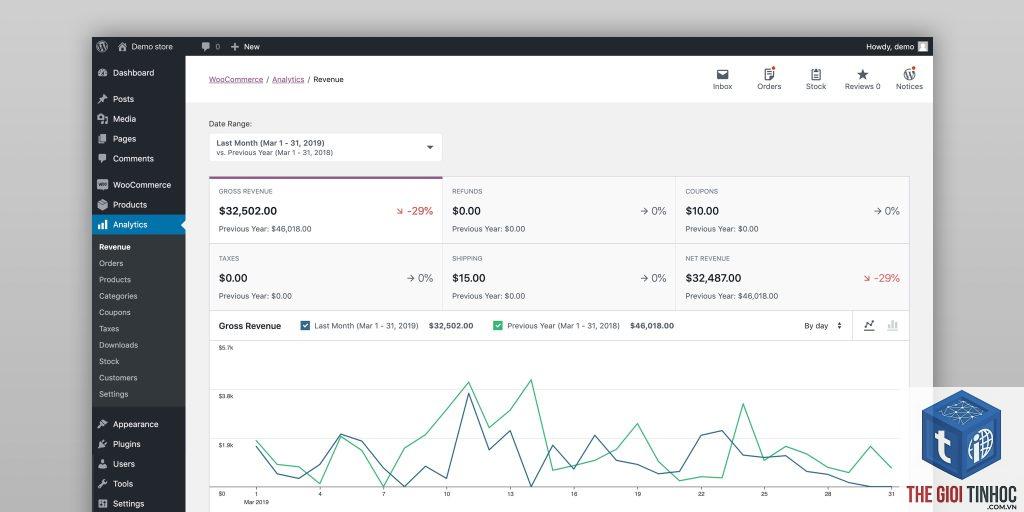
Dashboard WooCommerce là trung tâm điều khiển của toàn bộ cửa hàng trực tuyến trên nền tảng WordPress. Đây là nơi bạn quản lý đơn hàng, sản phẩm, khách hàng và báo cáo doanh thu. Hiểu rõ cách vận hành dashboard này giúp bạn tiết kiệm thời gian, tối ưu hiệu suất bán hàng và đưa ra quyết định kinh doanh chính xác. Bài viết này sẽ phân tích chi tiết từng thành phần, tính năng và cách khai thác tối đa sức mạnh của dashboard WooCommerce.
Dashboard WooCommerce Là Gì? Bản Chất Và Vai Trò
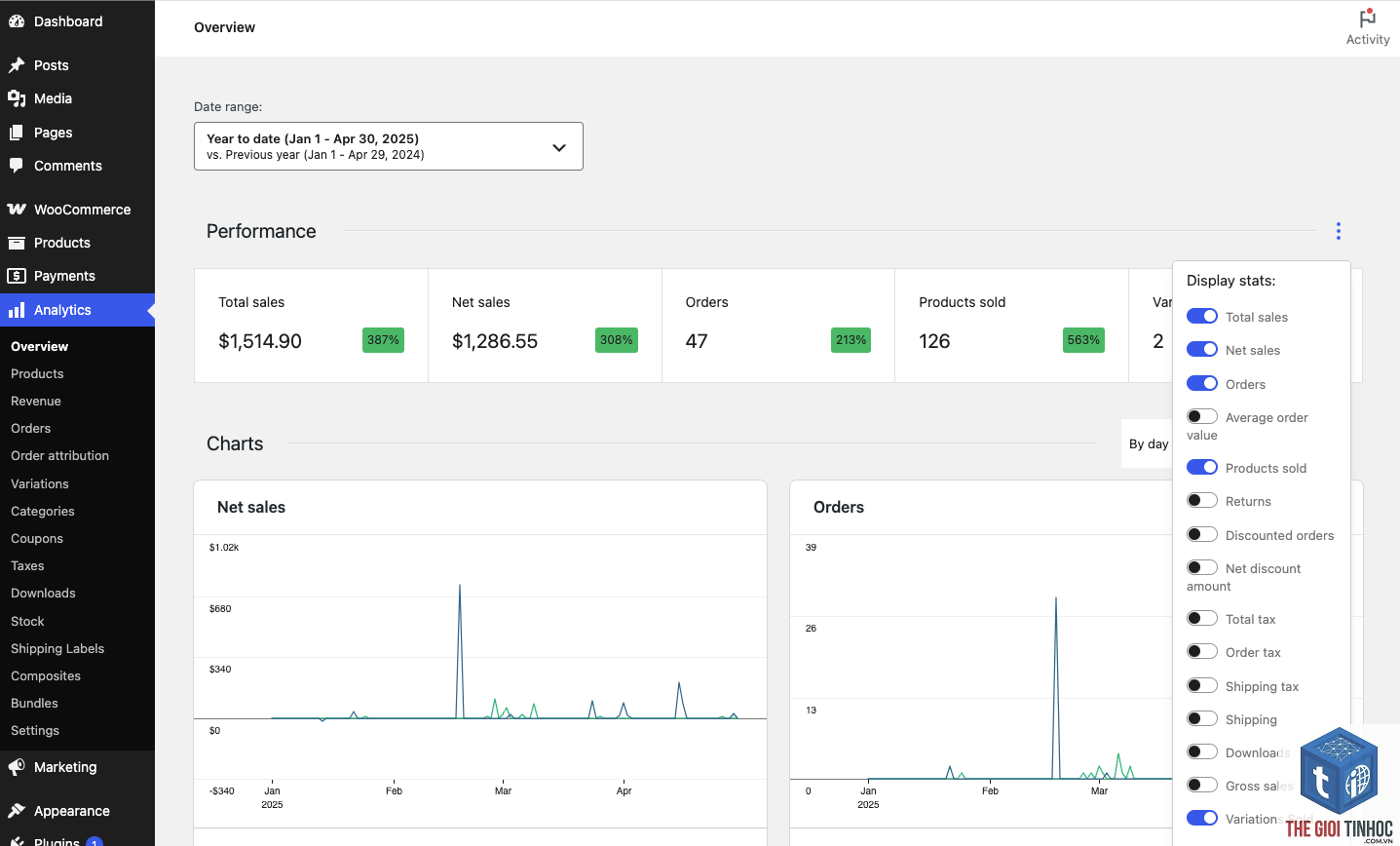
Dashboard WooCommerce là giao diện quản trị được tích hợp trực tiếp vào trang quản lý WordPress (wp-admin). Sau khi cài đặt và kích hoạt plugin WooCommerce, một menu mới xuất hiện với tên gọi WooCommerce, chứa toàn bộ công cụ điều hành cửa hàng. Không giống như các nền tảng thương mại điện tử độc lập khác, dashboard này hoạt động như một phần mở rộng của WordPress, cho phép bạn quản lý nội dung website và cửa hàng trong cùng một giao diện.
Bản chất của dashboard WooCommerce là một hệ thống phân quyền và tổ chức dữ liệu. Mỗi mục trong menu đại diện cho một khía cạnh kinh doanh: Sản phẩm, Đơn hàng, Khách hàng, Báo cáo, Phiếu giảm giá và Cài đặt. Sự tích hợp chặt chẽ này giúp bạn không cần chuyển đổi qua lại giữa nhiều nền tảng khác nhau, mọi thao tác đều thực hiện ngay trên trang quản trị quen thuộc.
Các Thành Phần Chính Trong Dashboard WooCommerce
Menu WooCommerce Và Các Mục Con
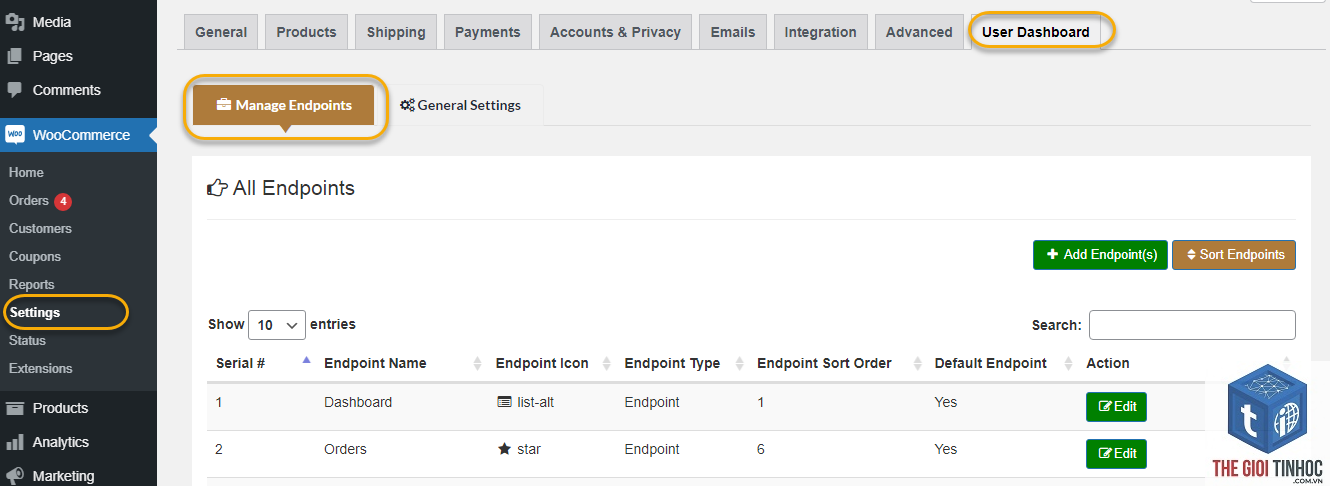
Sau khi kích hoạt, menu WooCommerce xuất hiện ở thanh bên trái với các mục sau:
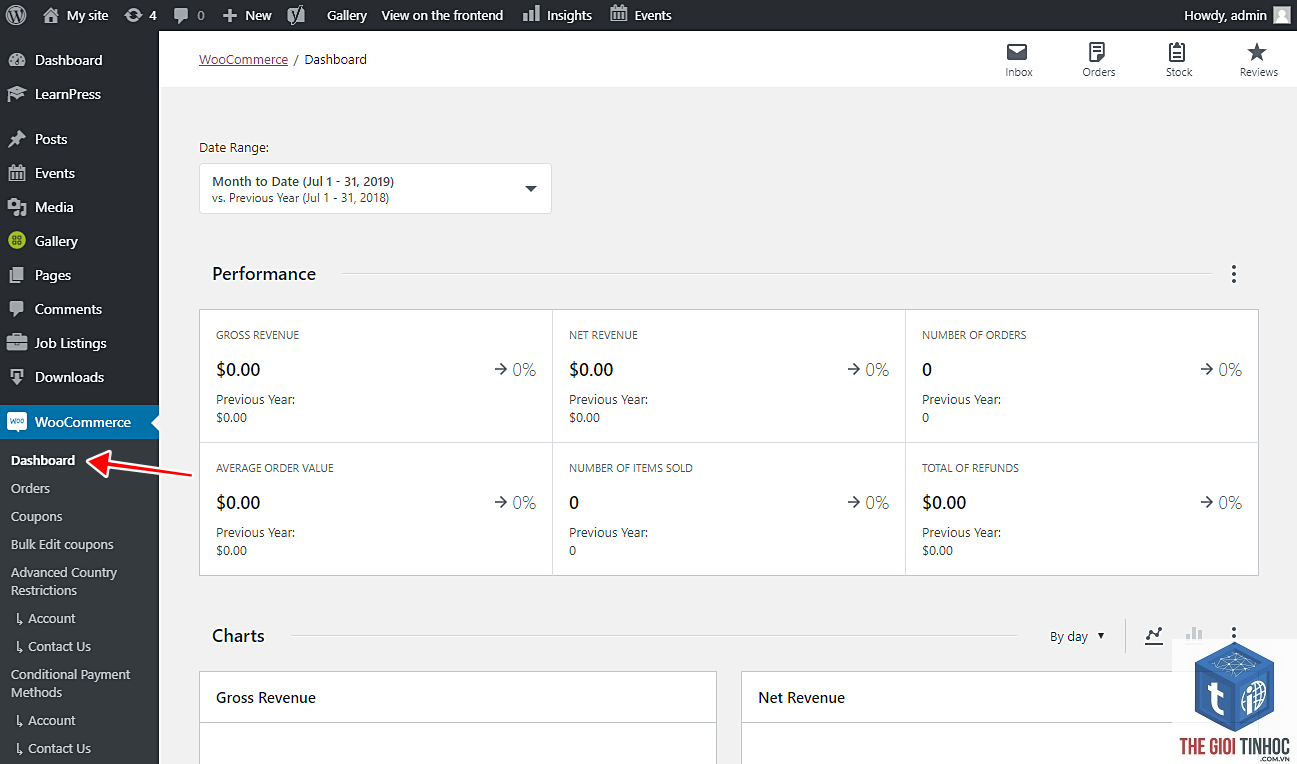
- Bảng điều khiển (Dashboard): Tổng quan nhanh về tình hình cửa hàng, bao gồm doanh thu hôm nay, số đơn hàng, tồn kho và biểu đồ thống kê.
- Đơn hàng (Orders): Danh sách tất cả đơn hàng, trạng thái (đang xử lý, đã giao, đã hủy), cho phép xem chi tiết, cập nhật trạng thái và in hóa đơn.
- Sản phẩm (Products): Quản lý danh mục sản phẩm, thêm mới, chỉnh sửa, cập nhật giá, tồn kho, biến thể và hình ảnh.
- Khách hàng (Customers): Danh sách khách hàng đã đăng ký, lịch sử mua hàng, tổng chi tiêu và thông tin liên hệ.
- Phiếu giảm giá (Coupons): Tạo và quản lý các mã giảm giá, điều kiện áp dụng, ngày hết hạn.
- Báo cáo (Reports): Các báo cáo chi tiết về doanh thu, đơn hàng, sản phẩm bán chạy, khách hàng và tồn kho.
- Cài đặt (Settings): Cấu hình toàn bộ cửa hàng, từ thanh toán, vận chuyển, thuế, email đến các tùy chỉnh nâng cao.
Bảng Điều Khiển Tổng Quan (Dashboard Home)
Khi bạn truy cập WooCommerce > Bảng điều khiển, một trang tổng quan hiện ra với các widget thông tin. Widget đầu tiên thường là biểu đồ doanh thu theo ngày hoặc tháng, hiển thị trực quan xu hướng bán hàng. Bên cạnh đó là các số liệu thống kê nhanh như tổng doanh thu, số đơn hàng trong kỳ, số sản phẩm tồn kho thấp và số lượng khách hàng mới.
Widget “Đơn hàng gần đây” liệt kê 5-10 đơn hàng mới nhất, giúp bạn theo dõi tình hình xử lý ngay lập tức. Widget “Sản phẩm tồn kho thấp” cảnh báo những mặt hàng sắp hết, cho phép bạn nhập hàng kịp thời. Đây là công cụ đắc lực để quản lý cửa hàng hàng ngày mà không cần vào từng mục riêng lẻ.
Hướng Dẫn Sử Dụng Dashboard WooCommerce Chi Tiết
Quản Lý Đơn Hàng Trên Dashboard
Mục Đơn hàng là nơi bạn xử lý toàn bộ giao dịch. Mỗi đơn hàng hiển thị mã số, tên khách hàng, sản phẩm đã mua, tổng tiền, trạng thái và ngày tạo.
Sau khi cài đặt và kích hoạt plugin WooCommerce, bạn đăng nhập vào trang quản trị WordPress, nhìn vào thanh menu bên trái, mục WooCommerce sẽ xuất hiện. Nhấp vào đó để truy cập bảng điều khiển tổng quan.
Tôi có thể tùy chỉnh giao diện dashboard WooCommerce không?
Có,
Nguyên nhân thường do hosting yếu, cơ sở dữ liệu lớn, quá nhiều plugin hoặc theme không tối ưu. Hãy kiểm tra tốc độ hosting, sử dụng plugin cache, tối ưu database và giảm số lượng plugin không cần thiết.
Làm thế nào để xuất báo cáo từ dashboard WooCommerce?
Vào WooCommerce > Báo cáo, chọn loại báo cáo mong muốn, sau đó nhấp vào nút “Xuất CSV” hoặc “Xuất XML” ở góc trên bên phải. File sẽ được tải về máy tính của bạn.
Có thể quản lý dashboard WooCommerce trên điện thoại không?
Có, bạn có thể sử dụng ứng dụng WooCommerce Mobile App (có sẵn trên iOS và Android) để quản lý đơn hàng, sản phẩm và doanh thu ngay trên điện thoại. Ứng dụng này đồng bộ dữ liệu với dashboard trên website.
Kết Luận
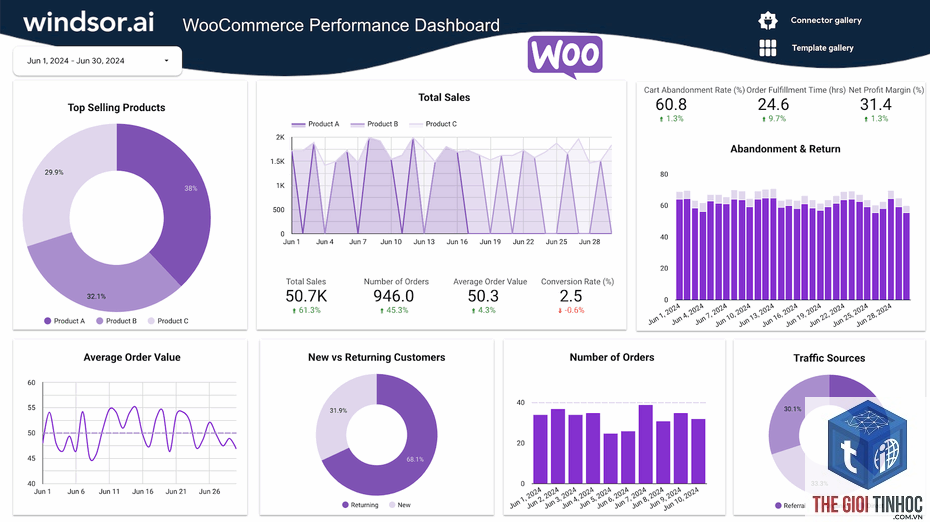
Dashboard WooCommerce là công cụ không thể thiếu đối với bất kỳ ai vận hành cửa hàng trực tuyến trên WordPress. Nắm vững cách sử dụng từng mục, từ quản lý đơn hàng, sản phẩm, khách hàng đến phân tích báo cáo, giúp bạn kiểm soát toàn bộ hoạt động kinh doanh một cách hiệu quả. Đầu tư thời gian tìm hiểu và tối ưu dashboard ngay từ đầu sẽ mang lại lợi ích lâu dài, giúp cửa hàng của bạn phát triển bền vững.
- WordPress VPS Thiếu RAM: Nguyên Nhân, Dấu Hiệu Và Giải Pháp Tối Ưu Toàn Diện
- Elementor animation lỗi – Thông tin chi tiết 2026
- HTTP3 là gì? Toàn tập từ A đến Z về giao thức thế hệ mới giúp web tăng tốc đột phá
- WordPress OpenLiteSpeed SSL Lỗi: Nguyên Nhân Và Cách Khắc Phục Chi Tiết Từ A-Z
- Elementor Header Lỗi – Tổng Hợp Nguyên Nhân Và Cách Khắc Phục Chi Tiết
Bài viết cùng chủ đề:
-

WooCommerce Cho Thương Mại Điện Tử: Giải Pháp Tối Ưu Để Xây Dựng Cửa Hàng Trực Tuyến Chuyên Nghiệp
-

WooCommerce cho Startup: Giải pháp bán hàng trực tuyến tối ưu cho doanh nghiệp mới
-

WooCommerce cho cửa hàng lớn: Giải pháp tối ưu vận hành và mở rộng quy mô
-
WooCommerce cho cửa hàng nhỏ: Giải pháp bán hàng trực tuyến toàn diện và tiết kiệm
-

WooCommerce cho doanh nghiệp: Giải pháp thương mại điện tử toàn diện từ A đến Z
-

Hướng dẫn toàn diện về WooCommerce cho sản phẩm số: Từ thiết lập đến tối ưu doanh thu
-

WooCommerce Cho Bán Khóa Học: Hướng Dẫn Toàn Diện Từ A-Z Để Xây Dựng Trang Web Giáo Dục Trực Tuyến
-

Hướng Dẫn Toàn Diện Về WooCommerce Cho Affiliate: Xây Dựng Hệ Thống Kiếm Tiền Bền Vững
-

Hướng Dẫn Toàn Diện Về WooCommerce Cho Dropshipping: Từ Thiết Lập Đến Tối Ưu Doanh Thu
-

WooCommerce Cho Website Bán Hàng: Giải Pháp Tối Ưu Để Xây Dựng Cửa Hàng Trực Tuyến Chuyên Nghiệp
-

WooCommerce vs Custom Ecommerce: Lựa Chọn Nào Tối Ưu Cho Cửa Hàng Trực Tuyến Của Bạn?
-
WooCommerce vs Wix Ecommerce: Lựa Chọn Nền Tảng Bán Hàng Online Tối Ưu Năm 2024
-

WooCommerce vs Webflow Ecommerce: So Sánh Chi Tiết Nền Tảng Bán Hàng Online Tốt Nhất 2024
-

WooCommerce vs Sapo: So sánh toàn diện nền tảng bán hàng online nào phù hợp với bạn?
-
WooCommerce vs Haravan: So sánh chi tiết nền tảng bán hàng online nào phù hợp với bạn?
-

WooCommerce vs PrestaShop: Bản So Sánh Chi Tiết Để Chọn Nền Tảng Bán Hàng Tốt Nhất