Hướng Dẫn Toàn Diện Về Elementor Custom Code: Từ Cơ Bản Đến Nâng Cao

Th6
Elementor custom code là một trong những tính năng mạnh mẽ nhất dành cho người dùng WordPress, cho phép bạn can thiệp sâu vào mã nguồn mà không cần chỉnh sửa trực tiếp file theme. Với khả năng thêm CSS, JavaScript, HTML hoặc PHP tùy chỉnh, tính năng này mở ra vô hạn khả năng tùy biến giao diện và chức năng website. Bài viết này sẽ phân tích chi tiết cách sử dụng elementor custom code một cách hiệu quả, an toàn và chuyên nghiệp.
Elementor Custom Code Là Gì?
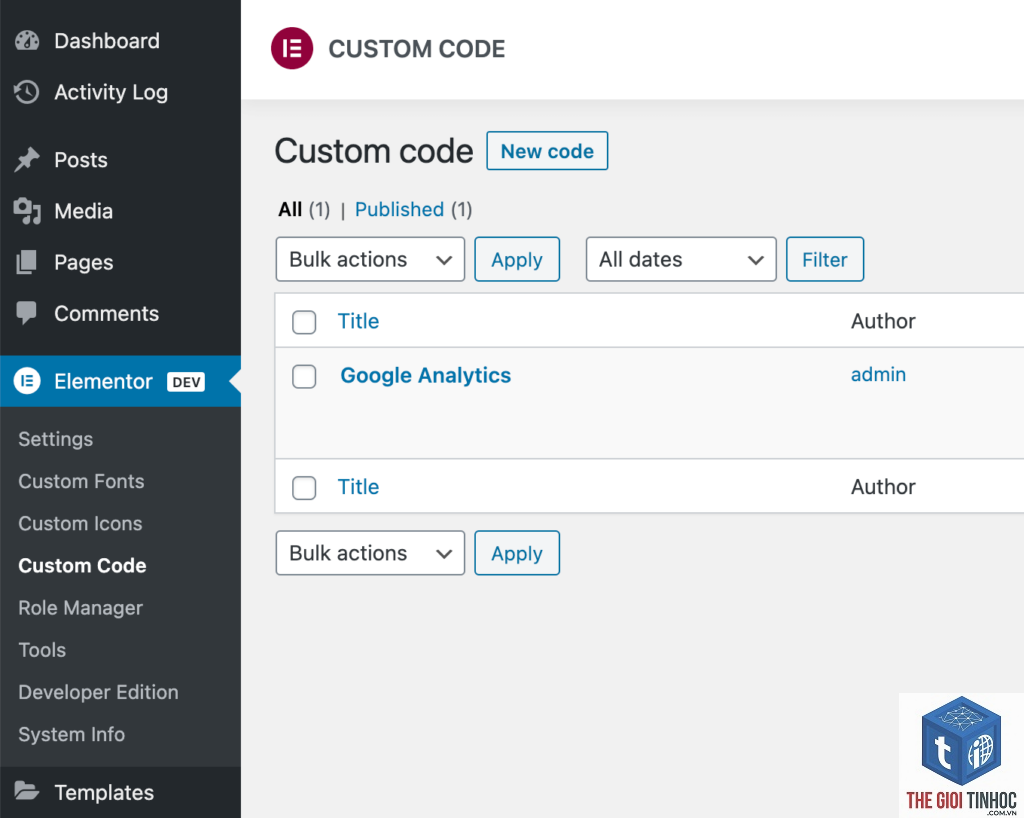
Elementor custom code là một phần của Elementor Pro, nằm trong menu “Custom Code” dưới phần “Elementor” trong bảng điều khiển WordPress. Đây là công cụ cho phép bạn chèn các đoạn mã tùy chỉnh vào website mà không cần phải mở file functions.php, header.php hay footer.php. Mỗi đoạn mã được quản lý như một “post” riêng biệt, có thể bật/tắt, lên lịch hoặc áp dụng có điều kiện.
Khác với việc sử dụng plugin chèn mã thông thường, elementor custom code được tích hợp sâu với hệ thống quản lý nội dung, hỗ trợ đầy đủ các điều kiện hiển thị như theo trang, bài viết, loại nội dung, vai trò người dùng, hoặc thậm chí theo URL cụ thể.
Phân Loại Các Loại Mã Trong Elementor Custom Code
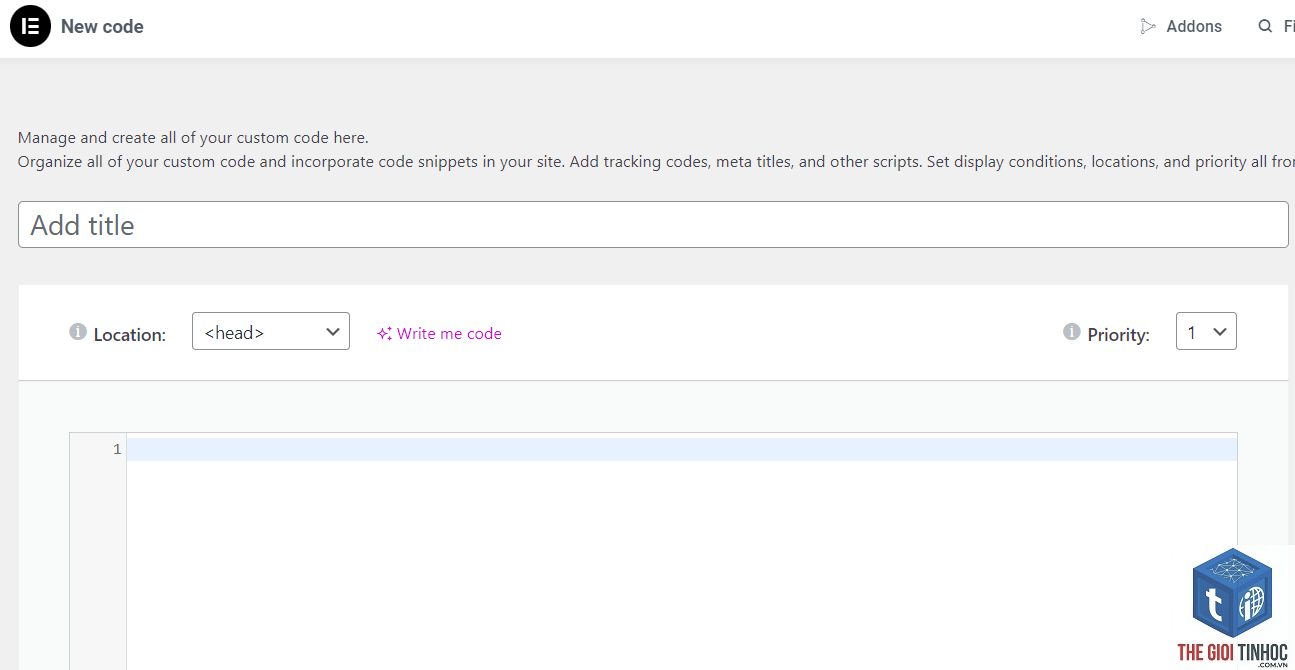
Elementor custom code hỗ trợ bốn loại mã chính, mỗi loại có vị trí chèn và mục đích sử dụng khác nhau:
| Loại Mã | Vị Trí Chèn | Mục Đích Sử Dụng |
|---|---|---|
| CSS | Trong thẻ <head> | Tùy chỉnh giao diện, màu sắc, khoảng cách, hiệu ứng |
| JavaScript | Trong thẻ <head> hoặc <body> | Thêm tương tác, animation, xử lý sự kiện |
| HTML | Trong thẻ <body> | Chèn nội dung tĩnh, script tracking, popup |
| PHP | Trong thẻ <body> | Xử lý logic phức tạp, kết nối cơ sở dữ liệu |
Mỗi loại mã đều có thể được đặt ở vị trí cụ thể: trong thẻ <head>, đầu thẻ <body>, hoặc cuối thẻ <body>. Việc lựa chọn vị trí phù hợp ảnh hưởng trực tiếp đến tốc độ tải trang và hiệu suất website.
Lợi Ích Khi Sử Dụng Elementor Custom Code
Sử dụng elementor custom code mang lại nhiều lợi ích vượt trội so với các phương pháp chỉnh sửa mã truyền thống:
- Không cần chỉnh sửa theme: Mọi thay đổi đều được lưu trữ riêng biệt, không bị mất khi cập nhật theme.
- Quản lý tập trung: Tất cả các đoạn mã đều nằm trong một giao diện duy nhất, dễ dàng tìm kiếm và quản lý.
- Điều kiện hiển thị linh hoạt: Có thể áp dụng mã cho toàn bộ website, một trang cụ thể, hoặc theo vai trò người dùng.
- Lên lịch hoạt động: Thiết lập thời gian bắt đầu và kết thúc cho các đoạn mã tạm thời.
- An toàn hơn: Mỗi đoạn mã có thể được kích hoạt hoặc vô hiệu hóa riêng lẻ mà không ảnh hưởng đến các phần khác.
Hướng Dẫn Sử Dụng Elementor Custom Code Chi Tiết
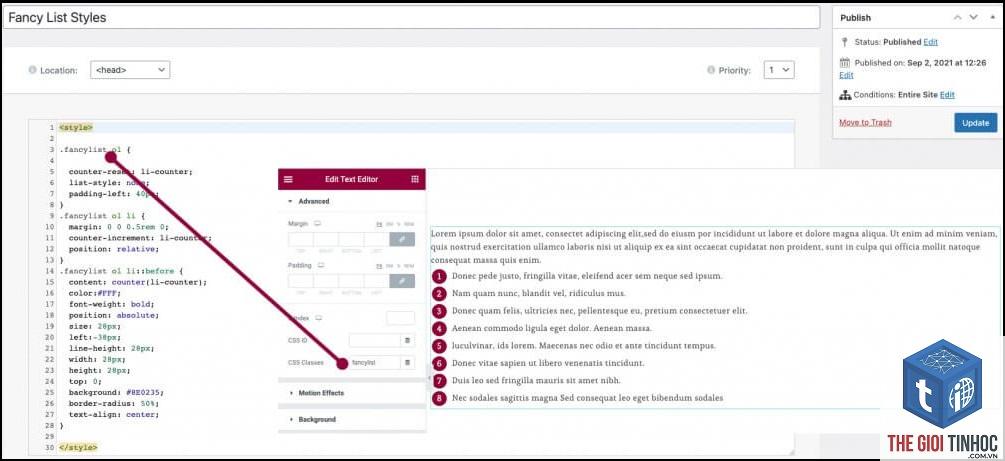
Truy Cập Tính Năng Custom Code
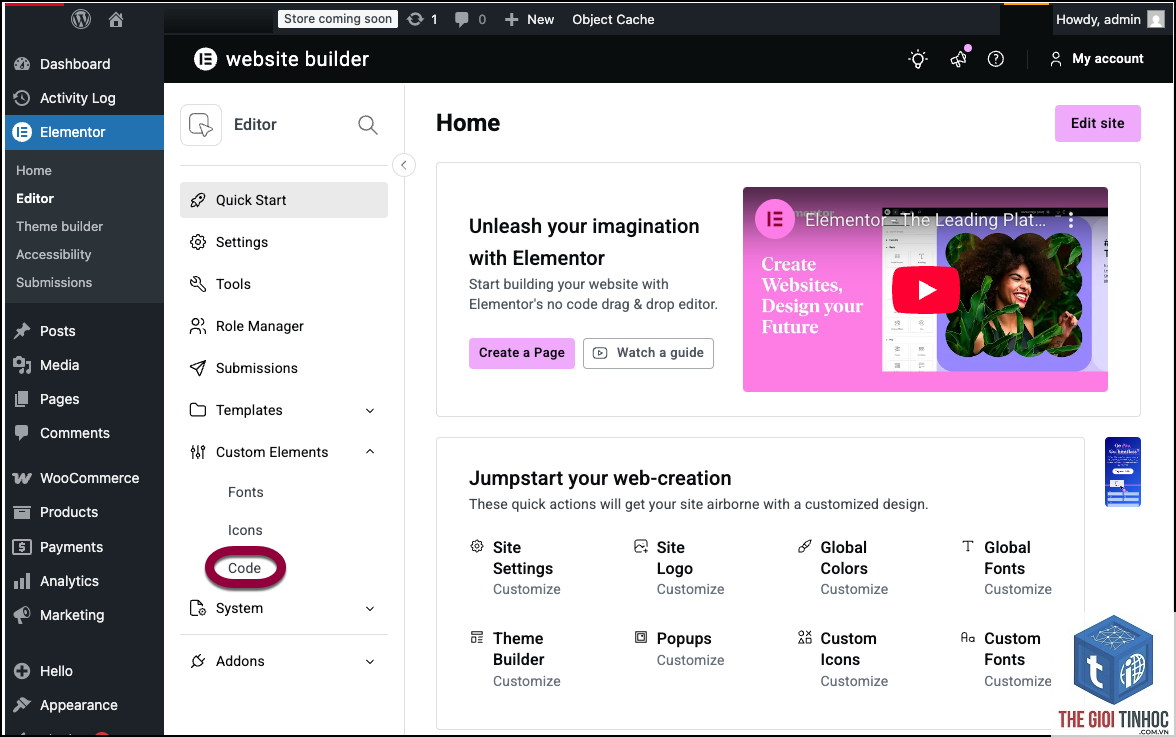
Để bắt đầu, bạn cần có Elementor Pro đã được kích hoạt. Vào menu Elementor > Custom Code. Giao diện quản lý hiện ra tương tự như danh sách bài viết, nơi
Không. Tính năng Custom Code chỉ có trong Elementor Pro. Phiên bản miễn phí không hỗ trợ quản lý mã tùy chỉnh tập trung.
Làm thế nào để xóa một đoạn custom code?
Vào Elementor > Custom Code, di chuột vào đoạn mã cần xóa và chọn “Trash”. Bạn cũng có thể vô hiệu hóa tạm thời bằng cách chuyển trạng thái từ “Active” sang “Inactive”.
Custom code có ảnh hưởng đến tốc độ website không?
Có, nếu bạn chèn quá nhiều mã hoặc mã không được tối ưu. Tuy nhiên, nếu sử dụng đúng cách, elementor custom code giúp bạn kiểm soát tốt hơn việc tải tài nguyên so với các plugin cồng kềnh.
Có thể sử dụng jQuery trong custom code không?
Có, nhưng cần đảm bảo jQuery đã được tải trên website. Bạn nên sử dụng chế độ “no conflict” để tránh xung đột với các thư viện khác.
Tại sao custom code của tôi không hoạt động?
Nguyên nhân thường gặp bao gồm: sai cú pháp, xung đột với mã khác, điều kiện hiển thị không đúng, hoặc vị trí Location không phù hợp. Kiểm tra từng yếu tố để tìm ra lỗi.
Kết Luận

Elementor custom code là công cụ không thể thiếu cho bất kỳ ai muốn tùy biến website WordPress một cách chuyên nghiệp mà không cần can thiệp sâu vào mã nguồn. Với khả năng quản lý tập trung, điều kiện hiển thị linh hoạt và hỗ trợ đa dạng loại mã, tính năng này giúp tiết kiệm thời gian và công sức đáng kể.
Để khai thác tối đa sức mạnh của elementor custom code, hãy luôn tuân thủ các nguyên tắc an toàn, kiểm tra kỹ lưỡng trước khi áp dụng và thường xuyên bảo trì các đoạn mã. Với kiến thức nền tảng vững chắc và thực hành thường xuyên, bạn có thể tạo ra những trải nghiệm website độc đáo và hiệu quả.
- Plugin Analytics WordPress Lỗi: Nguyên Nhân, Cách Khắc Phục và Phòng Tránh Toàn Diện
- Theme WordPress Category Page Lỗi: Nguyên Nhân, Cách Khắc Phục và Tối Ưu Toàn Diện
- Keyword Demand Là Gì? Hướng Dẫn Toàn Diện Phân Tích Nhu Cầu Từ Khóa Từ Cơ Bản Đến Chuyên Sâu
- Hướng dẫn chi tiết cách thiết lập ngôn ngữ WordPress cho website đa ngôn ngữ
- Hướng dẫn toàn diện về danh mục sản phẩm WooCommerce: Tối ưu cấu trúc cửa hàng và tăng doanh số
Bài viết cùng chủ đề:
-

Hướng dẫn toàn diện về Elementor Custom Widget: Tạo widget riêng từ A đến Z
-

Hướng dẫn toàn diện về Elementor Addon Development: Từ cơ bản đến chuyên sâu
-

Hướng dẫn chuyên sâu về Elementor Widget Development: Từ cơ bản đến nâng cao
-

Elementor Dynamic Tags API: Hướng dẫn toàn diện từ cơ bản đến nâng cao cho nhà phát triển
-

Elementor Hooks: Hướng Dẫn Toàn Diện Từ Cơ Bản Đến Nâng Cao Cho Nhà Phát Triển WordPress
-
Elementor API: Hướng dẫn toàn diện từ cơ bản đến nâng cao cho nhà phát triển
-
Elementor Developer: Bí Quyết Trở Thành Chuyên Gia Phát Triển Website WordPress Chuyên Nghiệp
-

Hướng dẫn toàn diện về Elementor Custom JavaScript: Từ cơ bản đến nâng cao
-

Elementor Custom CSS: Bí Quyết Tùy Biến Giao Diện WordPress Chuyên Nghiệp
-
Elementor vs Wix: Đâu là lựa chọn tối ưu cho website của bạn năm 2024?
-

Elementor vs Webflow: Đâu là lựa chọn tối ưu cho website của bạn năm 2024?
-

Container vs Section Elementor: Sự Khác Biệt và Cách Sử Dụng Tối Ưu Cho Website
-

Elementor Free vs Pro: So sánh chi tiết từ A-Z để chọn gói phù hợp nhất
-

Elementor vs SeedProd: Lựa Chọn Trình Xây Dựng Trang WordPress Nào Tối Ưu Nhất?
-

Elementor vs WPBakery: So sánh toàn diện hai trình xây dựng trang WordPress hàng đầu năm 2025
-
Elementor vs Oxygen: Cuộc chiến giữa hai ông lớn xây dựng trang WordPress