
Global Typography Elementor: Bí Quyết Tối Ưu Kiểu Chữ Toàn Cục Cho Website WordPress
Th6
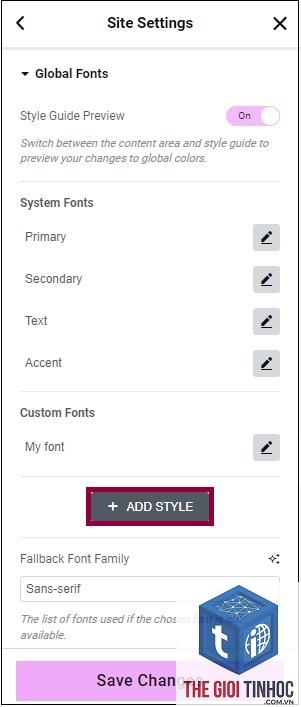
Khi xây dựng website với Elementor, việc quản lý kiểu chữ đồng nhất trên toàn bộ trang là yếu tố then chốt để tạo nên trải nghiệm người dùng chuyên nghiệp. Global typography Elementor là tính năng cho phép bạn thiết lập và kiểm soát hệ thống font chữ, kích thước, màu sắc, và khoảng cách một cách tập trung. Thay vì phải chỉnh sửa từng phần tử riêng lẻ,
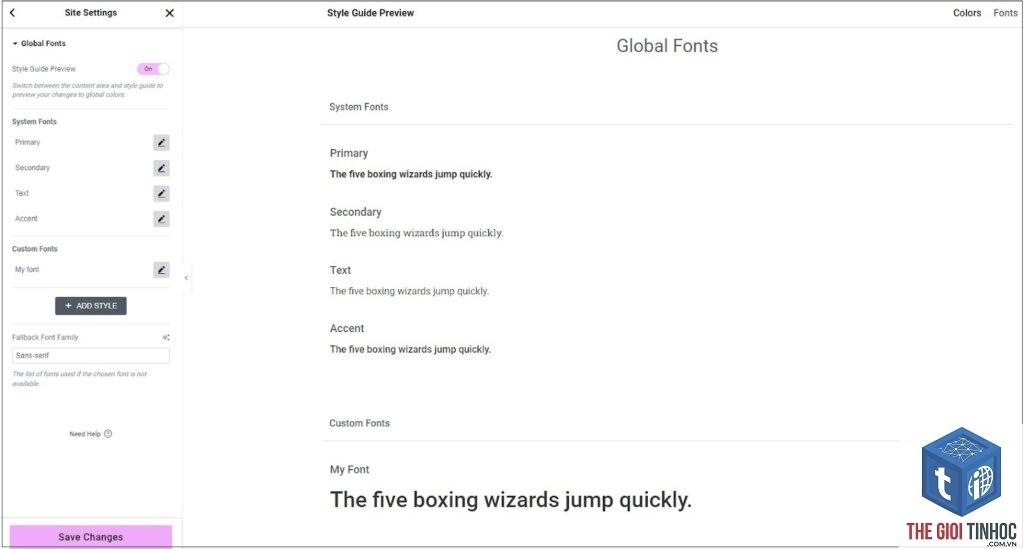
Global typography trong Elementor là hệ thống kiểu chữ toàn cục được tích hợp sẵn trong Theme Builder. Nó cho phép bạn định nghĩa các kiểu chữ mặc định cho toàn bộ website, bao gồm tiêu đề (H1, H2, H3…), đoạn văn (paragraph), và các phần tử văn bản khác. Khi bạn thay đổi một thiết lập trong global typography, tất cả các phần tử sử dụng kiểu chữ đó trên toàn site sẽ tự động cập nhật.
Khác với việc chỉnh sửa thủ công từng widget, global typography hoạt động dựa trên nguyên tắc kế thừa. Mỗi phần tử văn bản trong Elementor đều có tùy chọn “Theme Default” – nếu bạn chọn tùy chọn này, nó sẽ lấy thiết lập từ global typography. Điều này tạo ra một hệ thống phân cấp rõ ràng, giúp việc quản lý thiết kế trở nên dễ dàng và có tổ chức.
Lợi Ích Khi Sử Dụng Global Typography Trong Elementor
Tiết Kiệm Thời Gian Thiết Kế
Thay vì phải chỉnh sửa font chữ cho từng trang, từng section, bạn chỉ cần thiết lập một lần duy nhất. Một nghiên cứu từ các nhà phát triển WordPress cho thấy việc sử dụng global typography có thể giảm tới 70% thời gian chỉnh sửa typography trong các dự án lớn.
Đảm Bảo Tính Nhất Quán Thương Hiệu
Khi bạn có đội ngũ nhiều người cùng quản lý website, global typography giúp mọi người tuân thủ đúng bộ nhận diện thương hiệu. Không còn tình trạng một trang dùng font A, trang khác dùng font B.
Dễ Dàng Cập Nhật Giao Diện
Khi bạn muốn thay đổi font chữ cho toàn bộ website, chỉ cần vào Site Settings và điều chỉnh. Tất cả các trang, bài viết, và landing page sẽ tự động cập nhật mà không cần can thiệp thủ công.
Cách Thiết Lập Global Typography Trong Elementor
Bước 1: Truy Cập Site Settings
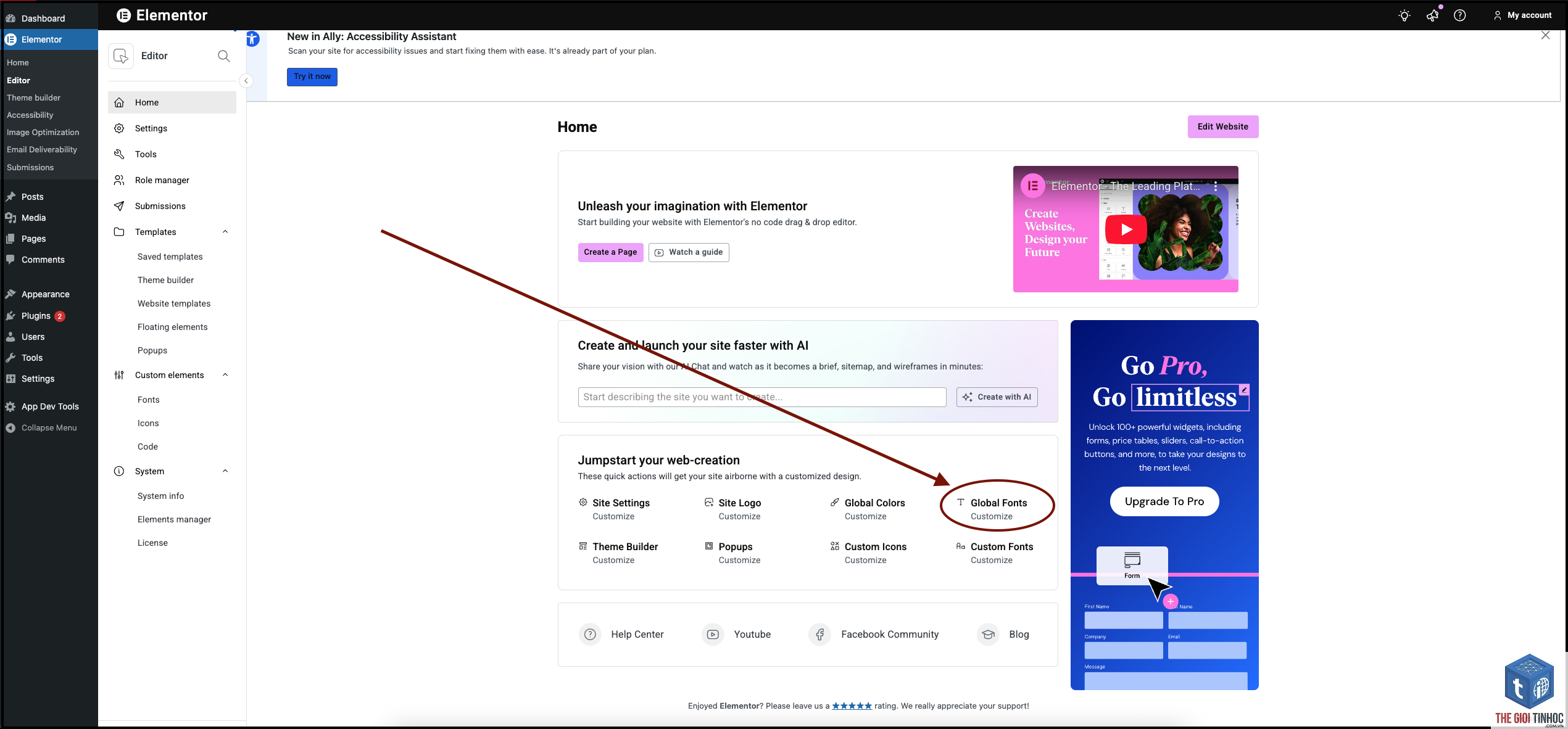
Để bắt đầu, bạn cần mở bất kỳ trang nào trong Elementor, sau đó nhấp vào biểu tượng bánh răng (Settings) ở góc dưới bên trái. Trong menu bên trái, chọn “Site Settings” và sau đó chọn “Typography”.
Bước 2: Thiết Lập Các Kiểu Chữ Cơ Bản
Trong phần Typography, bạn sẽ thấy các mục sau:
- Primary: Kiểu chữ chính cho toàn bộ website, thường dùng cho đoạn văn và nội dung chính.
- Secondary: Kiểu chữ phụ, thường dùng cho các phần tử đặc biệt như blockquote, chú thích.
- Text: Kiểu chữ cho văn bản thông thường.
- Accent: Kiểu chữ nhấn mạnh, thường dùng cho các phần tử nổi bật.
Mỗi mục đều có các tùy chọn chi tiết như font family, size, weight, line height, letter spacing, và color.
Bước 3: Thiết Lập Heading Tags
Phần Heading Tags cho phép bạn định nghĩa kiểu chữ cho từng cấp độ tiêu đề từ H1 đến H6. Đây là nơi quan trọng nhất vì nó ảnh hưởng trực tiếp đến SEO và cấu trúc nội dung.
| Heading Tag | Vai Trò | Kích Thước Khuyến Nghị |
|---|---|---|
| H1 | Tiêu đề chính của trang | 36-48px |
| H2 | Tiêu đề phụ chính | 28-36px |
| H3 | Tiêu đề cấp 3 | 22-28px |
| H4 | Tiêu đề cấp 4 | 18-22px |
| H5 | Tiêu đề cấp 5 | 16-18px |
| H6 | Tiêu đề cấp 6 | 14-16px |
Bước 4: Áp Dụng Cho Các Phần Tử
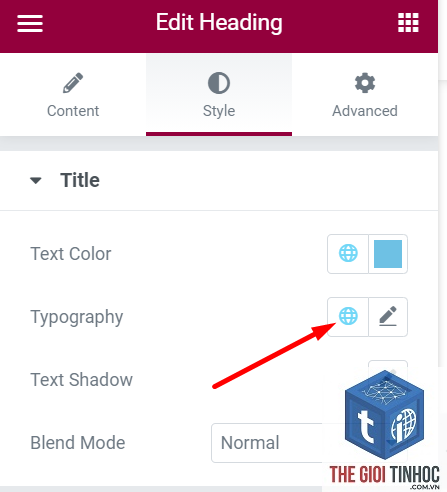
Sau khi thiết lập global typography, khi bạn thêm các widget văn bản như Heading, Text Editor, hay Button, hãy chọn “Theme Default” trong phần Typography của widget đó. Điều này đảm bảo widget sẽ kế thừa thiết lập từ global.
Phân Biệt Global Typography Và Local Typography
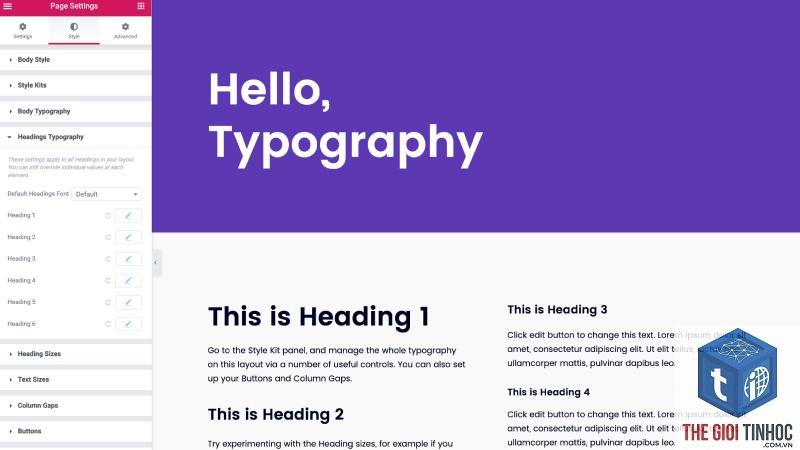
Global typography và local typography là hai khái niệm quan trọng mà người dùng Elementor cần phân biệt rõ.
| Tiêu Chí | Global Typography | Local Typography |
|---|---|---|
| Phạm vi ảnh hưởng | Toàn bộ website | Chỉ widget hoặc section cụ thể |
| Thời gian thiết lập | Một lần duy nhất | Phải thiết lập lại cho từng phần tử |
| Khả năng cập nhật | Tự động đồng bộ | Phải chỉnh sửa thủ công từng cái |
| Tính nhất quán | Cao | Thấp, dễ xảy ra sai lệch |
| Phù hợp với | Dự án lớn, nhiều trang | Trang đơn lẻ, landing page độc lập |
Ứng Dụng Thực Tế Của Global Typography Elementor
Xây Dựng Hệ Thống Typography Cho Thương Hiệu
Khi bạn thiết kế website cho một thương hiệu, việc thiết lập global typography giúp bạn tạo ra một hệ thống kiểu chữ đồng bộ. Ví dụ,
Có, global typography ảnh hưởng gián tiếp đến SEO thông qua cấu trúc heading và trải nghiệm người dùng. Việc thiết lập đúng các heading tags giúp Google hiểu rõ cấu trúc nội dung, cải thiện thứ hạng tìm kiếm.
Làm thế nào để reset global typography về mặc định?
Trong Site Settings > Typography,
Có,
Điều này thường xảy ra khi widget đó được thiết lập local typography thay vì “Theme Default”. Kiểm tra lại phần Typography của widget và chọn “Theme Default” để kế thừa thiết lập toàn cục.
Global typography có hoạt động với các theme không phải Hello Elementor không?
Có, global typography hoạt động với tất cả các theme tương thích với Elementor. Tuy nhiên, một số theme có thể ghi đè thiết lập này bằng CSS riêng. Trong trường hợp đó, bạn cần kiểm tra và điều chỉnh trong theme settings.
Kết Luận
Global typography Elementor là công cụ mạnh mẽ giúp bạn quản lý kiểu chữ một cách chuyên nghiệp và hiệu quả. Việc nắm vững cách thiết lập và sử dụng tính năng này không chỉ giúp tiết kiệm thời gian mà còn nâng cao chất lượng thiết kế website. Hãy bắt đầu bằng việc thiết lập hệ thống heading tags hợp lý, kết hợp với global colors để tạo ra một giao diện đồng nhất và chuyên nghiệp. Đừng quên kiểm tra trên nhiều thiết bị và trình duyệt để đảm bảo trải nghiệm người dùng tốt nhất. Với global typography, bạn có toàn quyền kiểm soát typography của website chỉ trong vài cú nhấp chuột.
- Lỗi Kích Hoạt Theme WordPress: Nguyên Nhân, Cách Khắc Phục Toàn Diện
- SameAs Schema Là Gì? Hướng Dẫn Toàn Diện Tối Ưu Dữ Liệu Cấu Trúc Cho SEO
- Index Latency Là Gì? Hướng Dẫn Chi Tiết Cách Giảm Độ Trễ Index Để SEO Hiệu Quả
- Trải nghiệm giỏ hàng WooCommerce: Bí quyết tối ưu chuyển đổi và tăng doanh số bán hàng
- Cách sửa lỗi WordPress Syntax Error nhanh chóng và hiệu quả nhất
Bài viết cùng chủ đề:
-

Hướng dẫn toàn diện về Elementor Custom Widget: Tạo widget riêng từ A đến Z
-

Hướng dẫn toàn diện về Elementor Addon Development: Từ cơ bản đến chuyên sâu
-

Hướng dẫn chuyên sâu về Elementor Widget Development: Từ cơ bản đến nâng cao
-

Elementor Dynamic Tags API: Hướng dẫn toàn diện từ cơ bản đến nâng cao cho nhà phát triển
-

Elementor Hooks: Hướng Dẫn Toàn Diện Từ Cơ Bản Đến Nâng Cao Cho Nhà Phát Triển WordPress
-
Elementor API: Hướng dẫn toàn diện từ cơ bản đến nâng cao cho nhà phát triển
-
Elementor Developer: Bí Quyết Trở Thành Chuyên Gia Phát Triển Website WordPress Chuyên Nghiệp
-

Hướng dẫn toàn diện về Elementor Custom JavaScript: Từ cơ bản đến nâng cao
-

Elementor Custom CSS: Bí Quyết Tùy Biến Giao Diện WordPress Chuyên Nghiệp
-

Hướng Dẫn Toàn Diện Về Elementor Custom Code: Từ Cơ Bản Đến Nâng Cao
-
Elementor vs Wix: Đâu là lựa chọn tối ưu cho website của bạn năm 2024?
-

Elementor vs Webflow: Đâu là lựa chọn tối ưu cho website của bạn năm 2024?
-

Container vs Section Elementor: Sự Khác Biệt và Cách Sử Dụng Tối Ưu Cho Website
-

Elementor Free vs Pro: So sánh chi tiết từ A-Z để chọn gói phù hợp nhất
-

Elementor vs SeedProd: Lựa Chọn Trình Xây Dựng Trang WordPress Nào Tối Ưu Nhất?
-

Elementor vs WPBakery: So sánh toàn diện hai trình xây dựng trang WordPress hàng đầu năm 2025















